Usar VNC o RDP para instalar y configurar el entorno de escritorio remoto de Ubuntu 24.04.
La plantillaUbuntu 24.04con entorno de escritorio gráfico te permite gestionar el servidor virtual privado Hostinger (VPS) usando la interfaz visual ligera XFCE en lugar de la terminal de comandos. Esta guía explica cómo instalar esta plantilla y configurar tu conexión usando dos opciones diferentes de escritorio remoto.
Antes de comenzar
Para realizar esta instalación con éxito, asegúrate de cumplir con los siguientes requisitos:
- Un HostingerKVM 2o una versión superior delplan de Ubuntu VPS. Debido a los requisitos de un entorno de escritorio gráfico fluido, el plan KVM 1 no es compatible con esta plantilla.
- Si ya has instalado otras plantillas de sistema operativo, realiza una copia de seguridad de cualquier archivo importante medianteSFTPantes de continuar. Cambiar el sistema operativoeliminará permanentementetodos los datos actualmente almacenados en el servidor.
Paso 1 – Instalar la plantilla de Ubuntu 24.04
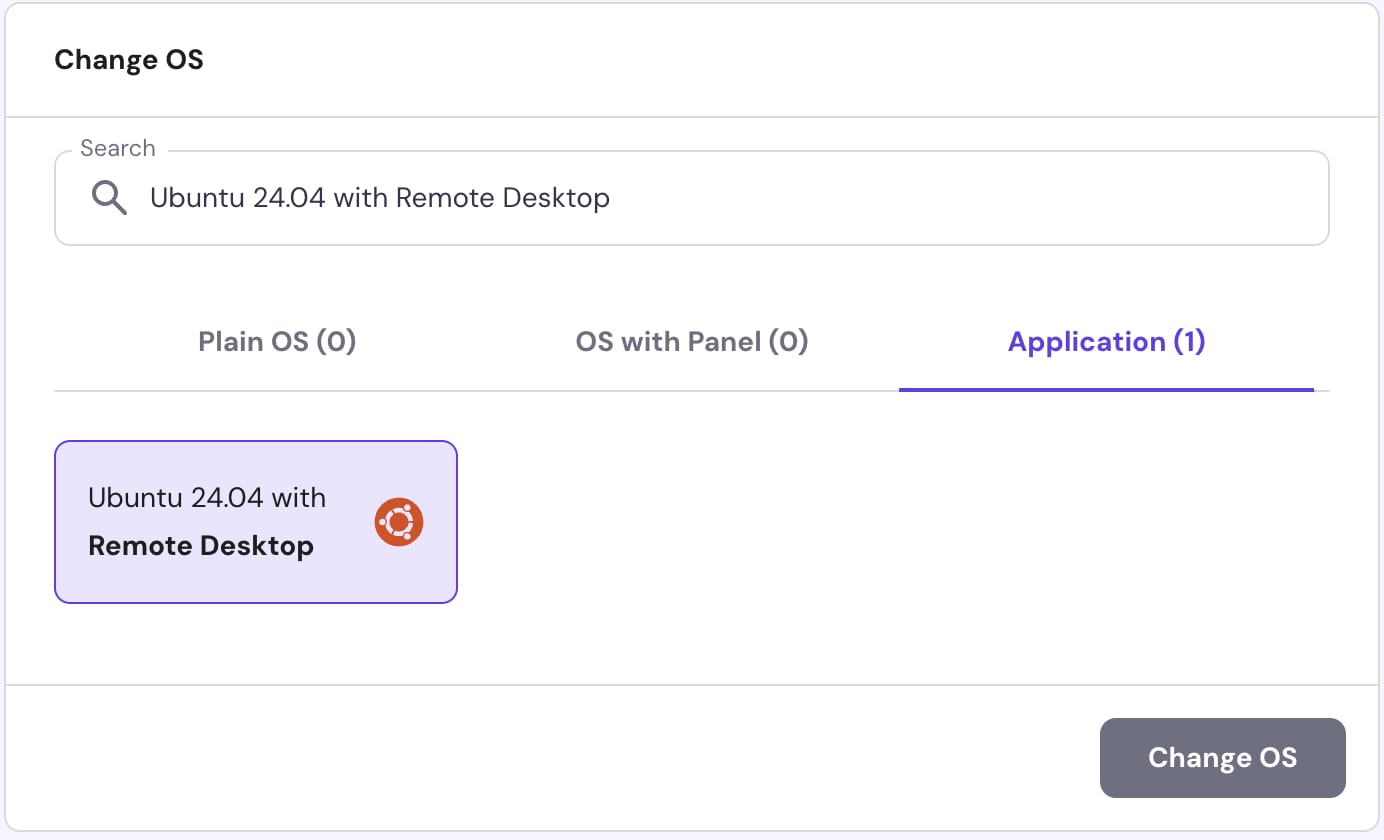
- Inicia sesión hPanel y entra enVPS bloque.
- Selecciona el servidor que deseas administrar.
- En la barra lateral izquierda, navega a OS & Panel →Sistema Operativo .
- Desplázate hacia abajo hasta el bloque Cambiar tu Sistema Operativo , y selecciona la pestaña Aplicación .
- Busca “Desktop”, selecciona Ubuntu 24.04 con Escritorio Remoto.
- Haz clic en Cambiar SO .
Paso 2 – Conéctate a tu escritorio remoto
Según tu protocolo de acceso remoto preferido y el sistema operativo de tu dispositivo, selecciona una de las siguientes opciones de configuración.
Opción 1 – Conexión mediante VNC
El método de Computación en Red Virtual (VNC) utiliza un cliente personalizado para proporcionar una conexión gráfica directa a la interfaz VPS.
Windows
- Descarga e instala VNC Viewer desde el sitio web oficial deRealVNC.
- Inicia VNC Viewer.
- Introduce en la barra de direccionestu VPS dirección IP, seguida del puerto
5900(por ejemplo192.0.2.1:5900). - Cuando se te pida, ingresa la contraseña de tu panel como contraseña de VNC.
- Haz clic enConnect (Conectar).
Linux
- Usa el gestor de paquetes de tu distribución o el paquete oficial deRealVNCpara instalar VNC Viewer.
- Abre una terminal y ejecuta el comando
vncviewer. - Ingresa tuVPS dirección IPy el puerto
5900. - Proporciona la contraseña de tu panel para autenticarte.
macOS
- AbreFinder, haz clic enIr (Go)en el menú superior y seleccionaConectar al servidor (Connect to Server).
- Ingresa tuVPS dirección IPy el puerto
5900.
O bien, instala un cliente personalizado (comoRealVNC Viewer para macOS) y sigue los pasos de configuración de Windows.
Opción 2 – Conexión mediante XRDP
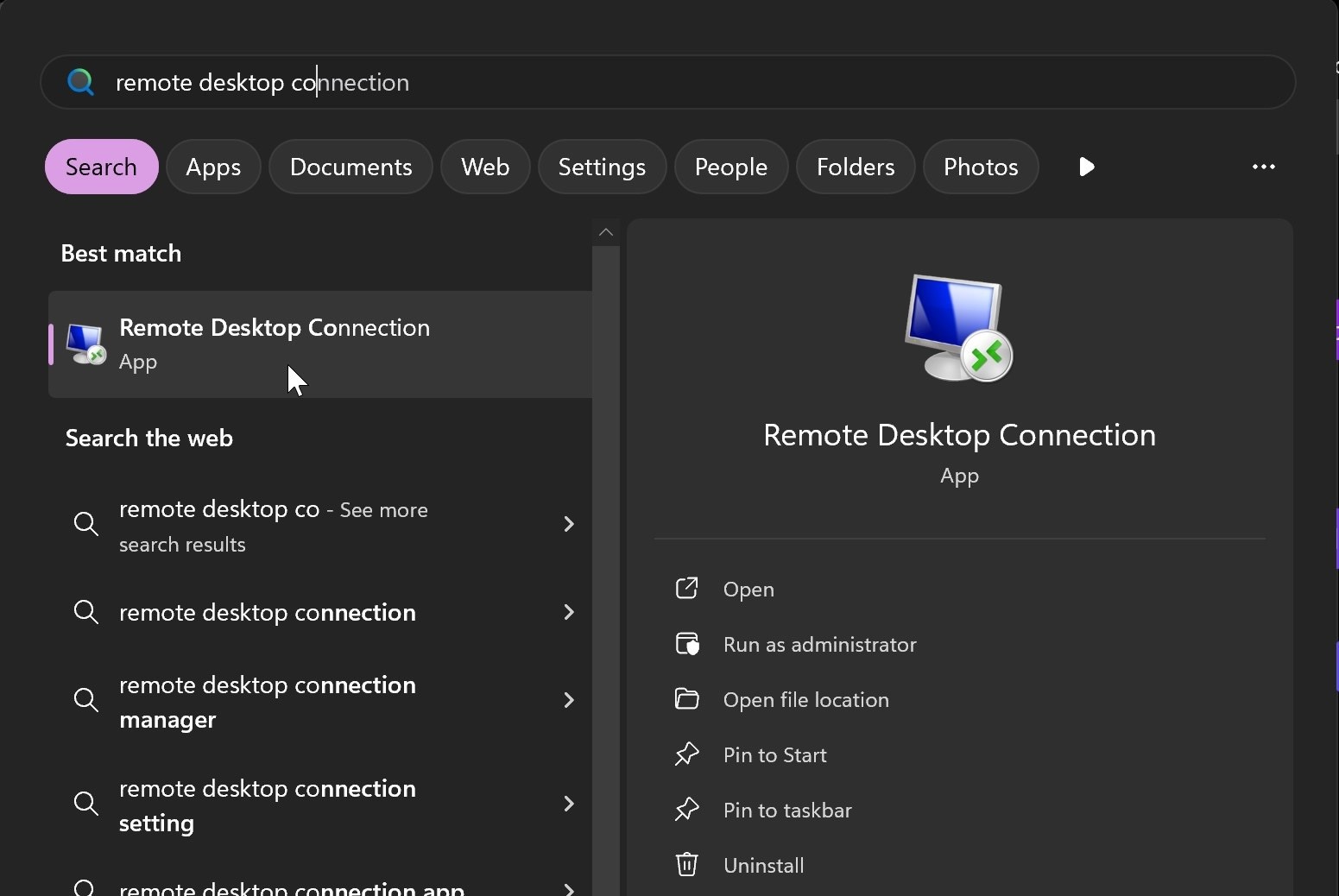
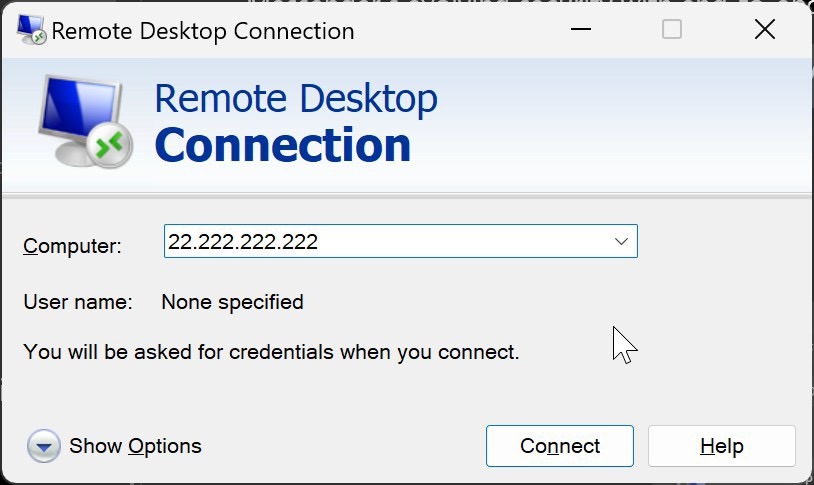
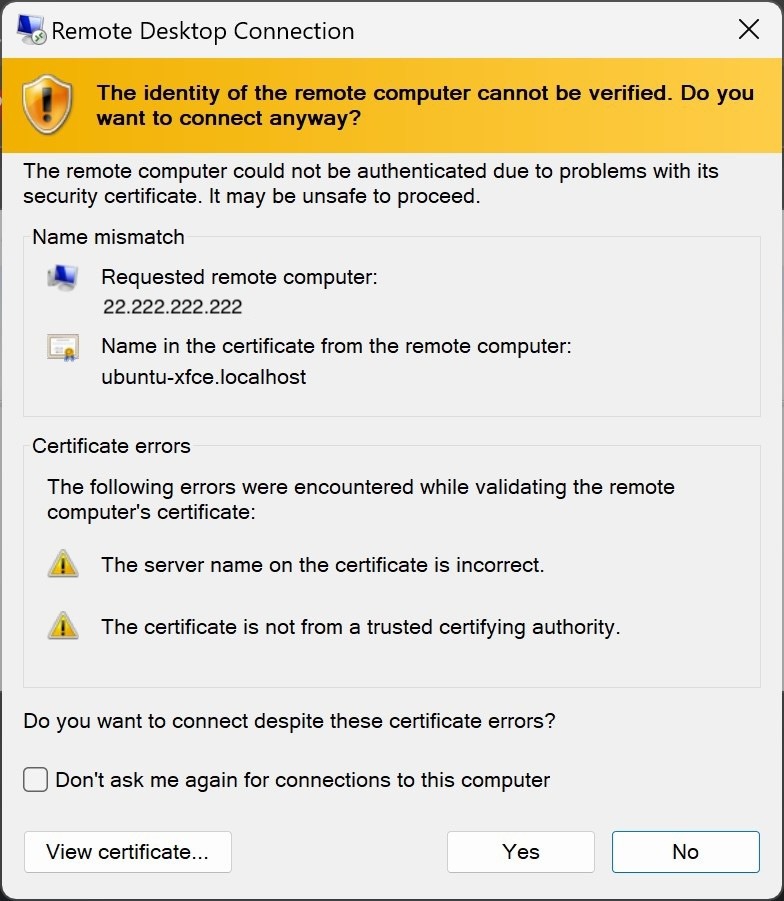
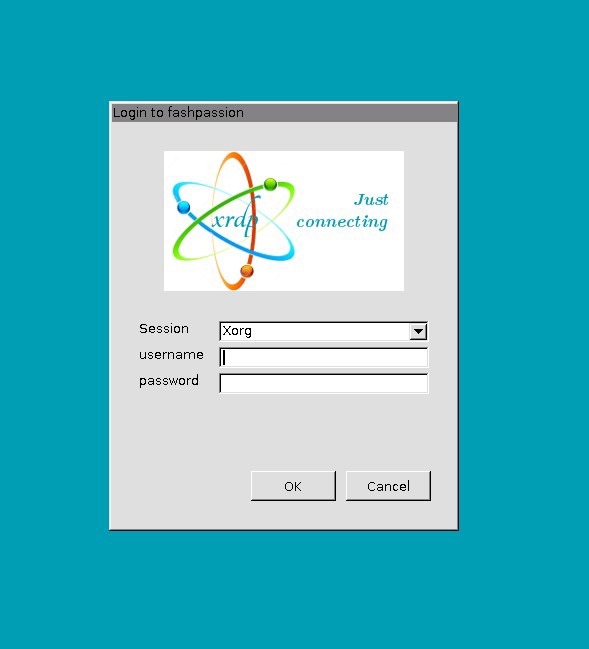
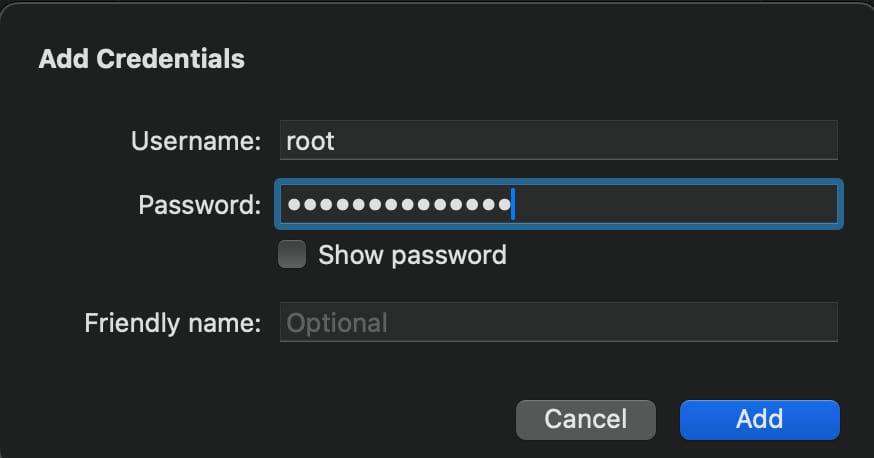
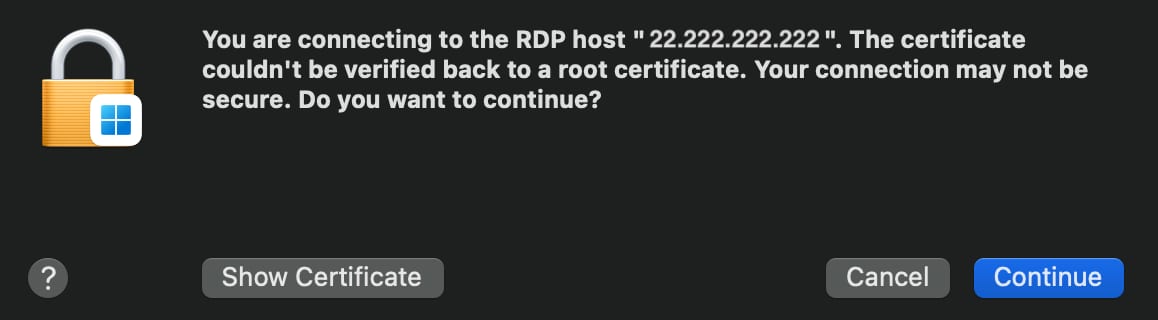
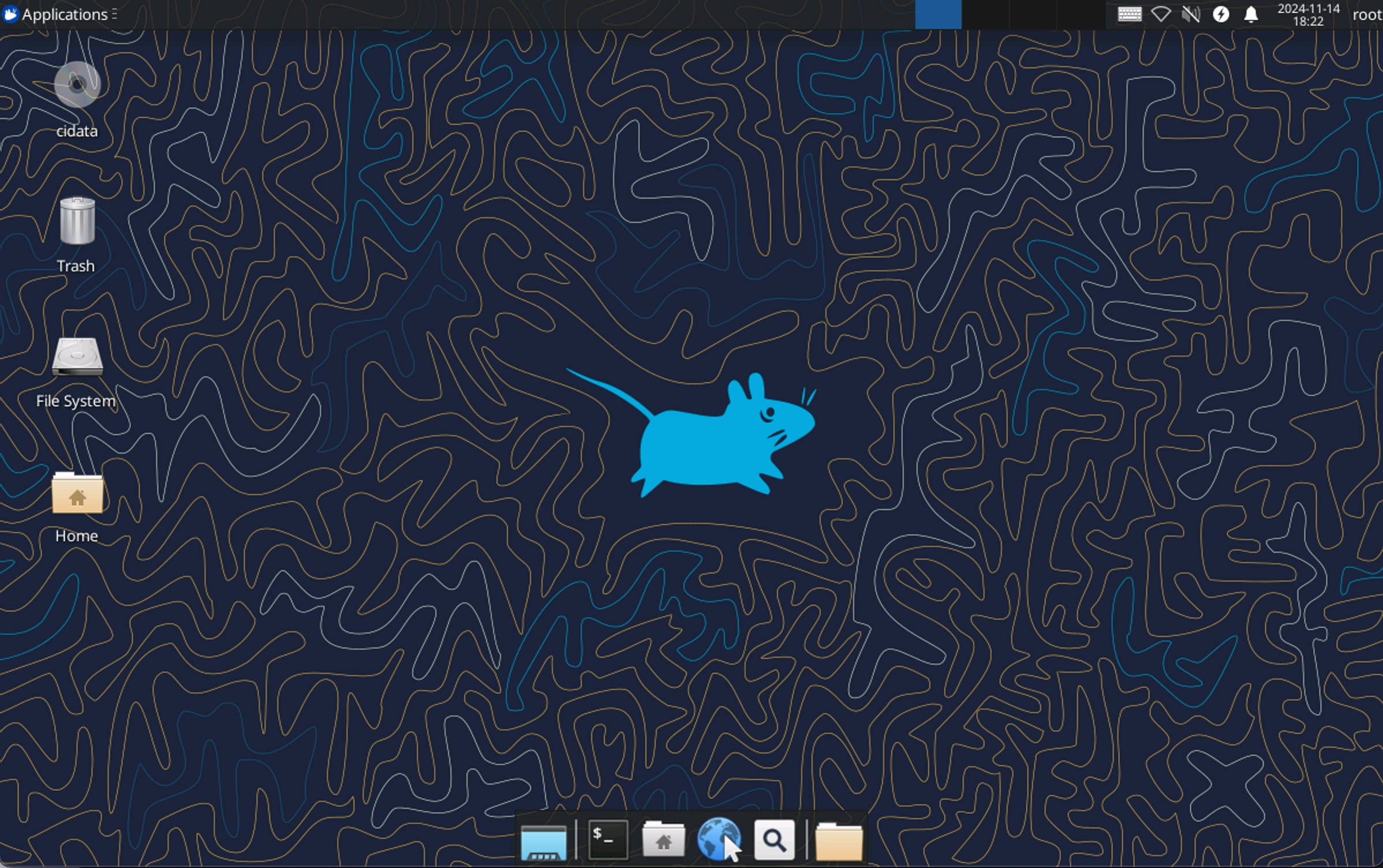
El método XRDP utiliza el Protocolo de Escritorio Remoto (RDP), permitiéndote iniciar sesión de manera segura en tu entorno.
Windows
- Abre la aplicación de Conexión a Escritorio Remoto (Remote Desktop Connection) predeterminada.
- En el campo Computer (Computadora), ingresa tuVPS dirección IP, luego haz clic enConnect (Conectar).
- Si aparece una advertencia de certificado, haz clic enYes (Sí)para continuar.
- En la pantalla de inicio de sesión, ingresa
rootcomo nombre de usuario y tu VPS contraseña root.
Linux
- Instala un cliente RDP, comoFreeRDPoRemmina.
- Abre el cliente y crea un nuevo perfil de conexión.
- Ingresa tuVPS dirección IP, establece el nombre de usuario como
root, e ingresa tu contraseña de root. - Conéctate para establecer la sesión de escritorio remoto.
macOS
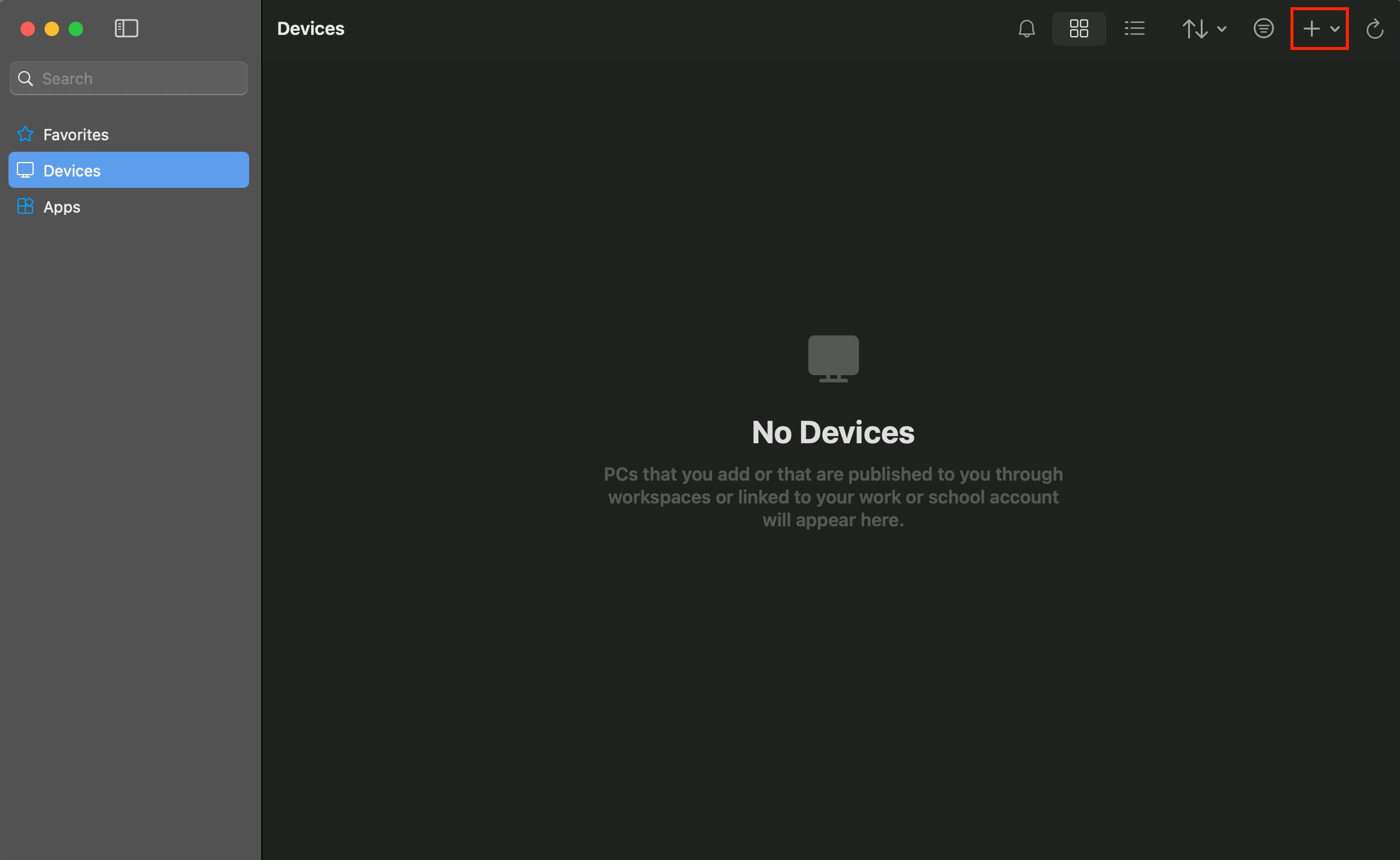
- Descarga y abre desde la App StoreWindows App(anteriormente Microsoft Remote Desktop).
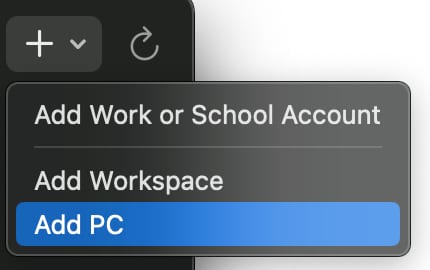
- Haz clic en Add PC o en el ícono +.
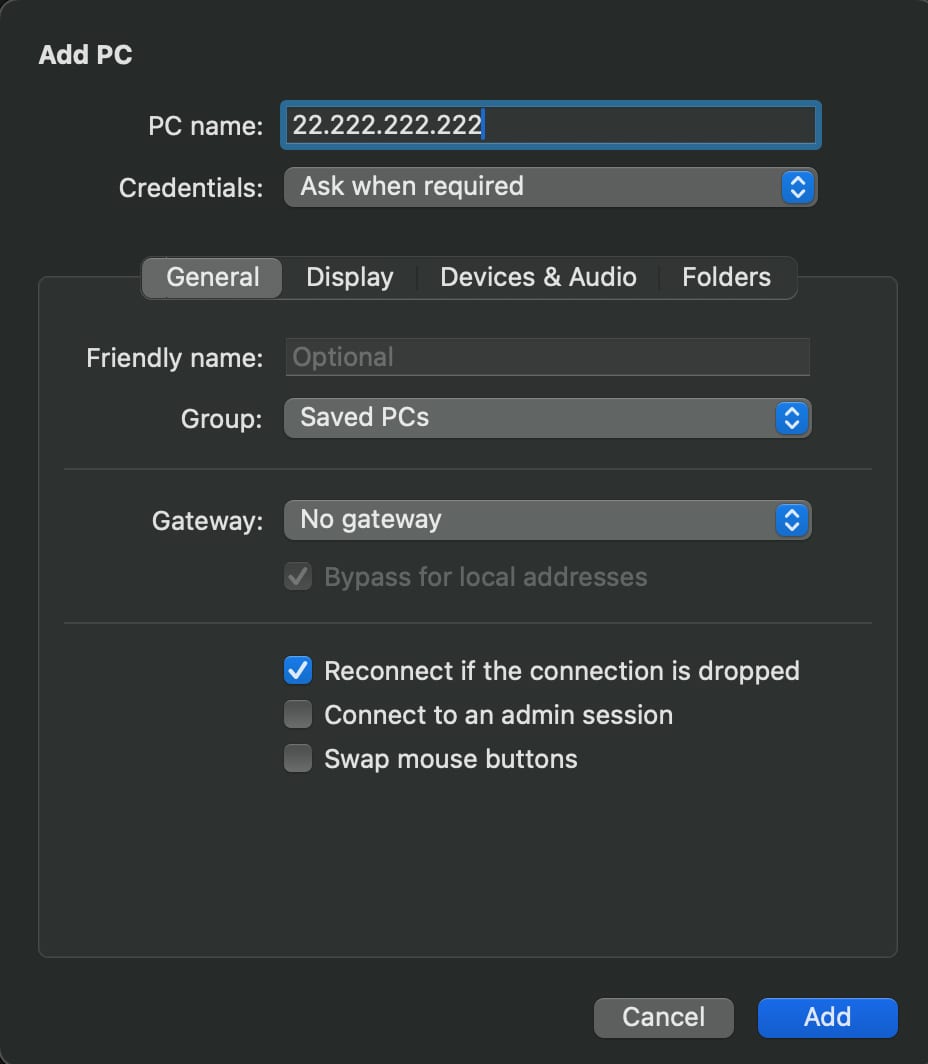
- En el campo PC name, ingresa tuVPS dirección IP, luego haz clic enAdd (Agregar).
- Haz doble clic en la conexión recién agregada.
- Ingresa
rootcomo nombre de usuario y tu contraseña de root. - Si aparece un aviso, haz clic en Continue (Continuar) para omitir la advertencia del certificado.
Ahora estás listo para acceder y gestionar el entorno gráfico de Ubuntu 24.04 en Hostinger VPS.
Nota
- La contraseña predeterminada para la conexión VNC y XRDP corresponde a la contraseña root de tu VPS. Puedes restablecer esta contraseña en cualquier momento a través de hPanel.
- Las aplicaciones gráficas están generalmente diseñadas para ejecutarse bajo cuentas de usuario normales. Ejecutarlas como root puede causar problemas de rendimiento o conflictos de permisos.
- La plantilla del sistema operativo Ubuntu 22.04 solo es aplicable a instalaciones existentes que ya la estén utilizando. Todas las nuevas instalaciones de escritorio remoto deben usar la plantilla de Ubuntu 24.04.
Fuente: documentación oficial de Hostinger