¿Qué hacer si el estado de transferencia del dominio muestra 'Transferring (Transfiriendo)' o 'Error'?
Después de iniciarla transferencia del dominio a Hostinger, normalmente el proceso tardade 5 a 7 díasen completarse. Durante este tiempo, la transferencia del dominio puede pasar por diferentes etapas, cada una representada por un estado de transferencia. Este artículo explica el significado de cada estado.
Cómo ver el estado de transferencia del dominio
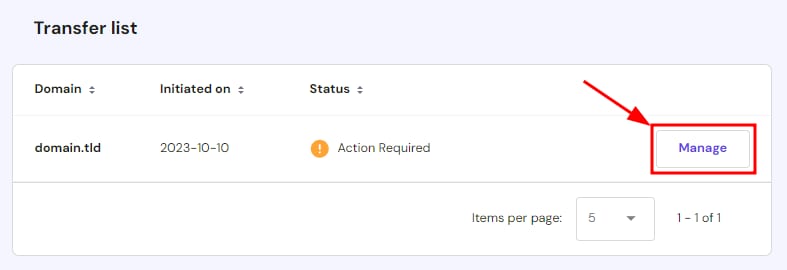
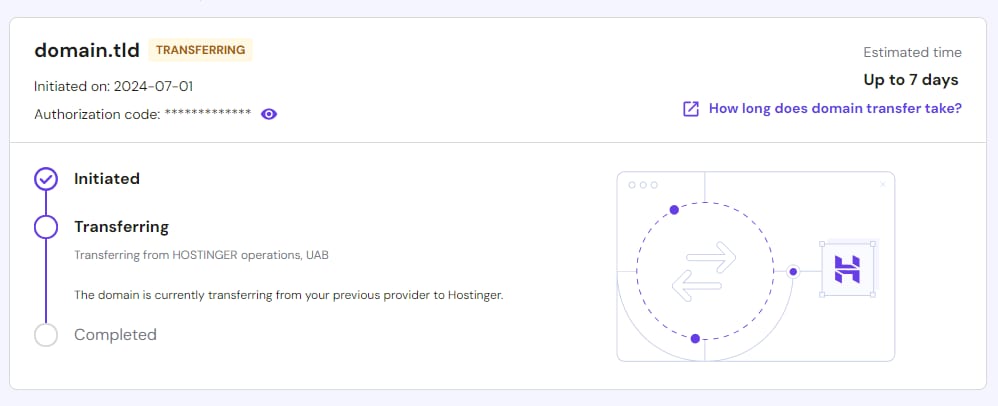
Para ver el estado actual de la transferencia del dominio, ve a hPanelTransfers (Transferencias)página y haz clic enManage (Administrar)al lado del dominio:
Puedes ver en la tabla a continuación:
El estado se mostrará al lado del dominio:
- Transferring (Transfiriendo)– La transferencia del dominio está en curso y debe completarse dentro de los 7 días a partir de la fecha indicada en 'Initiated on (Fecha de inicio)'. Durante este tiempo, puede ser necesario realizar acciones regulares de tu parte, especialmente para TLDs de nivel nacional como .uk, .ae, .id, etc.
- Error– Ha ocurrido un problema en el proceso, la transferencia se ha detenidodoido. Para resolver este problema, necesitas seguir las acciones específicas listadas en la barra de progreso.
En ambos casos, debes completar las acciones requeridas para que la transferencia del dominio pueda continuar.
Error de transferencia de dominio y métodos de reparación
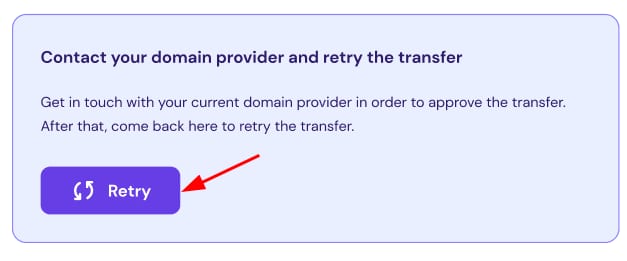
Si ocurre un error durante la transferencia del dominio, aparecerá un mensaje descriptivo que contiene más detalles sobre el problema, así como la opción de reintentar la transferencia después de completar las acciones requeridas:
A continuación se muestra una lista de los mensajes más comunes en detalle:
Contacta a tu proveedor de dominios y vuelve a intentar la transferencia
Este mensaje puede aparecer si la transferencia no ha sido aprobada o ha sido cancelada por el registrador del dominio. Para solucionarlo, contacta a tu proveedor de dominios actual y confirma que la transferencia puede proceder. Una vez recibida la confirmación, haz clic en el botón Reintentar para reanudar la transferencia.
Verifica tu dirección de correoo electrónico para completar la transferencia
Se enviará un correo de verificación a la dirección de correo registrada en la información de contacto de tu dominio. Este correo contiene un enlace que debes hacer clic para continuar con la transferencia.
Revisa la bandeja de entrada del correo asociado a tu dominio (puede ser diferente del correo asociado a tu cuenta de usuario Hostinger), y busca el correo de verificación.Asegúrate de revisar tanto la carpeta de correo no deseado como otras carpetas.
El dominio debe tener al menos 60 días para poder transferirse
Este mensaje aparece cuando el dominio que intentas transferir ha sido registrado, transferido o actualizado en la información de contacto recientemente. Según las reglas de ICANN, no se puede transferir el dominio dentro de los 60 días posteriores a estos eventos.
Dado que no se puede eludir esta regla, debes esperar a que transcurran los 60 días para iniciar la transferencia del dominio.
Puedes establecer un recordatorio en el calendario para ti mismo cuando termine este plazo para intentar nuevamente la transferencia.
La clave/autorización del dominio (EPP) es incorrecta
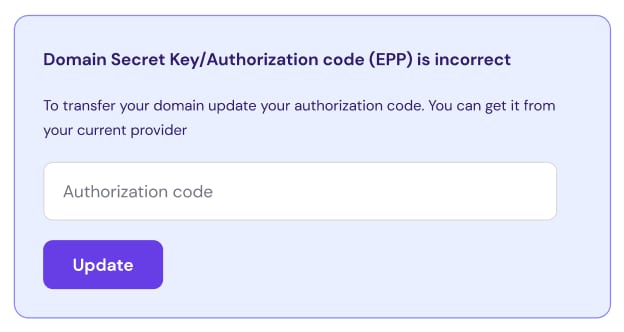
Este mensaje indica que la clave del dominio proporcionada durante la transferencia (también llamada código de autorización o código EPP) es incorrecta. Verás la opción de volver a ingresar el código de autorización:
Verifica cuidadosamente que el código ingresado coincida exactamente con el recibido del actual proveedor del dominio, incluidos todos los caracteres especiales.
Si no estás seguro o el código no funciona, contacta a tu actual proveedor del dominio para solicitar una nueva clave/autorización del dominio. Una vez que ingreses el código EPP correcto, la transferencia continuará.
Actualizar información en Registro.br
Al transferir un dominio .br, si es necesario actualizar el proveedor, la organización, o ambos con la información de Hostinger en Registro.br, puede aparecer uno de los siguientes mensajes:
- Actualizar proveedor en Registro.br
- Actualizar organización en Registro.br
- Actualizar proveedor y organización en Registro.br
Para corregir cualquier problema, inicia sesión en tucuenta de Registro.bry actualiza los campos correspondientes (proveedor, organización o ambos) aHSTDOMAINS (127).
Para pasos detallados, consulta estetutorial en video(portugués).
Después de actualizar el proveedor y/o la organización, haz clic en el botónRetry (Reintentar)para continuar con la transferencia.
Qué sucede después de reintentar la transferencia
Reintentar la transferencia reiniciará el proceso, lo que significa que el ciclo de 5–7 días comenzará nuevamente. Si encuentras un mensaje de error diferente sin la opción de reintentar, si el reintento sigue fallando después de realizar las acciones necesarias, o si la transferencia tarda más de 7 días, por favorcontáctanospara obtener ayuda.
Una vez que la transferencia se complete con éxito y hayan pasado de 5 a 7 días, el dominio se agregará a tu lista deDomains (dominios), y podrás gestionar todos sus aspectos, comorenovaciónoinformación de contacto.
Fuente: documentación oficial de Hostinger