Aprende cómo cambiar el nombre de dominio de Hostinger Horizon.
Cambiar el dominio asociado a tu sitio web en Hostinger Horizons es rápido y sencillo. Solo sigue los siguientes pasos:
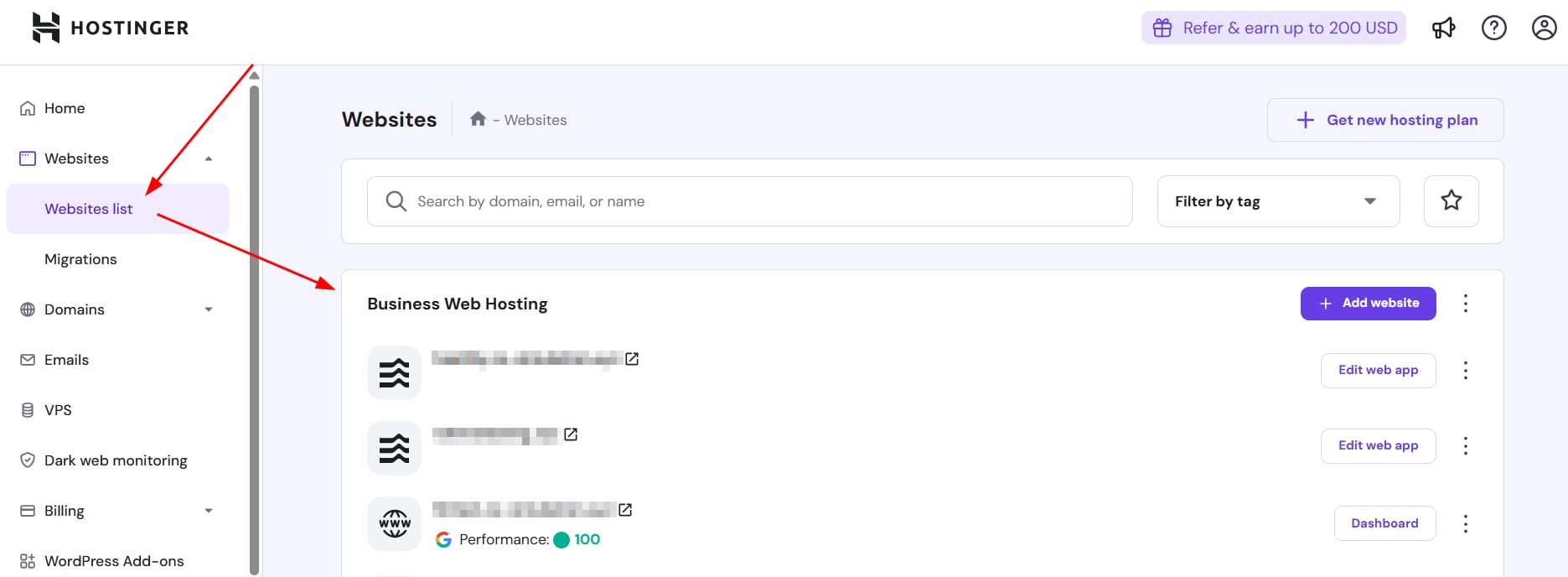
- En tu hPanel, navega hasta el panel delista de sitios web.
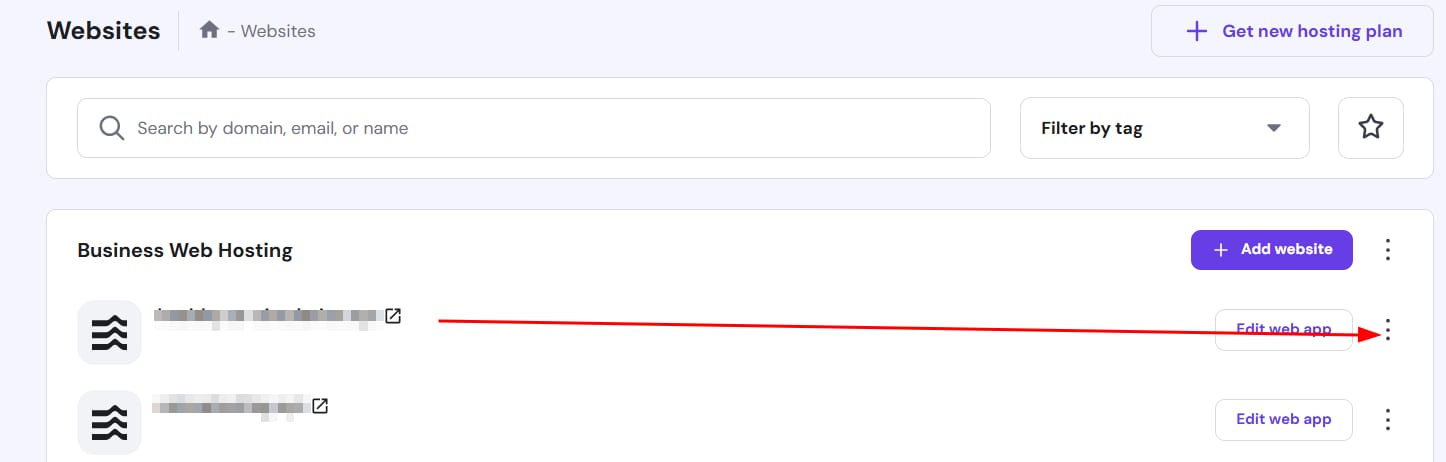
- Encuentra la aplicación web cuyo dominio deseas cambiar y haz clic en el botón detres puntosjunto a ella.
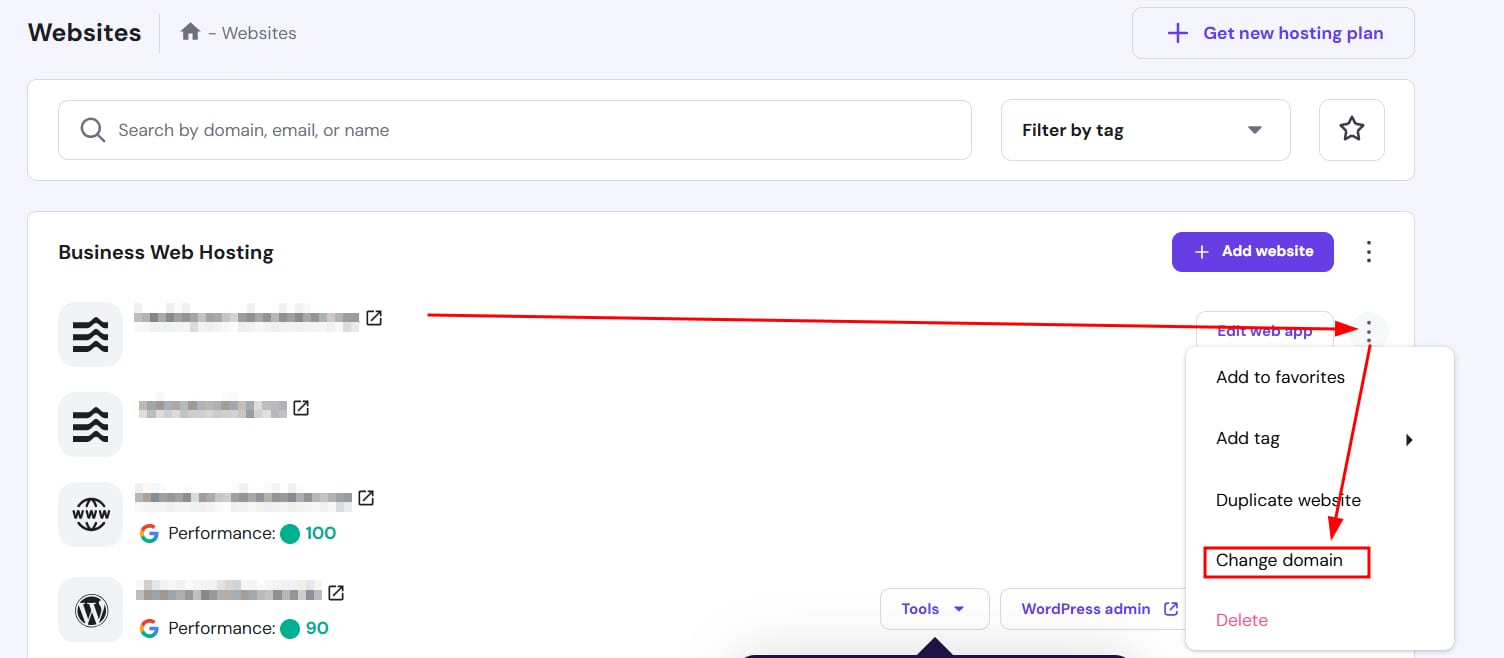
- Haz clic enCambiar dominiopara la aplicación web específica que deseas conectar al dominio:
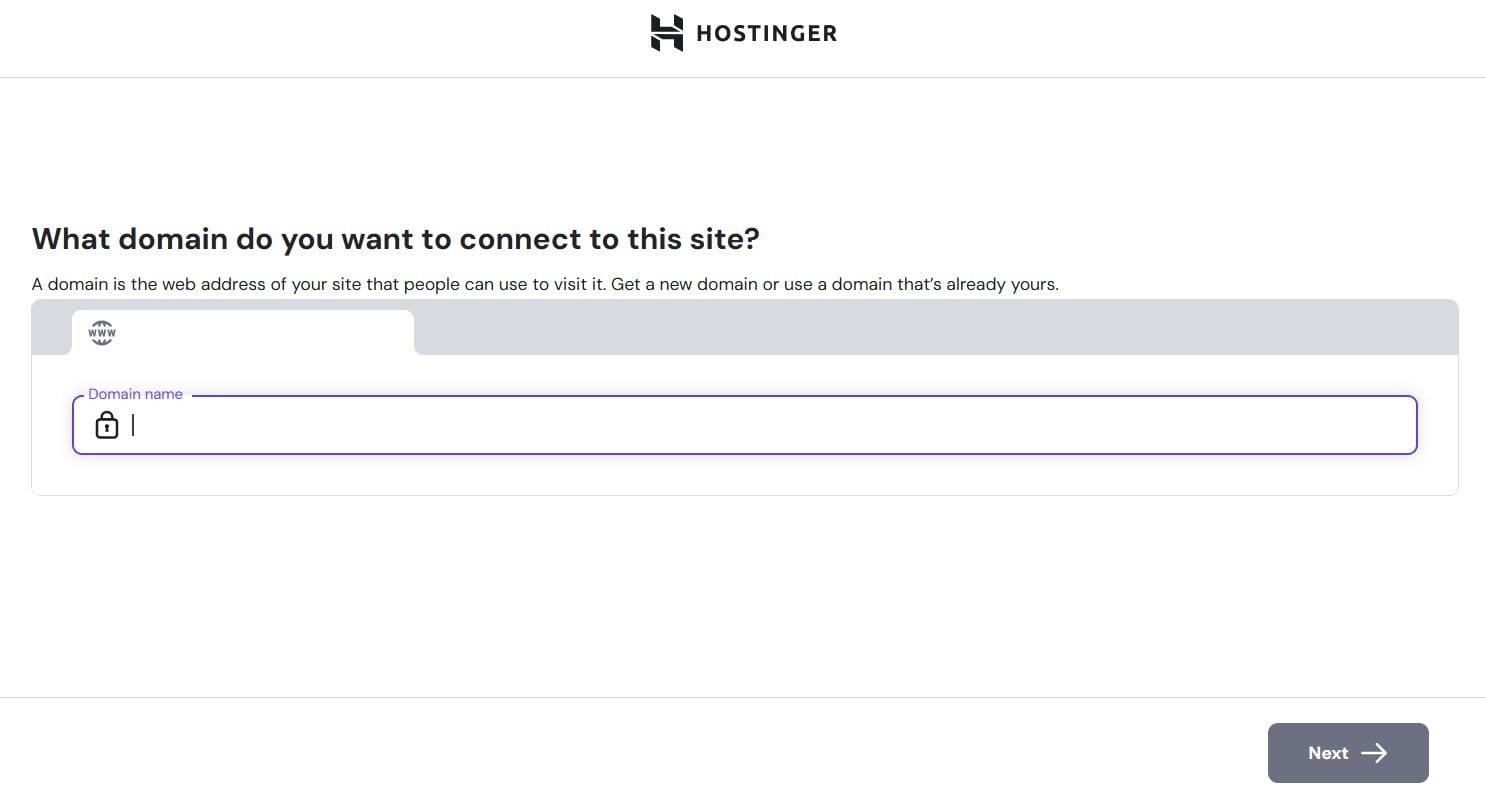
- Introduce el nuevo dominio que deseas utilizar y sigue las instrucciones.
💡Consejo profesional:Si acabas de comprar un nuevo dominio en Hostinger, aparecerá automáticamente en la lista desplegable durante el proceso de cambio. Si es de otro proveedor, asegúrate de que apunte correctamente a Hostinger antes de iniciar el proceso de cambio de dominio.
Nota importante:Cambiar el dominio restablecerá tu paquete de correo, ytodos los datos de correo asociados con el dominio antiguo se perderán.Antes de realizar cualquier cambio, asegúrese de hacer una copia de seguridad de los datos importantes. Si el dominio que desea cambiar tiene subdominios, también deben actualizarse manualmente.
Para obtener más información sobre la gestión de dominios en Hostinger Horizons,consulte nuestra guía completa.
Fuente: documentación oficial de Hostinger