Cómo activarlo
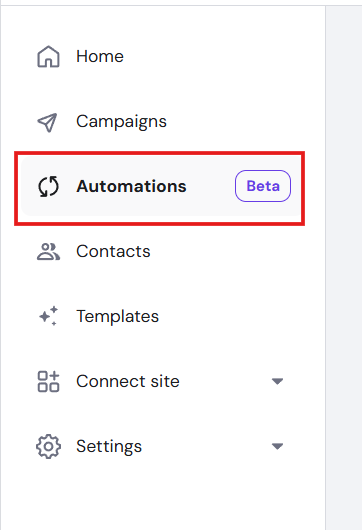
- Abre la barra lateral y seleccionaAutomations (Automatización)pestaña.
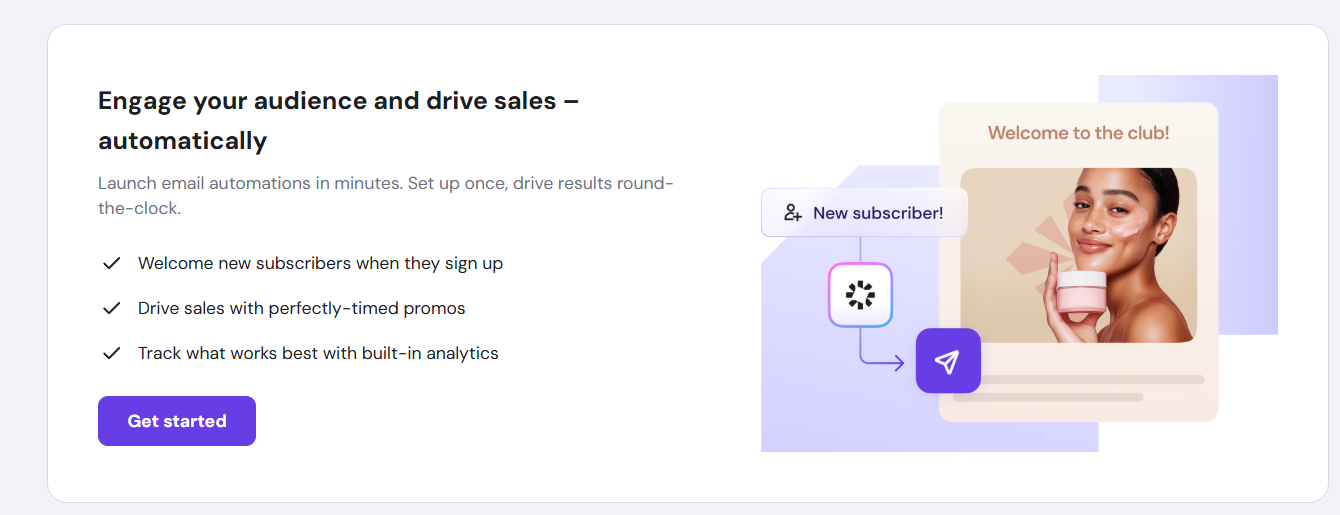
- Haz clic enGet Started (Comenzar).
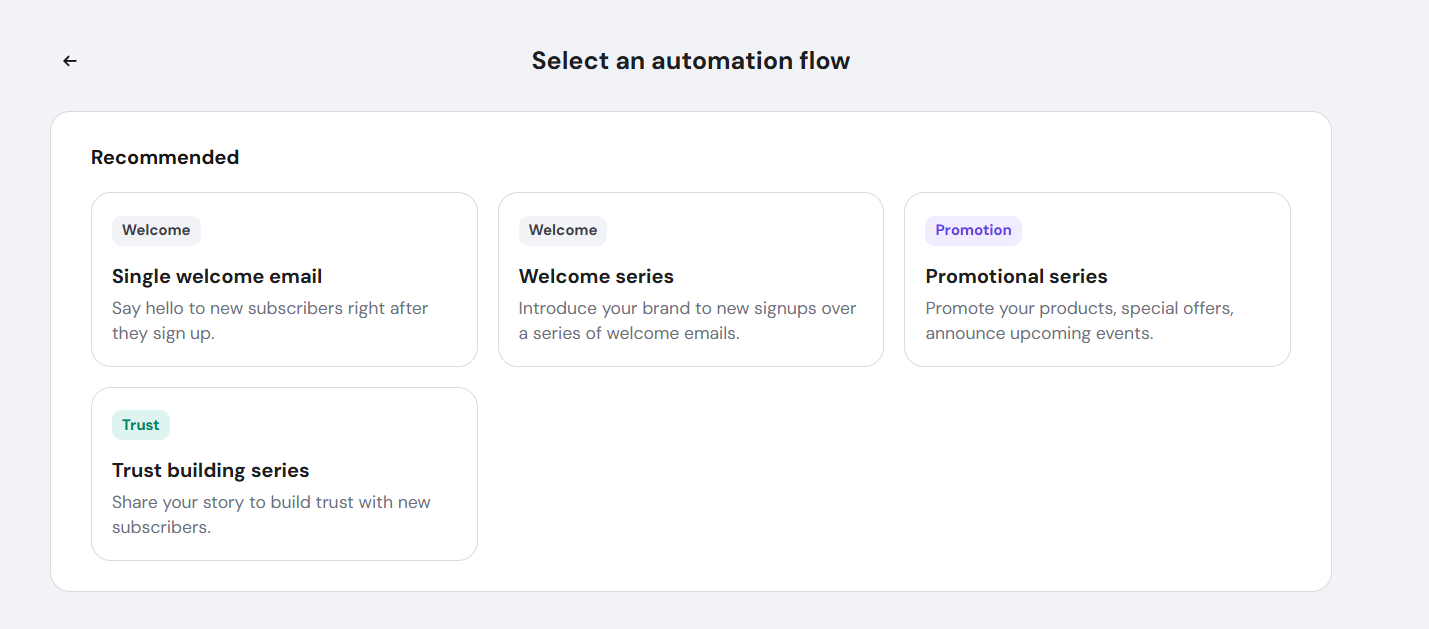
- SeleccionaWelcome Series (Serie de Bienvenida)Automatización.
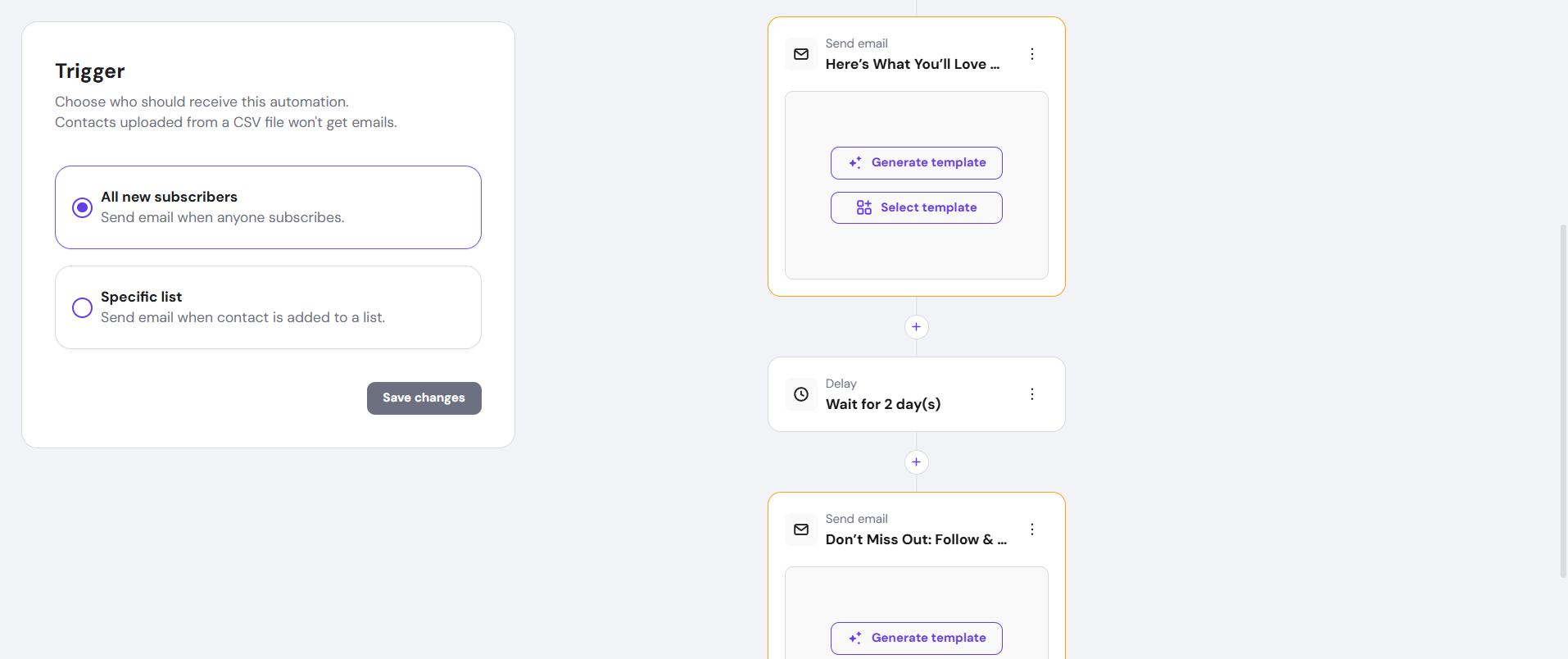
- Empieza a personalizar tu automatización.
Una vez configurado, la campaña de goteoatraerá automáticamente y de manera continua a tus suscriptores, ayudándote a construir relaciones más fuertes y a preparar automatizaciones más avanzadas en Reach.
Paso de retraso (Delay step)
El paso de retraso te permite controlar cuánto tiempo debe esperar la automatización antes de enviar el siguiente correo en la secuencia.
Hay dos opciones:
- Delay for (Retrasar por un período)— Pausa la automatización por el tiempo establecido antes de pasar al siguiente paso.
- Se puede elegir horas, días o semanas
- Más adecuado para secuencias de goteo continuas, donde el tiempo es relativo al momento en que cada suscriptor se une - Hasta una fecha y hora específica—— La automatización se pausará automáticamente hasta que selecciones una fecha y hora fija usando el selector de fechas.
- Más adecuado para secuencias relacionadas con eventos reales y limitadas por tiempo, por ejemplo, enviar recordatorios antes de un seminario web, o esperar hasta que se lance una promoción
Nota: Si tu campaña de marketing por goteo sigue captando suscriptores, utiliza Delay for (Retrasar durante un período). La fecha fija solo se aplica a secuencias de tiempo limitado: los suscriptores que se unan después de la fecha objetivo se saltarán completamente este paso.
Para configurar un paso de demora:
- En el editor de flujo de trabajo, abre el paso de retraso.
- Selecciona Delay for o Until specific date and time.
- Configura la duración o selecciona la fecha y hora objetivo.
- Guarda este paso.
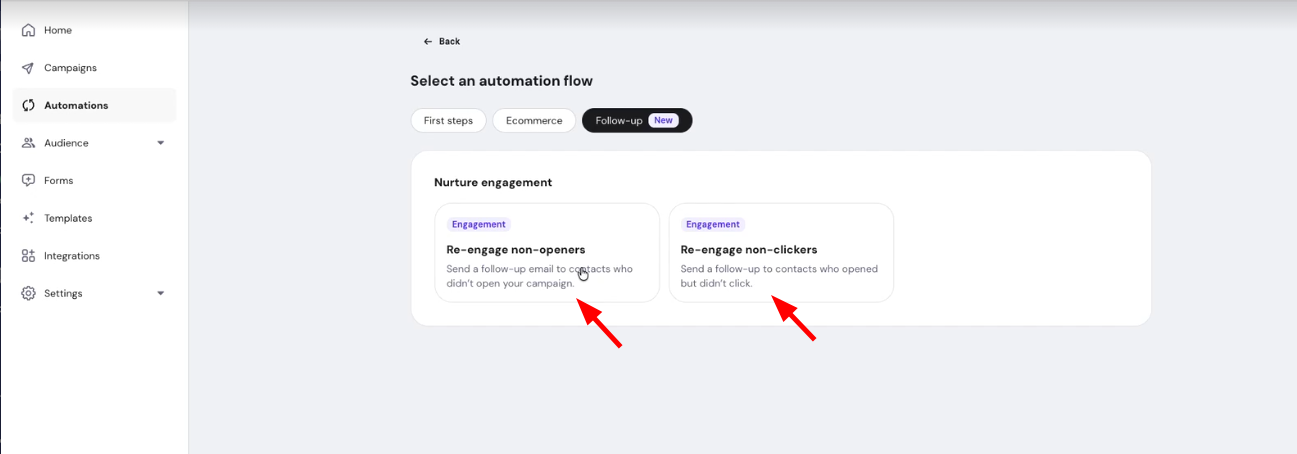
Hostinger Reach Contiene dos plantillas de automatización de reactivación predefinidas, diseñadas para dar seguimiento a los suscriptores que no participaron en actividades de marketing específicas:
- Re-engage non-openers (Reactivar a los que no abrieron)——Envía un correo de seguimiento a los suscriptores que recibieron pero no abrieron la campaña de marketing seleccionada.
- Re-engage non-clickers (Reactivar a los que no hicieron clic)——Envía un correo de seguimiento a los suscriptores que abrieron pero no hicieron clic en la campaña de marketing seleccionada.
Método de configuración:
- Ve al Reach panel → Automations (Automatización).
- Selecciona Re-engage non-openers o Re-engage non-clickers.
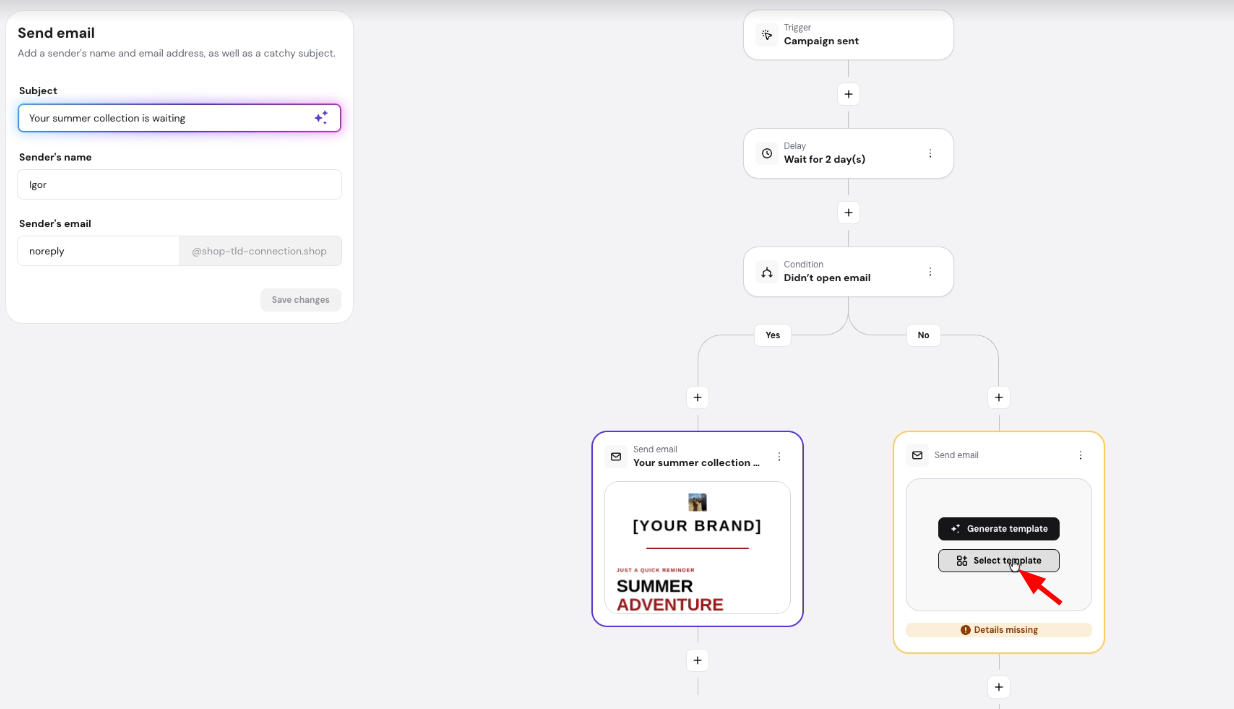
- En eldisparador Campaign Sent (Campaña enviada), selecciona la campaña de marketing que deseas dar seguimiento.Los borradores (Draft)y las campañasprogramadas (Scheduled)están disponibles, y puedes previsualizarlas al seleccionar.
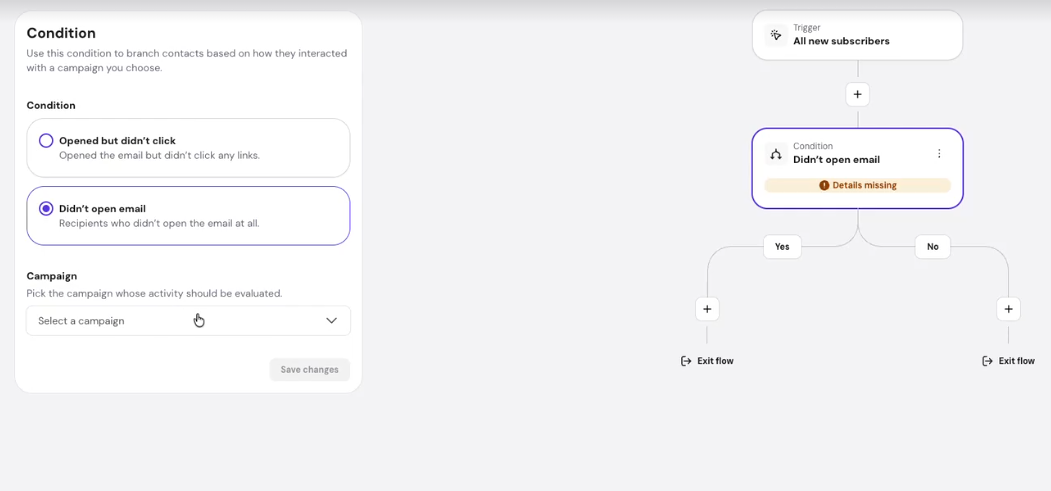
- ConfigurarCondition (condición)paso. Un selector de campaña de marketing te permite elegir qué campaña de marketing se evaluará con esta condición; de manera predeterminada, completará automáticamente la campaña del disparador, pero puedes cambiarla por cualquier campaña de marketing. Selecciona la ruta Yes (no abierto / no clicado) para localizar suscriptores que no participaron.
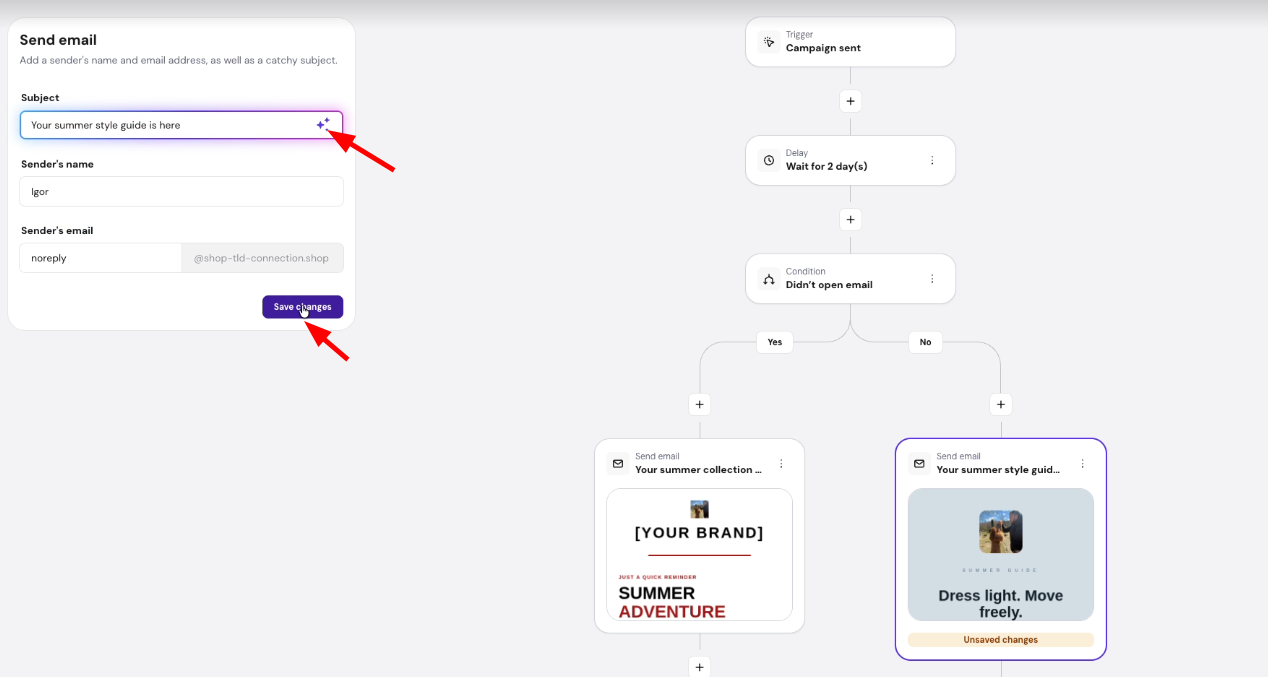
- Agrega unaSend Email (enviar correo electrónico)acción. Usa la sugerencia pre-recomendada AI para generar un correo de seguimiento según la campaña de marketing elegida.
- Activa la automatización.
Solo los contactos suscritos que cumplan con esta condición recibirán el correo de seguimiento.
Podrás
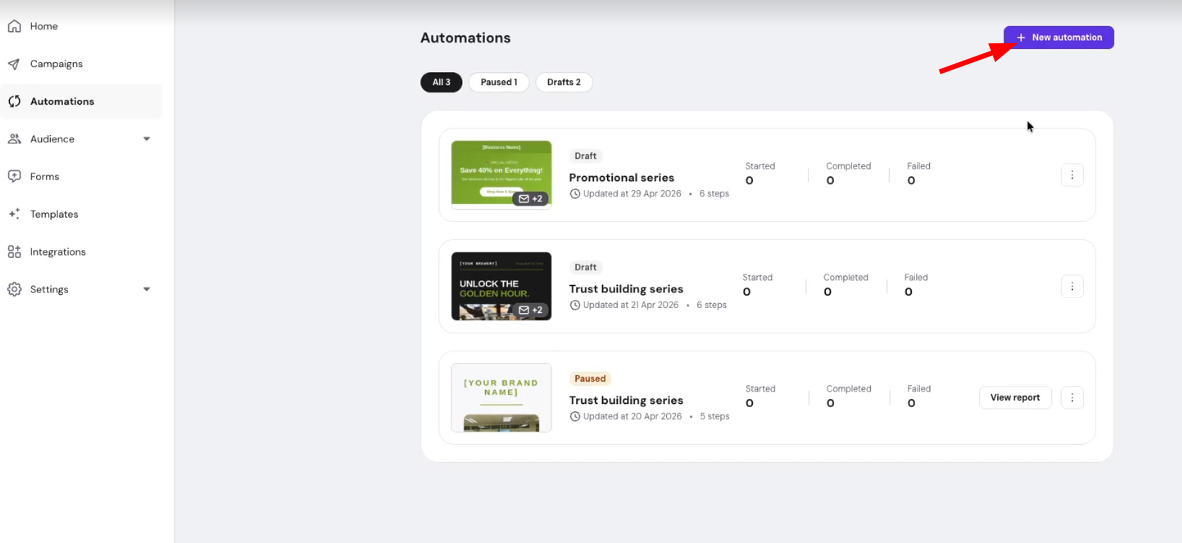
- Elegir unautomation workflow (flujo de trabajo de automatización)con vista previa clara e instrucciones.
- Agrega o elimina pasos directamente en la página de creación / edición.
- Usa el nuevoDelay (retraso)paso para añadir intervalos de tiempo entre correos, logrando un mejor momento.
- Obtén ayuda de los AI mensajes predefinidos de chat en cada paso de «Enviar correo» para crear mensajes atractivos y con alta participación.
Fuente: documentación oficial de Hostinger