Todos los paquetes excepto Single y WordPress Single admiten acceso SSH. Si tu paquete es Premium, WordPress Starter o una versión superior, puedes conectarte a través de SSH siguiendo los siguientes pasos.
Paso 1 – Preparación
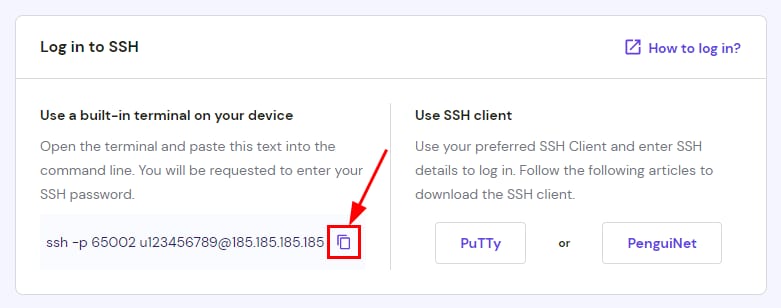
Primero, habilita el acceso SSH (en la página de Acceso SSH de hPanel) y luego copia el comando SSH.
Paso 2 – Aplicación
- Linux: usa Terminal.
- macOS: usa Terminal.
- Windows: puedes usar cualquier cliente SSH, se recomienda PuTTY, PenguiNet o a través de PowerShell.
Paso 3 – Conexión
Pega el comando copiado en Terminal; en PuTTY completa los parámetros según el tutorial. Aparecerá el siguiente mensaje:
The authenticity of host ... can't be established.¿Está seguro de que desea continuar conectándose (sí/no)?Simplemente ingrese sí. Luego ingrese la contraseña (no se mostrará, pero aún se escribirá).SSH La contraseña es la misma que la del dominio principal FTP.
Después de ingresar la contraseña y presionar Enter, aparecerá-bash-4.2$, lo que indica un inicio de sesión exitoso.
Nota: si el terminal se cierra inmediatamente después de ingresar la contraseña, desactive y vuelva a activar el acceso SSH y luego intente de nuevo.
Fuente: documentación oficial de Hostinger