Configura tu paquete de hosting recién comprado a través de nuestro proceso guiado
Después de comprar un paquete de hosting en, configurar el paquete de hosting es el primer paso que debes realizar. Este proceso preparará el entorno de funcionamiento para tu sitio web, asegurando que tu hosting esté listo para usarse.
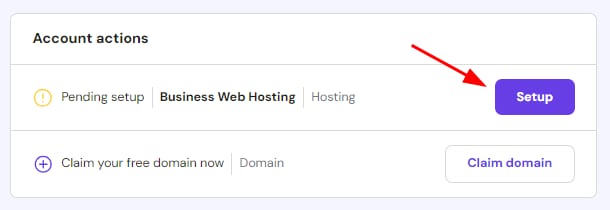
Para iniciar el proceso de configuración, ve a la página hPanelHome (Inicio), encuentra tu paquete de hosting en la secciónAccount actions (Acciones de cuenta), y haz clic en el botónSetup (Configurar):
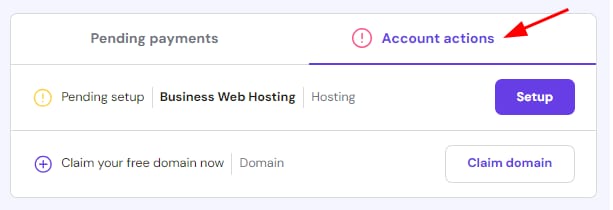
Cualquier pago pendiente aparecerá por defecto en esta sección. Para encontrar el pedido pendiente de configuración, haz clic en la pestañaAccount Actions (Acciones de cuenta).
Hacer clic enSetup (Configurar)iniciará el proceso guiado y pondrá en marcha tu pedido de hosting.
Si comienzas el proceso guiado pero necesitas completarlo más tarde, haz clic en el símboloHostingeren la parte superior para regresar a hPanel 💡
El sistema proporcionará dos opciones: crear un sitio web nuevo o migrar un sitio web existente.
- Crear sitio web—— Si deseas construir un sitio web completamente nuevo, selecciona esta opción.
- Migrar sitio web—— Si tu sitio web actualmente está alojado en otro lugar, guardado en una plataforma de intercambio de archivos, o almacenado en tu dispositivo local, selecciona esta opción.
Cuando estés listo, haz clic enNext (Siguiente).
Opción 1 —— Crear un sitio web nuevo
Aquí, el sistema te pedirá que elijas una plataforma para el nuevo sitio web:
- WordPress—— Si tienes experiencia usando WordPress, o estás interesado enaprender a usareste sistema de gestión de contenidos (CMS), selecciona esta opción.
- Hostinger Constructor de Sitios Web—— Si este es tu primer sitio web, o deseas una solución fácil de usar y rápida de implementar, te recomendamos esta opción.
Si deseas continuar sin elegir una plataforma por ahora, haz clic enOmitir (Skip). Después de configurar tu paquete de alojamiento, puedes elegir la plataforma más tarde (ya sea Constructor de Sitios Web, WordPress ootras opciones).
Despliega las siguientes secciones para ver los detalles:
WordPress Sitio Web
Después de seleccionar WordPress, seguirás los siguientes pasos:
- Selecciona el idioma del panel de administración de WordPress, ingresa el correo electrónico del administrador y configura una contraseña segura.
- Elige la manera de construir el sitio web: utilizando AI para crear el sitio (disponible en todos los paquetes de hosting compartido y en la nube), o empezando desde un sitio WordPress en blanco.
Atención: La selección de temas y plantillas ha sido removida del flujo de guía.Los temas se pueden instalar a través de WordPress en el panel de control bajo “Apariencia → Temas”. Las recomendaciones de plugins aparecerán en la lista de Easy Onboarding después de la instalación.
Después de configurar la instalación de WordPress en el nuevo sitio web, el siguiente paso es elegir un nombre de dominio. Tienes varias opciones:
- Usar un dominio que ya poseas —— puede ser comprado en Hostinger o registrado con otro proveedor. Si fue registrado en otro lugar, necesitasdirigirlo a Hostinger.
- Usar un subdominio de un dominio que ya poseas.
- Comprar un nuevo dominio.
- Si tu plan de hosting incluyeun dominio gratuito, puedes obtenerlo aquí.
Si deseas omitir temporalmente la elección de dominio, haz clic enUse a temporary domain (Usar un dominio temporal), y luego haz clic enNext (Siguiente).
Finalmente, elige la ubicación del servidor. Te recomendaremos la mejor opción, así que simplemente conserva la selección predeterminada. Espera unos minutos para que el proceso de configuración se complete, ¡tu hosting estará listo 🚀!
Hostinger Constructor de Sitios Web
El primer paso es elegir un nombre de dominio para tu nuevo sitio web. Tienes varias opciones:
- Usar un dominio que ya posees, ya sea comprado en Hostinger o en otro lugar. Si es este último caso, asegúrate de quelo apunte a Hostinger.
- Usar un subdominio del dominio que ya posees.
- Registrar un nuevo dominio.
- Si tu plan de hosting incluyedominio gratuito, puedes obtenerlo aquí.
Si deseas omitir temporalmente la elección del dominio, haz clic enUsar un dominio temporal (Use a temporary domain), y luego haz clic enSiguiente (Next)para cargar el Hostinger Constructor de Sitios Web. Verás las siguientes opciones:
- Crear un sitio web usando AI, o
- Usar una plantilla prediseñada
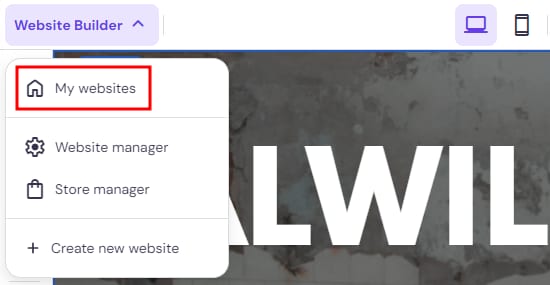
Después de completar este paso, serás dirigido al Creador de Sitios Web. Para regresar a hPanel, haz clic en la esquina superior izquierda enCreador de Sitios Weby luego seleccionaMis sitios web.
Hostinger El Creador de Sitios Web es una plataforma de arrastrar y soltar diseñada para crear y administrar sitios web fácilmente. Por lo tanto, funciones de administración de host como gestión de archivos, bases de datos, GIT, SSH, FTP, tareas programadas y configuración de PHP no están disponibles. Puedes habilitar estas funciones para otros sitios web a través de agregarWordPressositio web en blanco.
Opción 2 — Migración del sitio web
El primer paso es elegir un dominio para el nuevo sitio web a partir de las siguientes opciones:
- Usar un dominio que ya poseas, ya sea adquirido en Hostinger u otro lugar. Si tu dominio está registrado con otro proveedor, asegúrate de apuntarlo a Hostinger solo después de que la migración haya finalizado.
- Usar un subdominio del dominio que posees.
- Comprar un nuevo dominio.
- Si tu paquete de hosting incluyeun dominio gratuito, puedes reclamarlo aquí.
Si deseas saltarte temporalmente la selección de dominio, haz clic enUse a temporary domain (Usar un dominio temporal), y luego haz clic enNext (Siguiente). Selecciona la ubicación del servidor. Te recomendaremos la mejor opción, por lo que puedes mantener la selección predeterminada.
En unos minutos, seguirás los siguientes pasos:
- Ingresa el nombre del sitio web que deseas migrar (sitio de origen) y haz clic en Next. Si tienes WordPress respaldos, puedes elegir subirlos en este paso.
- Los pasos posteriores dependen de la plataforma de tu sitio actual:
- Si el sistema detecta automáticamente WordPress, puedes proporcionar las credenciales de administrador de WordPress, o subir los archivos de respaldo y la base de datos.
- Para otros sitios PHP/HTML, sube los archivos de respaldo y la base de datos.
Puedes consultar esta guía para conocer el proceso detallado:Cómo migrar un sitio web a Hostinger.
Ahora tu host está completamente disponible. Para los planes de alojamiento virtual Premium o superiores, después de completar estos pasos, podráscrearomigrarsitios web adicionales 🚀
Fuente: documentación oficial de Hostinger