Usar cPanel en Hostinger para mover el sitio web desde una subcarpeta al dominio principal
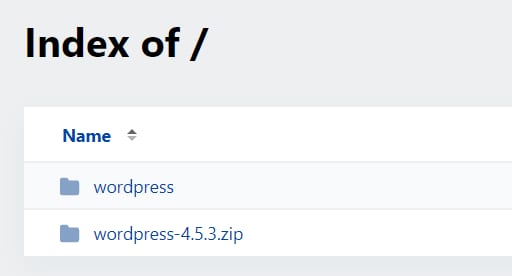
Si túhas subido el sitio web, y luego te encuentras con el llamado problemaIndex of(es decir, el sitio se muestra como una lista similar a esta, en lugar del contenido subido):
Puedes solucionarlo rápidamente moviendo el sitio web al directorio correcto (es decir,public_html, también conocido comodocument root), los pasos son los siguientes:
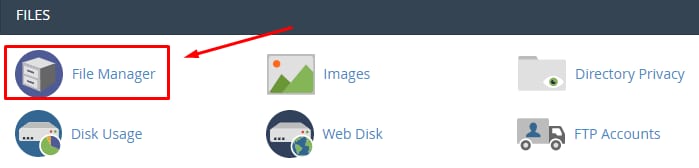
- Abre cPanel →File Manager:
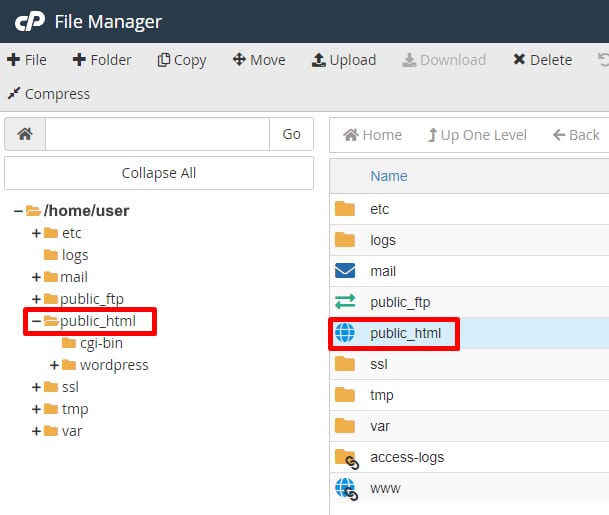
- Una vez dentro del administrador de archivos, abre el directorio
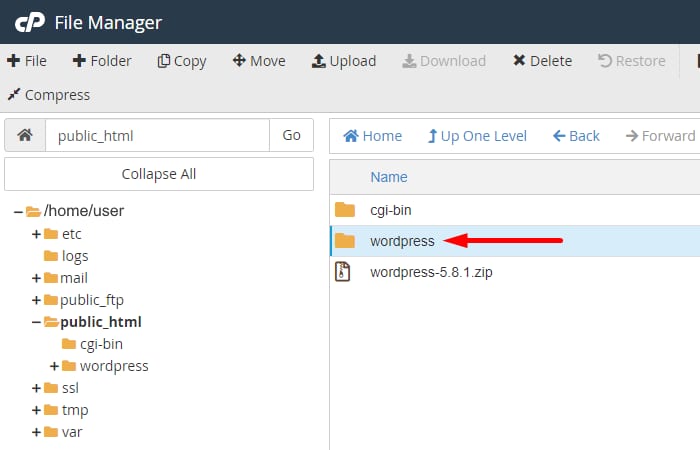
public_html: - Abre la subcarpeta que ves en el directorio public_html (en nuestro ejemplo eswordpress):
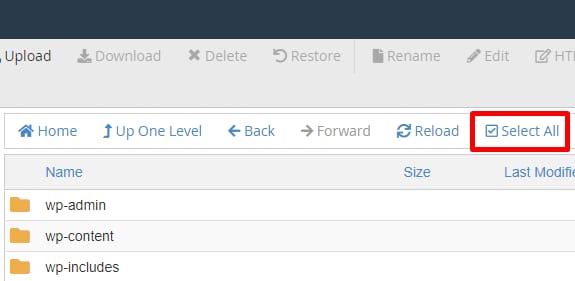
- Deberías ver todos los archivos del sitio web.Si ves un archivo llamadoindex.phpoindex.html, significa que has encontrado el lugar correcto. Haz clic en Seleccionar Todo para elegir todos los archivos y carpetas:
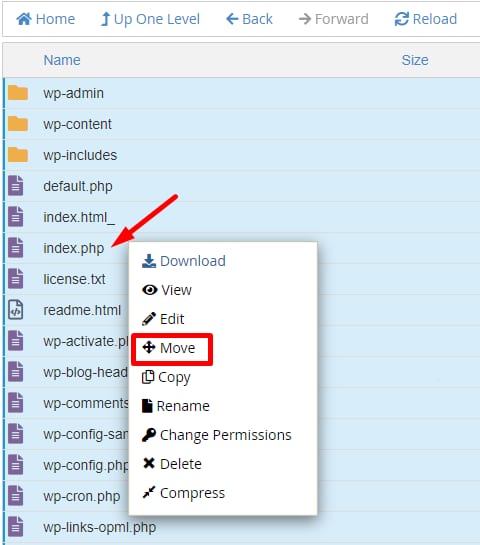
- Haz clic derecho en uno de ellos y seleccionaMover:
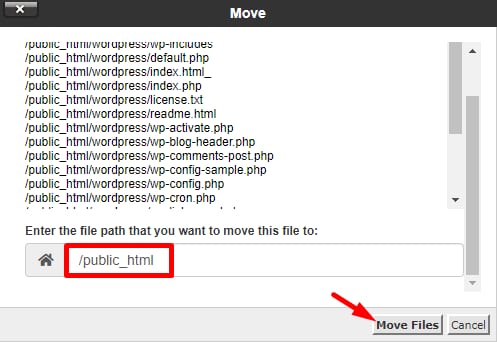
- Luego, especifica la ubicación a la que deseas mover los archivos. Para el dominio principal de tu cuenta, esa ubicación es /public_html, haz clic enMover Archivos:
- Después de mover los archivos, vuelve a /public_html y elimina todos los archivos y carpetas residuales (en nuestro ejemplo sonwordpress-5.8.1.zipy la carpetawordpress).
- Finalmente, después delimpiar la caché, visita tu sitio web en el navegador para verificar que todo funcione correctamente.
¡Listo! Has transferido con éxito el sitio web desde la subcarpeta al dominio principal 😊
Nota:
- Si ya has instalado el paquete en una subcarpeta (por ejemplo, WordPress), normalmente es más fácil eliminar esa instalación y luegoreinstalaren la carpeta public_html
- ¿Cómo subir una copia de seguridad con el administrador de archivos en cPanel?
Fuente: documentación oficial de Hostinger