Detalles sobre el pago de PPh23
PPh 23 (es decir, el impuesto sobre la renta artículo 23) es un impuesto sobre los ingresos provenientes de capital, servicios o donaciones y premios, excluyendo la parte ya cubierta por el PPh artículo 21.
Este impuesto generalmente se aplica a la transacción entre el receptor de los ingresos (como el vendedor o proveedor de servicios) y el pagador. El pagador (comprador o receptor de servicios) es responsable de retener y declarar el PPh 23 ante la autoridad fiscal.
Proceso de solicitud de reembolso de PPh 23
El pago debe ser realizado por adelantado en su totalidad en una sola vez.
Después del pago, puedes solicitar el reembolso del PPh 23 contactando a nuestroequipo de Éxito del Cliente.
Al solicitar el reembolso de PPh 23, se debe adjuntar elcertificado de retención de PPh 23.
El reembolso de PPh 23 solo se puede solicitar dentro del mismo año en que se realizó el pago
Ejemplo: Si pagaste los honorarios del servicio el 1 de noviembre de 2023 y presentaste la solicitud de reembolso del PPh 23 acompañada del comprobante de retención el 20 de diciembre de 2023, dicha solicitud puede ser procesada.
Tiempo de procesamiento del reembolso de PPh 23
Una vez cumplidos todos los requisitos, el equipo financiero procesará tu solicitud de reembolso de PPh 23 dentro de 7 a 14 días hábiles estimados.
Cómo crear el comprobante de impuesto art. 23 en Coretax
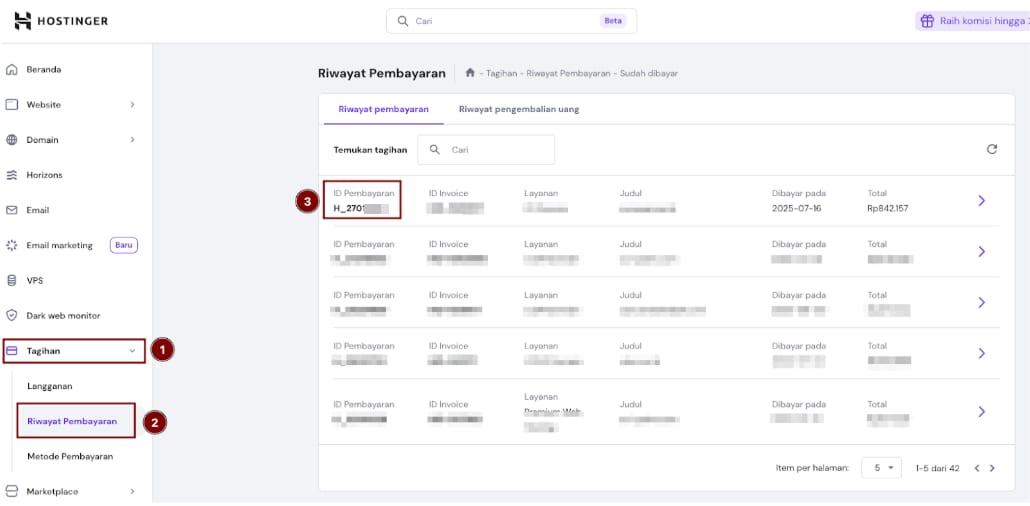
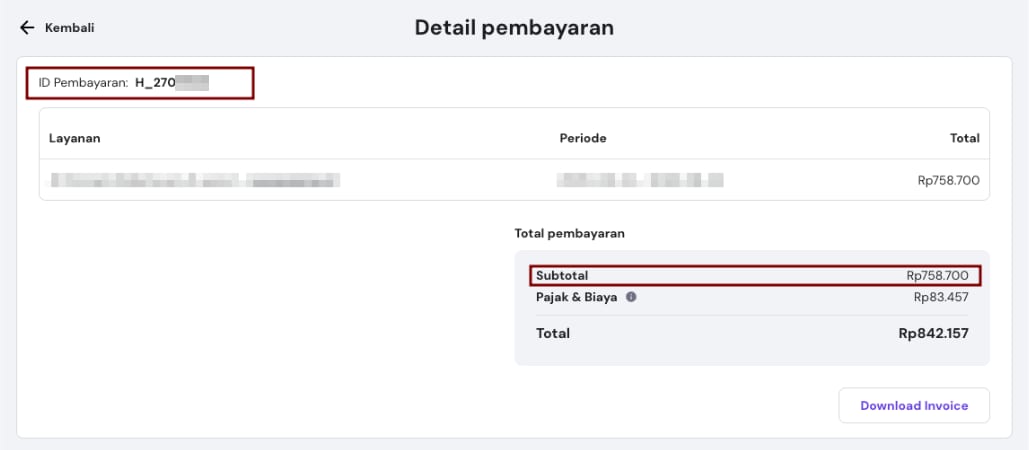
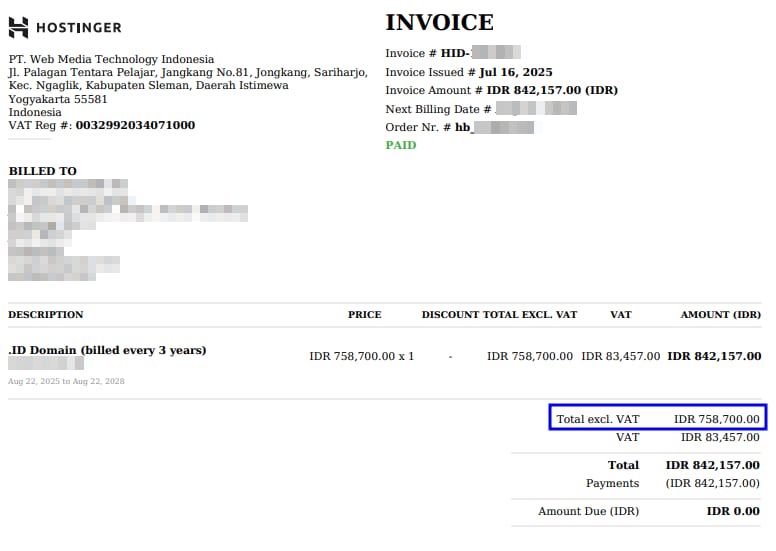
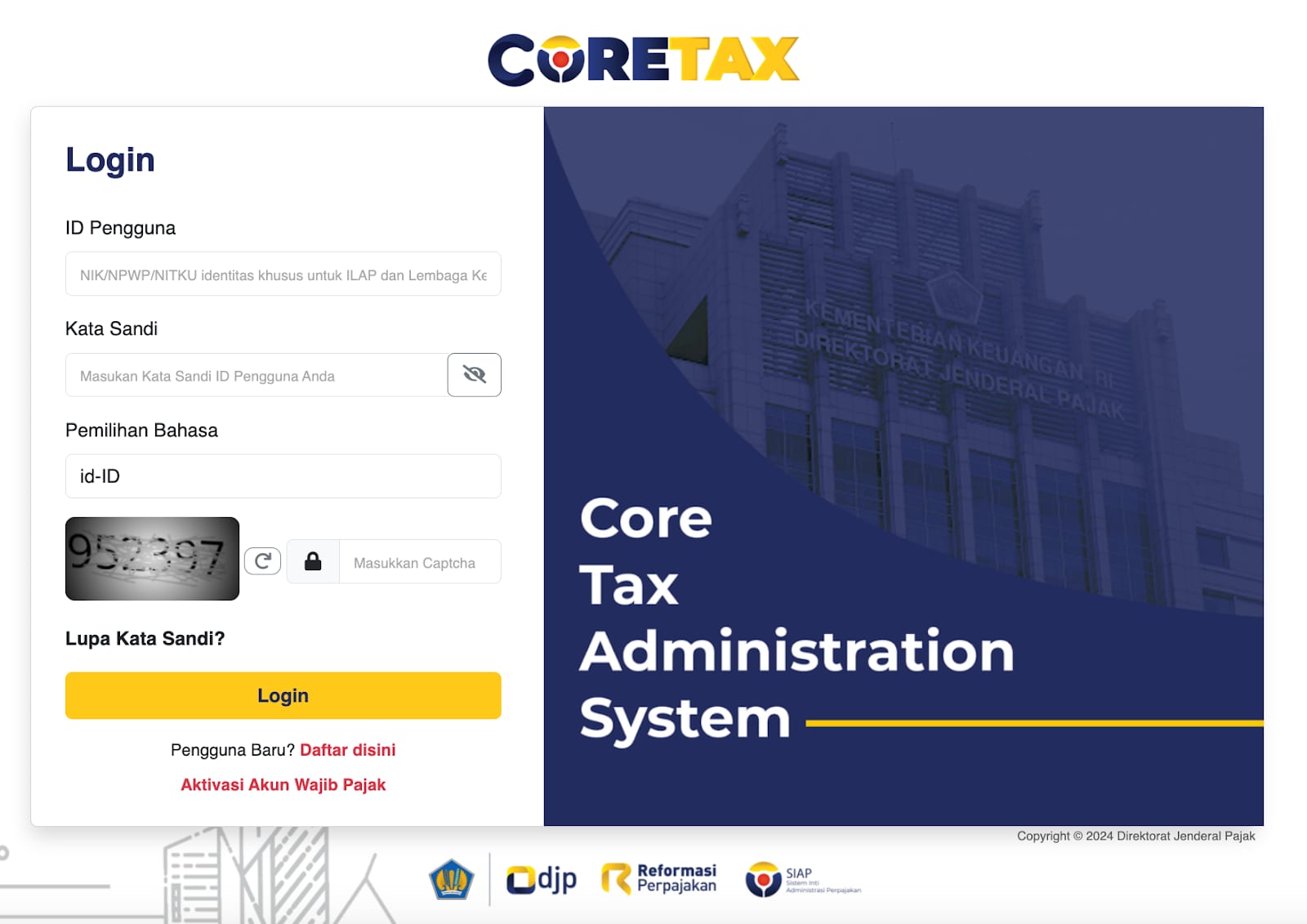


Para generar el impuesto art. 23, necesitamos los datos de la factura para ingresarlos a Coretax. La factura puede descargarse desde el área de miembros.
Ingresa a tu Coretax usando tu ID de usuario, contraseña y completando el código captcha:https://coretaxdjp.pajak.go.id/
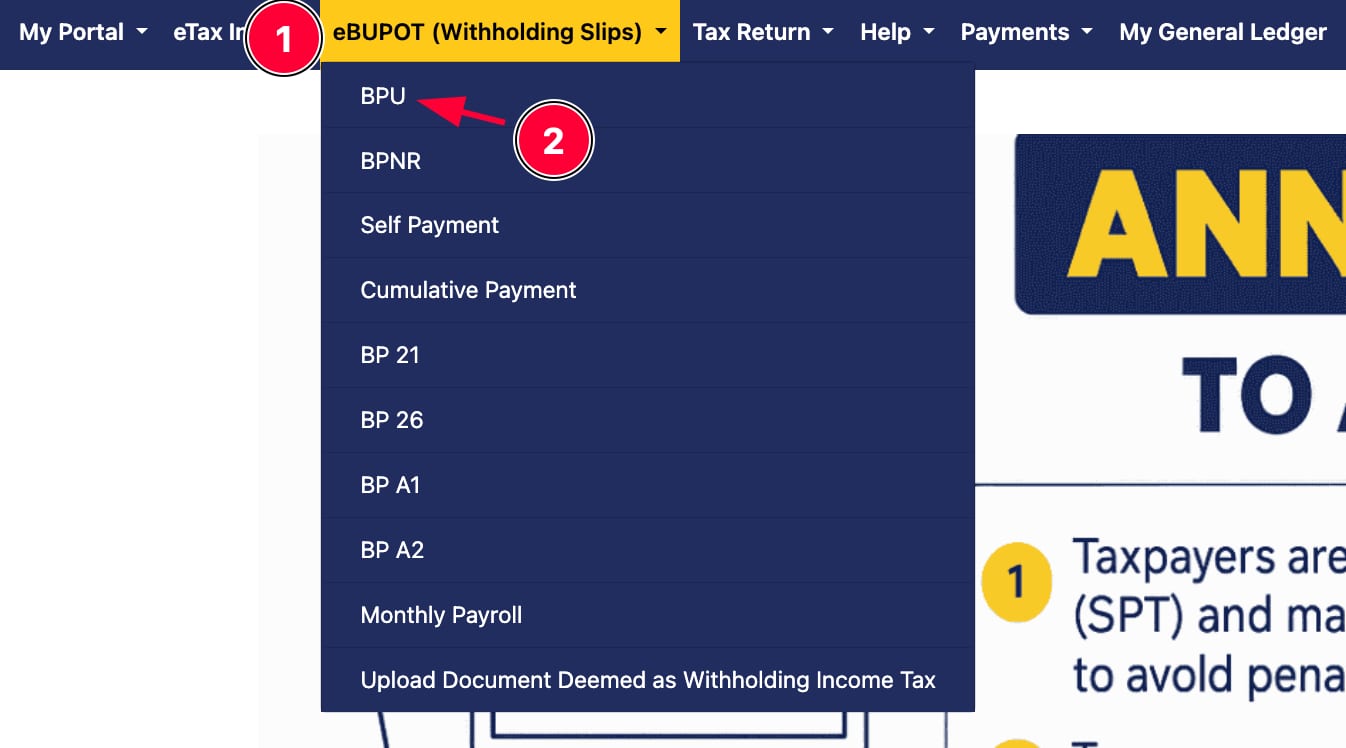
Ingrese al menú eBUPOT (Certificado de Retención de Impuestos) (eBupot) y seleccione BPU (BPPU) en la parte superior
Seleccione el menúCrear eBupot BPU
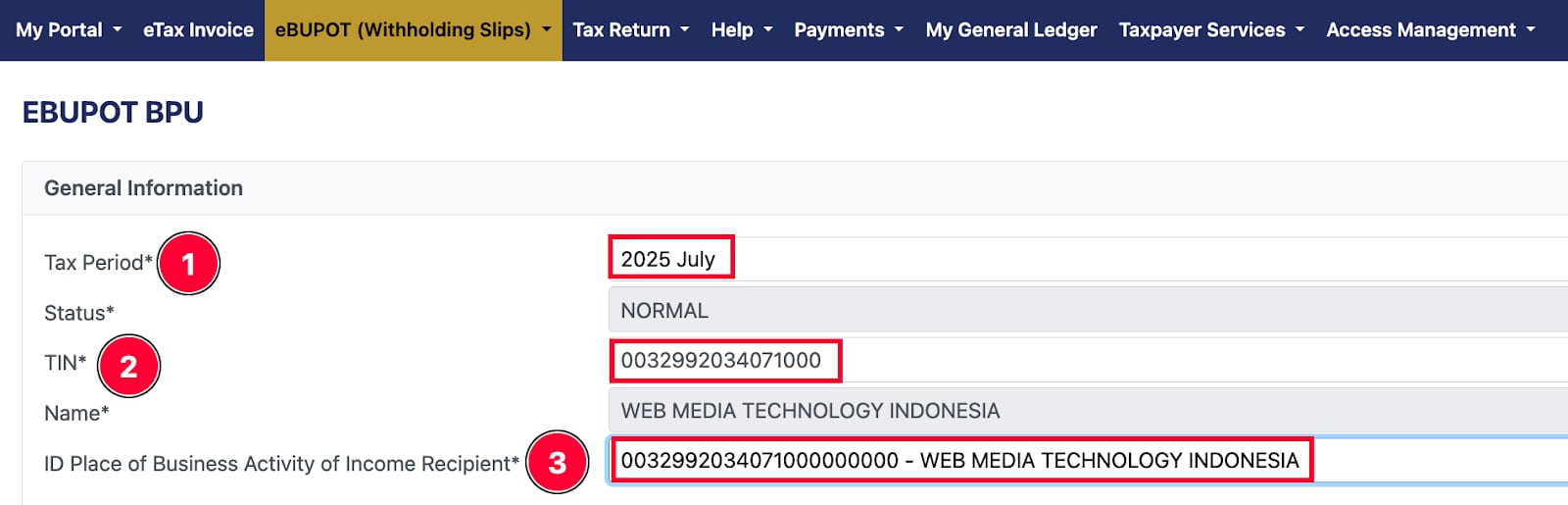
En la sección «Información Básica (Informasi Umum)», según la factura recibida, seleccione el período fiscal (Masa Pajak). Ingrese el número de identificación fiscal (NPWP) de PT Web Media Technology Indonesia (0032992034071000) y asegúrese de que tanto el número de identificación fiscal (NPWP) como el ID del receptor de ingresos de actividades comerciales (NITKU) sean correctos, como se muestra a continuación.
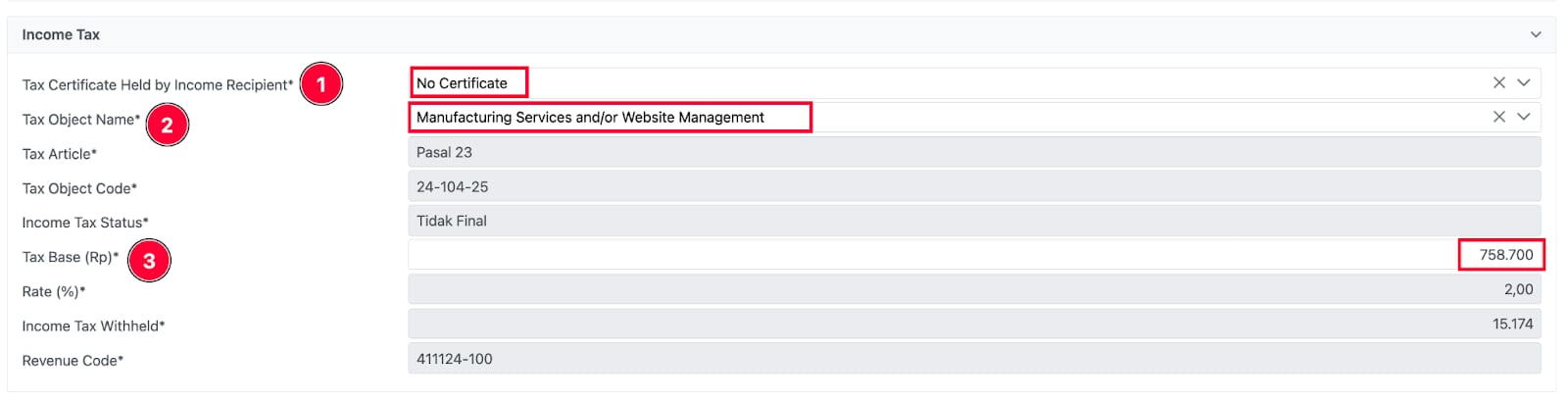
En la sección «Impuesto sobre la Renta (Pajak Penghasilan)»
El campo «Beneficios fiscales que posee el receptor de ingresos (Fasilitas Pajak yang Dimiliki oleh Penerima Penghasilan)» puede completarse con «Sin beneficios (Tanpa Fasilitas)».
El campo «Nombre del objeto fiscal (Nama Objek Pajak)» se puede rellenar con «Servicios de fabricación y/o gestión de sitios web “24-104-25 (Jasa Pembuatan dan/atau Pengelolaan Website)”». El tipo de impuesto (Jenis Pajak), el código del objeto fiscal (Kode Objek Pajak) y la naturaleza del impuesto sobre la renta (Sifat Pajak Penghasilan) serán rellenados automáticamente por el sistema.
La parte de la base imponible se completa conel total de la factura sin IVA. Después, la tasa impositiva (Tarif (%)), el impuesto sobre la renta retenido (Pajak Penghasilan (Rp)) y el código de ingresos (KAP) serán rellenados automáticamente por el sistema.
- En la sección «Documentos de referencia (Dokumen Referensi)»:
El campo «Tipo de documento (Jenis Dokumen)» se puede rellenar con factura comercial (Surat Tagihan)
"Número de documento (Nomor Dokumen)" complete con el número de la factura H_270xxxx
"Fecha del documento de referencia (Tanggal Dokumen)" complete con la fecha de emisión de la factura (16-07-2025)
"ID de actividad empresarial (NITKU/Nomor Identitas Sub Unit Organisasi)" se puede seleccionar cualquiera de las opciones en este campo
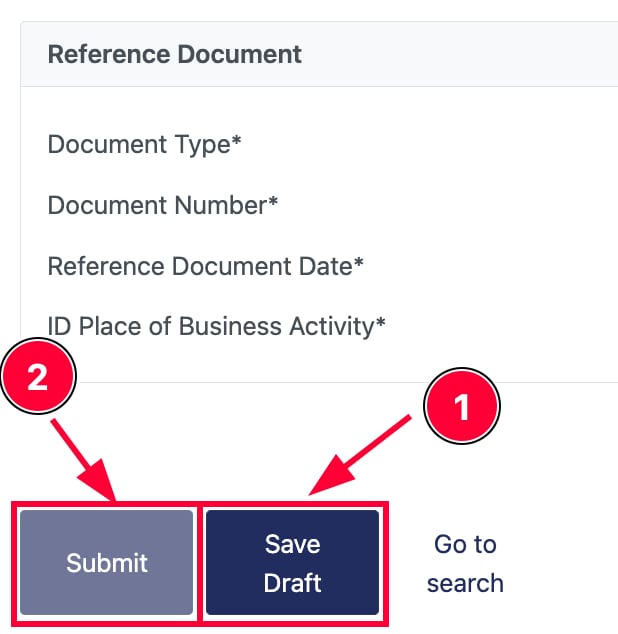
- Verifique cuidadosamente los datos con la factura antes de enviar. Después de confirmar que todos los datos ingresados son correctos, haga clic enGuardar borradorluegoEnviar. El comprobante del impuesto art 23 se emitirá inmediatamente.
Precauciones
Todos los costos incurridos durante el proceso de solicitud de reembolso serán asumidos por el cliente (Cuenta BCA es Rp800, cuenta no BCA es Rp2,500).
Los reembolsos no se pueden procesar a OVO, Gopay u otras billeteras electrónicas.
Los reembolsos de PPh inferiores a 10,000 rupias indonesias se devolverán al saldo de.
Fuente: documentación oficial de Hostinger