Antes de empezar
Hostinger El administrador de archivos es adecuado para planes de hosting virtual, hosting en la nube y hosting de agencia (Agency) que alojan CMS personalizados como PHP/HTML, Node.js o WordPress.
- Herramienta de creación de sitios web (Website Builder): no admite el administrador de archivos, use la biblioteca de medios (Media Library).
- Hostinger Horizons: el almacenamiento de archivos se gestiona a través de un backend integrado.
Para administrar archivos en el host VPS, consulte la documentación de la plantilla correspondiente al sistema operativo.
Cómo acceder a Hostinger Administrador de archivos
- Vaya a hPanel → Sitios web (Websites).
- Seleccione el panel ('Dashboard') junto al nombre de dominio.
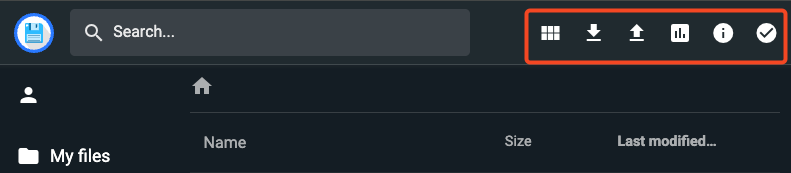
- Haga clic en el botón 'Administrador de archivos (File Manager)', se abrirá en una nueva pestaña.
Diseño del Hostinger Administrador de archivos
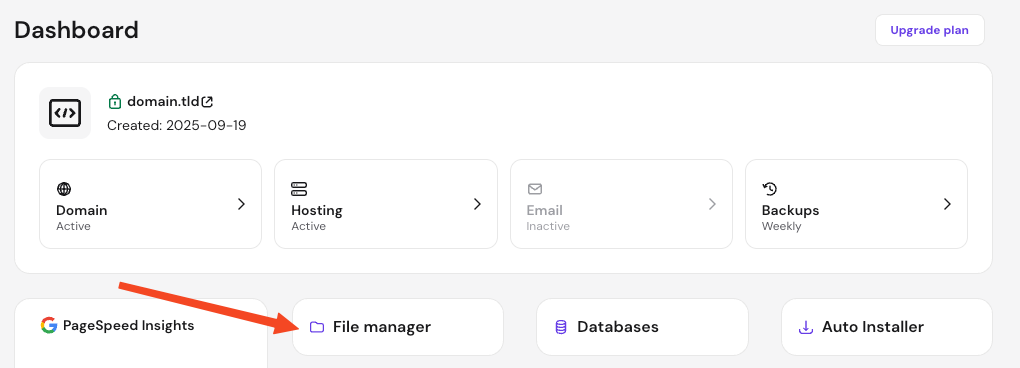
La interfaz se divide en tres áreas principales:
Área 1 – Menú lateral
- Mis archivos (My files): Acceso directo para regresar al directorio raíz.
- Nueva carpeta (New folder): Crear un nuevo directorio en la ubicación actual.
- Nuevo archivo (New file): Crear un nuevo archivo en la ubicación actual.
- Papelera (Trash bin): Almacena los archivos eliminados (a menos que se elija omitir la papelera al eliminar).
- Cerrar sesión (Logout): Cerrar la sesión del gestor de archivos.
Área 2 – Zona de gestión de archivos
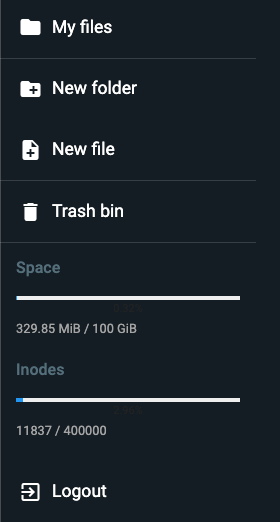
La zona central muestra todos los archivos y carpetas, que se pueden ordenar por nombre, tamaño o fecha de modificación.
Haciendo clic derecho en un elemento se pueden abrir las siguientes opciones:
- Editar (Edit): Abrir el editor de texto (aplicable a archivos .html o .php, etc.).
- Renombrar (Rename): Cambiar el nombre del archivo o carpeta.
- Copiar (Copy): Crear una copia en la ubicación de destino.
- Mover (Move): Mover el elemento seleccionado a la ubicación de destino.
- Eliminar (Delete): Quitar el elemento, por defecto se elimina permanentemente; para cambiarlo, desmarque antes de eliminar.
- Descargar (Download): Descargar el elemento seleccionado, el número junto al botón indica la cantidad de elementos seleccionados.
- Información (Info): Muestra la hora de la última modificación, el tamaño del archivo y la cantidad de inodos de la carpeta.
- Permisos (Permissions): Establece los permisos de lectura, escritura y ejecución para archivos o carpetas.
- Archivado (Archive): Comprime los elementos seleccionados en formatos como .zip o .tar.gz.
Área 3 – Menú superior
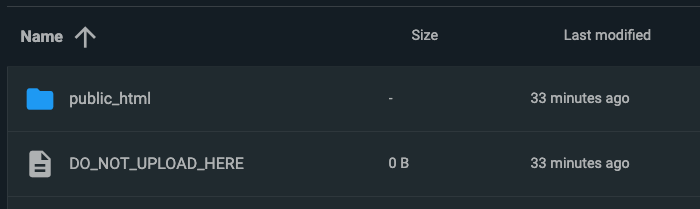
La barra superior incluye un cuadro de búsqueda y botones de acción, que cambian según la selección.
Cuando no hay elementos seleccionados:
- Cambiar vista (Change view): Alterna entre lista, cuadrícula pequeña y cuadrícula grande.
- Descargar (Download): Descarga todos los elementos de la vista actual.
- Subir (Upload): Sube desde el dispositivo.
- Calcular tamaño de directorio (Calculate directory sizes): Muestra el tamaño total y la cantidad de inodos de la vista actual.
- Información (Info): Muestra la información de la vista actual.
- Selección múltiple (Select multiple): Habilita el modo de selección múltiple (también se puede usar Ctrl o Command en Mac para seleccionar).
Al seleccionar elementos, aparecerán botones para editar, copiar, mover, permisos, archivar y eliminar. Para archivos comprimidos, también aparecerá la opción Extraer (Extract), que permite descomprimir el contenido en una carpeta específica.
Atención
- Por motivos de seguridad, la sesión del administrador de archivos caducará después de un período de inactividad. Si ocurre un error, actualice la página o reinicie la sesión desde hPanel.
- Solo puede haber una sesión activa del explorador de archivos a la vez.
- El plan de hosting proxy restringe el acceso a los archivos principales de WordPress por motivos de seguridad, pero mantiene acceso completo al archivo wp-config.php y al directorio wp-content.
- Dentro de wp-content, la carpeta mu-plugins (plugins obligatorios) es visible en el administrador de archivos, pero no se puede escribir directamente en ella bajo el plan de hosting proxy (es una vista de solo lectura vinculada simbólicamente). Cambiar los permisos de archivo no la hará escribible.
Fuente: documentación oficial de Hostinger