Hostinger E-commerce es una plataforma de comercio electrónico impulsada por AI, que proporciona a los vendedores una forma rápida de construir su negocio, permitiendo que tu tienda venda en cualquier lugar donde los clientes descubran, decidan y compren. Ya seas un principiante abriendo tu primera tienda o un desarrollador con experiencia, Hostinger E-commerce ofrece múltiples maneras de iniciar y gestionar con éxito una tienda en línea.
Ventajas de Hostinger E-commerce
Con Hostinger E-commerce:
- Abre tu tienda en segundos. Solo necesitas subir una imagen para generar una tienda lista para operar de inmediato y recibir tu primer pedido usando la tienda rápida de Hostinger.
- Un negocio, varias tiendas. Con Hostinger E-commerce, puedes crear varias tiendas para el mismo negocio, gestionándolas de manera centralizada y simplificada. La cantidad de productos y canales de venta disponibles depende de tu plan; puedes actualizar el plan para desbloquear más funciones.
- Elige tu forma de construir la tienda. Usa Horizons para codificar tu sitio web con Vibe, construye con Hostinger Website Builder, abre tu tienda en segundos con la tienda rápida de Hostinger o usa todas las opciones al mismo tiempo. Ya no estarás limitado por las herramientas; inicia y gestiona la tienda según las necesidades de crecimiento de tu negocio.
¿Cómo puedo iniciar mi negocio a través de Hostinger e-commerce?
Hostinger e-commerce está disponible para todos los usuarios de Hostinger que tengan Business y una suscripción a Cloud. Antes de comenzar, asegúrate de tener una suscripción elegible. Para iniciar un negocio:
- En hPanel, ve aEcommerce (e-commerce).
- Haz clic enGet started (Comenzar)para entrar en el proceso guiado.
- Responde 4 preguntas breves sobre tu negocio.
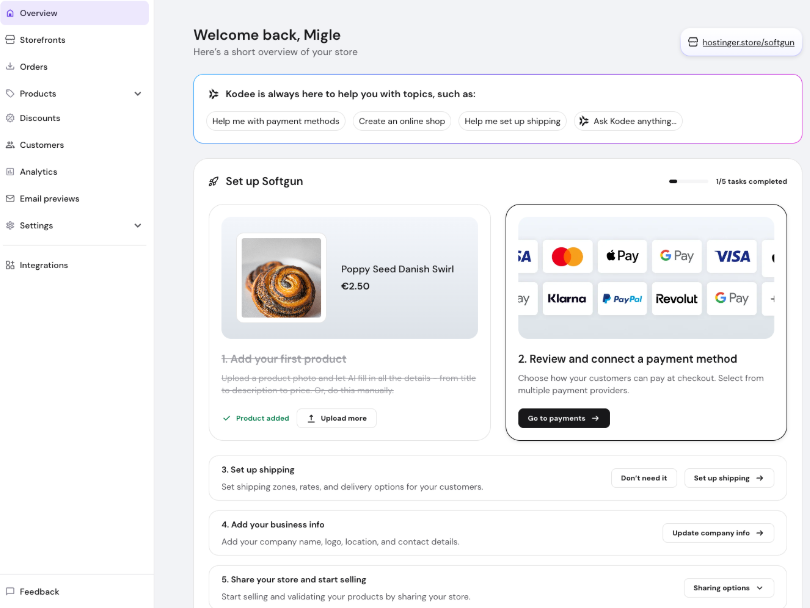
- Después de acceder aStore Manager (Administrador de tienda), sigue los pasos de configuración para prepararte para la venta en línea:
- Agrega productos
- Configura métodos de pago
- Configura reglas de envío (si es necesario)
- Agrega detalles de tu negocio
- Publica tu primera tienda
¿Cómo conectar la tienda?
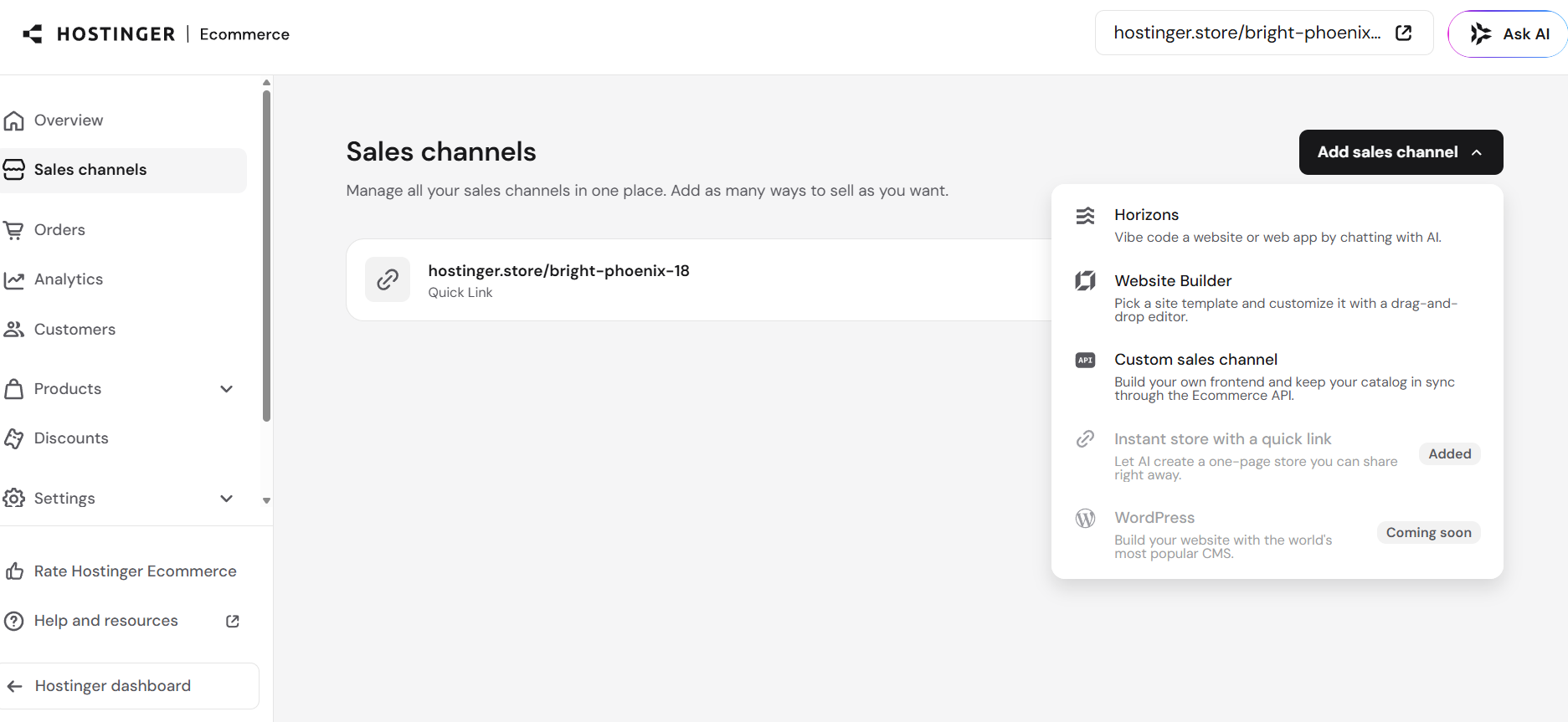
Con la ayuda de Hostinger e-commerce, puedes conectar múltiples tiendas a un mismo negocio. Elige la forma de configuración que más te convenga:
- UsarQuick link store (Tienda de enlace rápido)para abrir una tienda en un minuto
- Usar herramientas de arrastrar y soltar a través deHostinger Website Builderpara construir
- ConectarHorizonsproyectos a tu tienda de comercio electrónico independiente existente. Múltiples tiendas de diferentes tipos pueden conectarse al mismo negocio
- AgregarCustom sales channel (Canal de ventas personalizado)para construir tu propio front-end y mantener sincronizados el catálogo de productos, los pedidos y la facturación mediante Hostinger e-commerce API. Puedes construir directamente basado en canales de ventas públicos API o usar Hostinger Connector para construir, desplegar y gestionar tiendas mediante herramientas como Cursor o Copilot con AI
- UsarWordPresspara potenciar tu sitio web (próximamente)
En hPanel → Ecommerce, la tabla principal muestra todas tus tiendas y sus canales de ventas conectados (Quick link, Website Builder, Horizons, Custom). Puedes abrir cualquier tienda o canal de venta directamente desde esta vista, sin necesidad de navegación adicional. Algunos tipos de canales de ventas pueden estar bloqueados según el plan.
Configuración de la tienda (Store settings)Se gestiona en una página unificada, que incluye la identificación del negocio (nombre de la tienda, logo), la configuración regional (moneda, sistema de medida) y la información de contacto (dirección, teléfono, correo electrónico). Se puede acceder a través deSettings → Store settings (Configuración → Configuración de la tienda).
¿Qué es una tienda Quick link (tienda de enlace rápido)?
La tienda Quick link te permite lanzar una tienda en línea en segundos. Para crear una:
- Ve al menú lateral deCanales de venta (Sales channels).
- SeleccionaAgregar canal de ventas (Add sales channel).
- SeleccionarTienda instantánea con un enlace rápido ([Instant store with a Quick link]).
- Tu tienda aparecerá inmediatamente y estará disponible.
Puedes personalizar en cualquier momentoel identificador (handle) de la tienda con enlace rápido (Quick link store)—no limitado al que se genera automáticamente según el nombre del negocio al registrarte. Para actualizarlo, entra en tu tienda en línea y edita directamente el identificador. Ten en cuenta:
- El identificador es único a nivel global — dos tiendas no pueden compartir el mismo
- Los cambios se aplican inmediatamente después de guardar
- El identificador antiguo se liberará de inmediato y podrá ser usado por otros
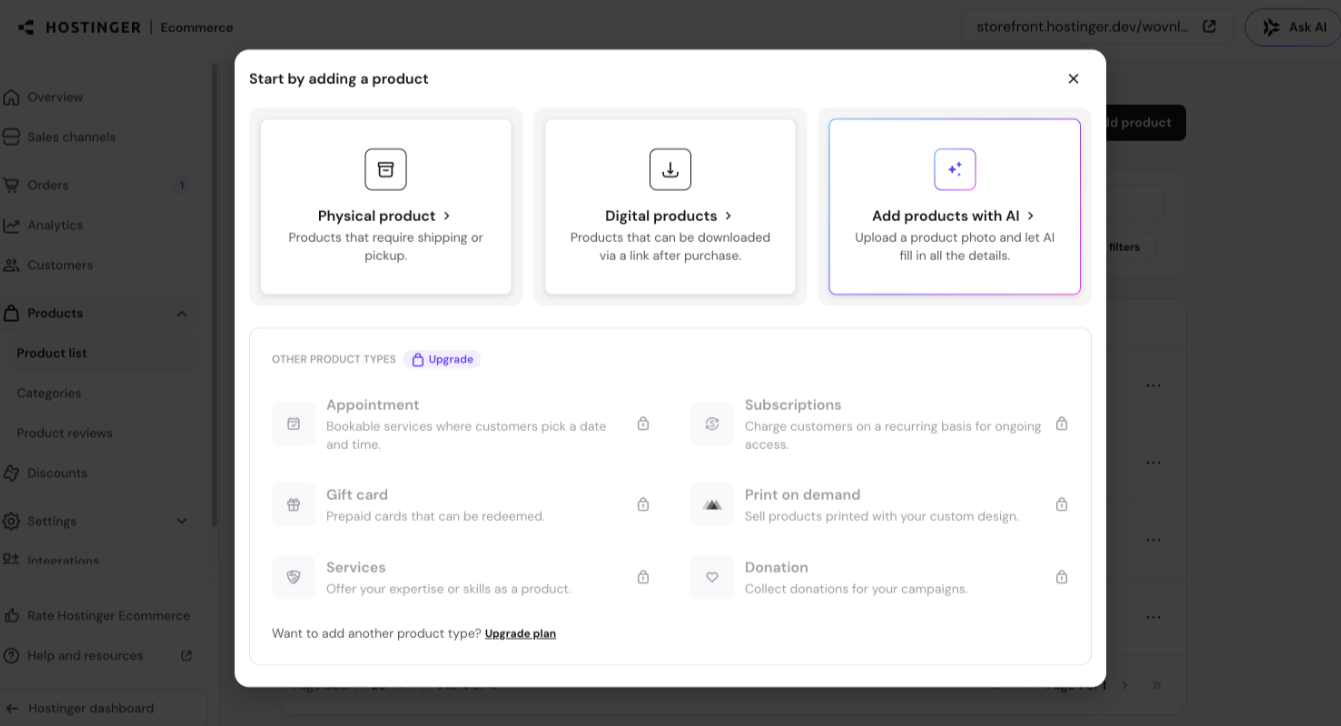
Para mostrar productos en tu tienda:
- Ve aProductos (Products).
- SeleccionaAgregar producto (Add product).
- Elige el tipo de producto que deseas crear.
Atención:La tienda Quick link actualmente no admite productos de tipo reserva o suscripción. Todos los productos añadidos aparecerán automáticamente en tu tienda Quick link o en cualquier otra tienda que crees mediante Hostinger e-commerce. Los tipos de productos no incluidos en el plan mostrarán un ícono de bloqueo. Haz clic enUpgrade (Actualizar)para actualizar el plan.
Atención:Los usuarios de Business Web plan o Cloud plan tienen acceso completo al e-commerce, sin ninguna función bloqueada.
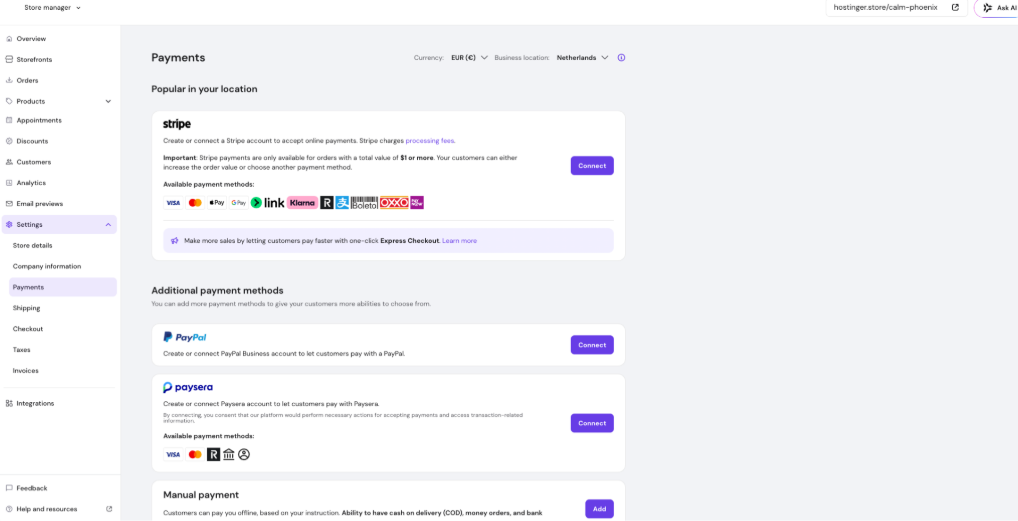
Para empezar a recibir pedidos:
- Ve aSettings → Payments (Configuración → Pagos).
- Selecciona la región y la moneda donde opera la tienda.
Atención:Hostinger e-commerce actualmente no admite múltiples monedas o múltiples idiomas.
Idioma de la tienda y liquidaciones
La interfaz de gestión de la tienda e-commerce y el idioma de liquidación se configuran según la configuración de idioma guardada en tu perfil de cuenta hPanel. Si no se guarda un idioma, la tienda usará el idioma predeterminado de la marca.El país/región predeterminado de la tienda también se basa en la configuración del idioma de tu cuenta. Para cambiar el idioma que usa la tienda, sigueeste artículopara actualizar el idioma de la cuenta en hPanel.
Enlace rápido Express Checkout (pago rápido) en la tienda
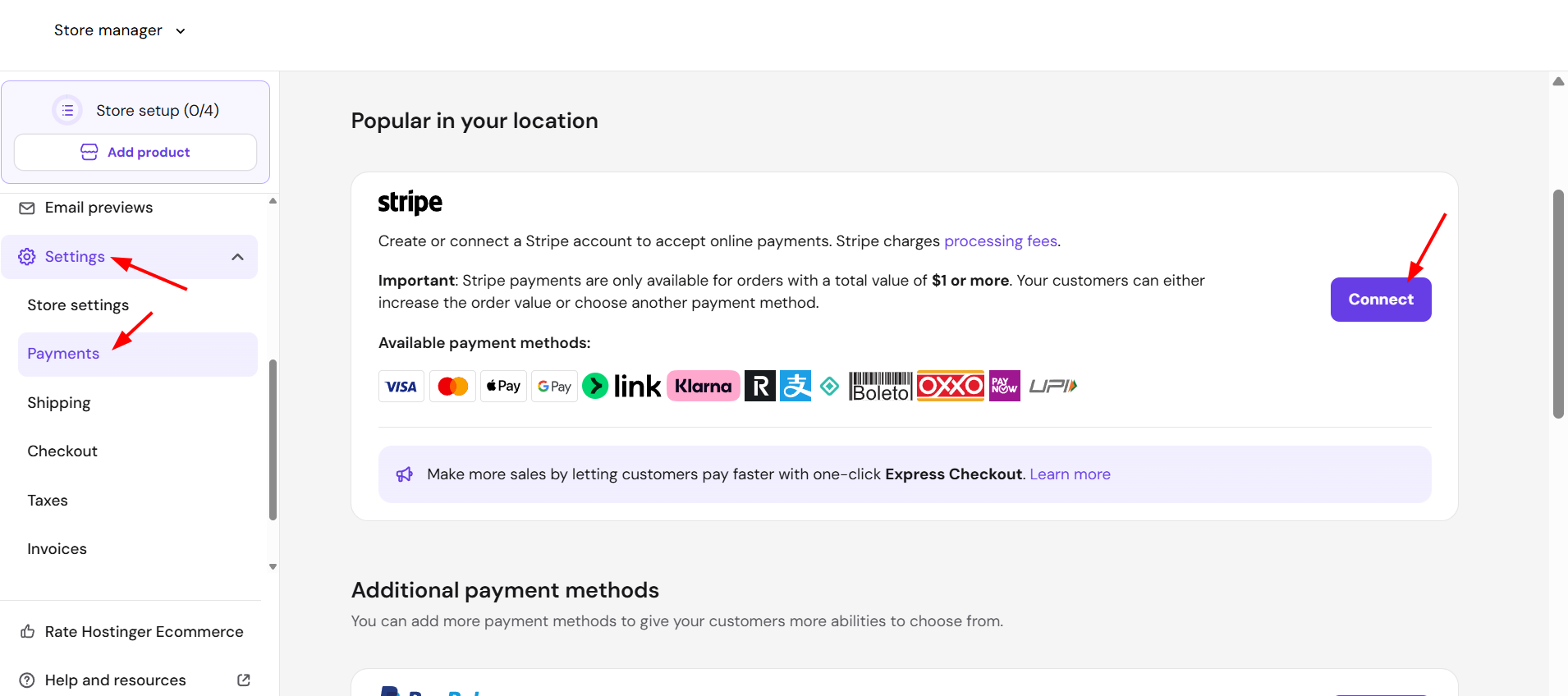
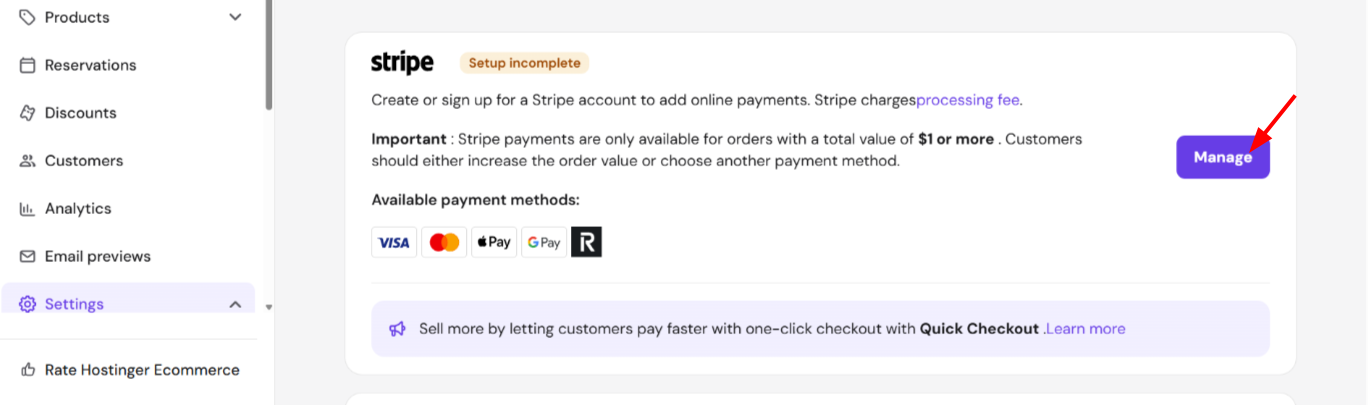
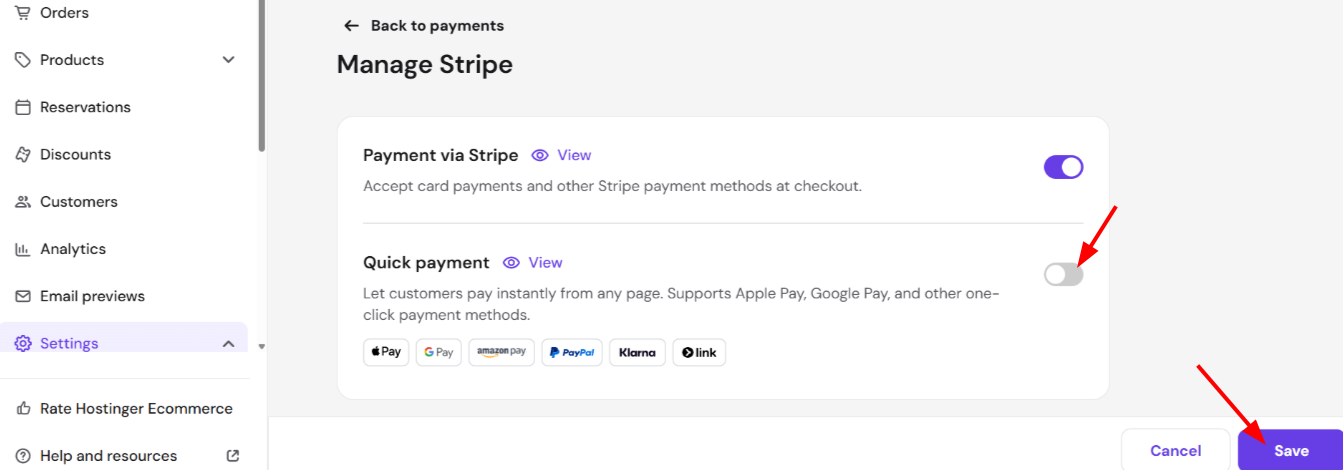
Express Checkout permite a los clientes completar la compra directamente desde la página del producto, sin necesidad de visitar una página de pago separada. Está respaldado por Stripe, y se mostrará automáticamente como un botón de pago siempre que el navegador o dispositivo del cliente tenga configurada una billetera digital compatible (por ejemplo, Google Pay o tarjetas guardadas). Para activarlo:
- Ve aConfiguración → Pagos (Settings → Payments).
- ConectaStripecomo método de pago.
- Una vez conectado, haz clic enGestionar (Manage).
- Luego activaPago rápido (Quick payment).
Después de habilitarlo, los clientes que cumplan con los requisitos verán la opciónExpress Checkout (Pago rápido)debajo del botónAdd to cart (Agregar al carrito)en la página del producto. Los clientes que no tengan billeteras compatibles no verán esta opción, pero aún podrán completar la compra normalmente.
Campos de entrada personalizados para productos
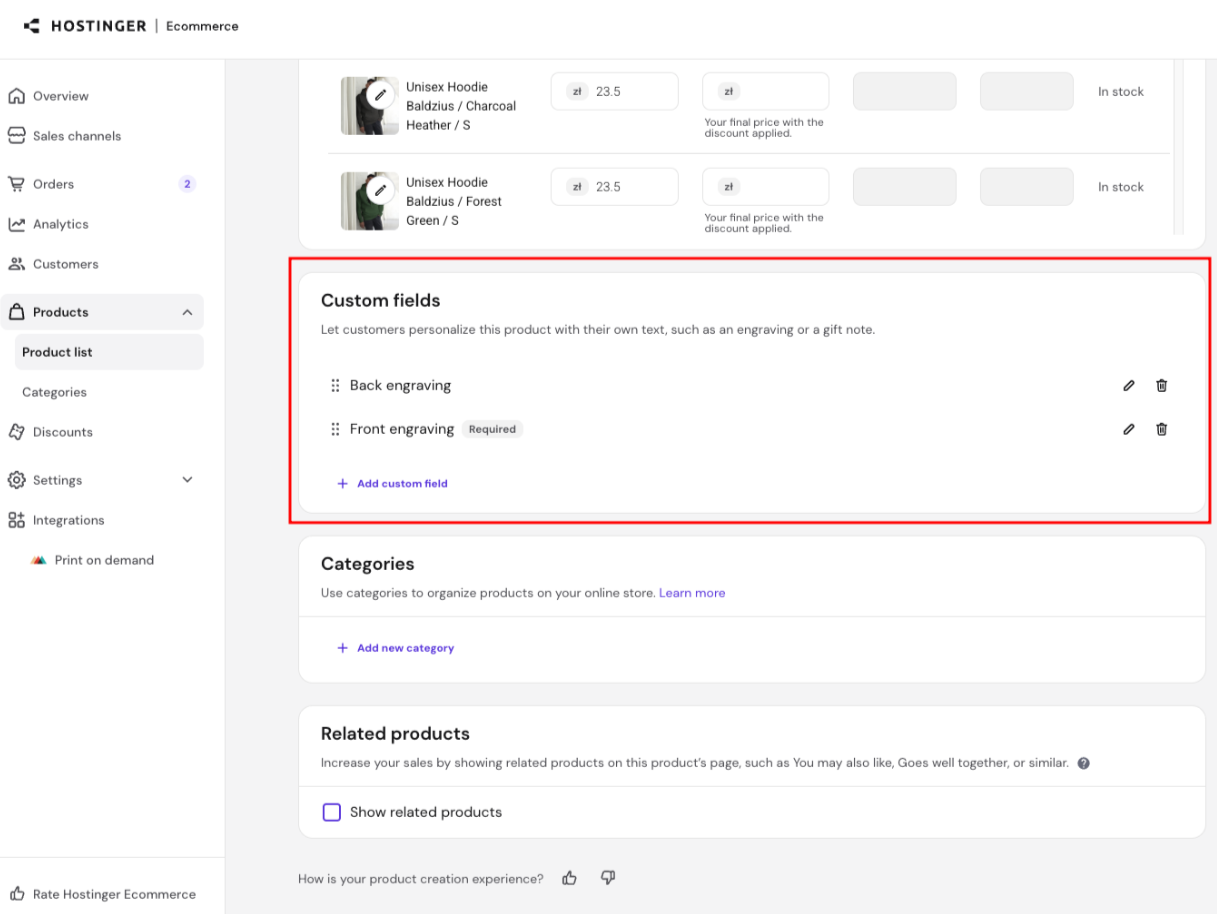
Puedes agregar campos de entrada personalizados a cualquier producto para recopilar información adicional de los clientes al momento de la compra (por ejemplo, texto personalizado, detalles de grabado o instrucciones especiales). Para administrar los campos personalizados:
- Ve aProducts (Productos)→Product list (Lista de productos).
- Abre el producto que deseas editar.
- Desplázate hasta la secciónCustom fields (Campos personalizados).
- Haz clic enAdd custom field (Agregar campo personalizado)para crear un nuevo campo, o utiliza los íconos de lápiz y basura para editar o eliminar campos existentes. Arrastra el controlador (⠿) junto al campo para reordenarlo.
Límite: hasta 10 campos de entrada personalizados por producto.
Reseñas de productos
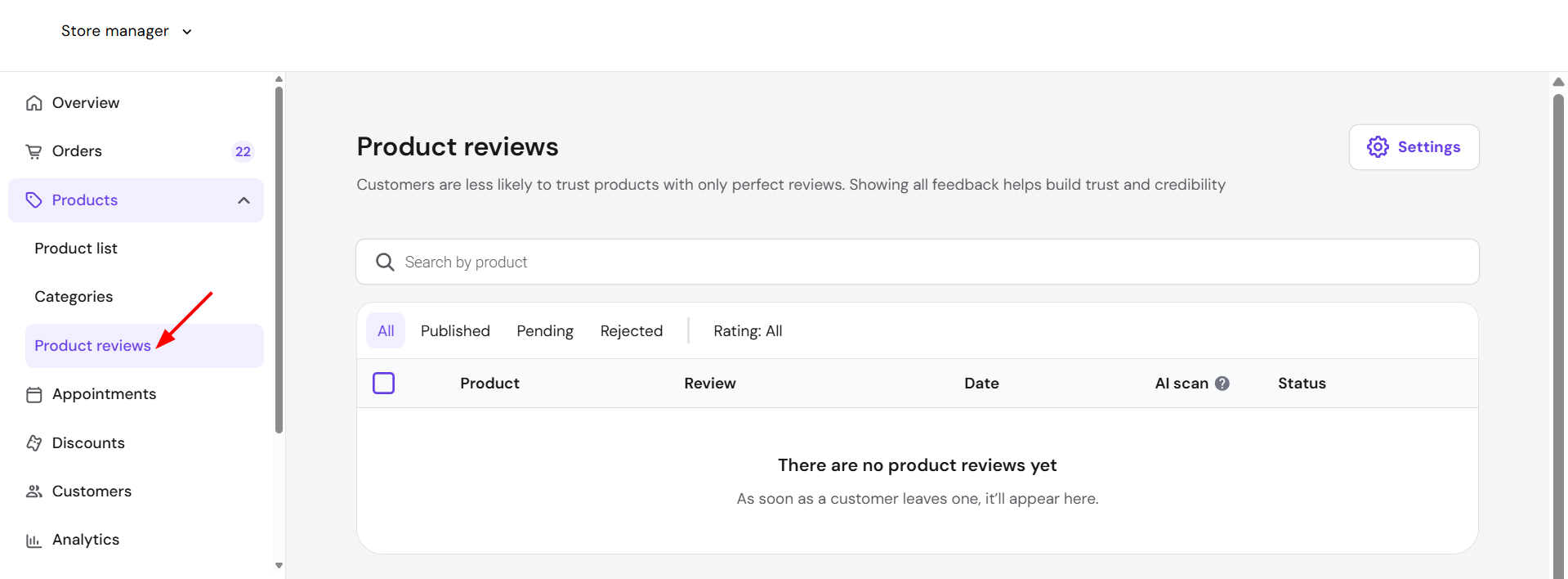
Además de Website Builder y la tienda Horizons, las reseñas de productos también se aplican a las tiendas Quick link. Una vez habilitado, los compradores pueden leer y enviar reseñas directamente en la página del producto. En la página del producto, los compradores verán un resumen de la calificación por estrellas debajo del título del producto, mostrando la calificación promedio y la cantidad de reseñas. Al hacer clic, se desplazará a la sección completa de reseñas, que incluye la calificación general, el desglose de estrellas y una lista paginada de reseñas individuales (5 por página, con un botón de “Mostrar más reseñas”). Si el producto aún no tiene reseñas, los compradores verán un mensaje invitándolos a dejar la primera reseña. Para dejar una reseña, los compradores seleccionan la calificación por estrellas y pueden optar por añadir nombre, correo electrónico y comentario. Si el comprador deja una reseña después de recibir un correo de solicitud de reseña, su calificación y correo electrónico se rellenarán automáticamente, pero aún se pueden modificar. En dispositivos móviles, el formulario de reseña se abre en una ventana emergente inferior. Para ver las reseñas de productos, vaya aProductos → Reseñas de productos (Productos → Reseñas de productos).
Panel de visión general
La pestaña Overview (Visión general) del administrador de la tienda de comercio electrónico incluye:
Widget de Analytics (análisis)
Muestra directamente los indicadores clave de la tienda en la página de resumen, sin necesidad de navegar a la sección completa de análisis.
- Cada indicador incluye un mini gráfico de línea que muestra el rendimiento diario durante el período seleccionado.
- Al pasar el cursor sobre cualquier día del gráfico, se puede ver el valor exacto de esa fecha.
- Las insignias de comparación (por ejemplo, “+165% respecto a la semana pasada”) muestran la comparación entre el período actual y el anterior.
Filtro de canal de ventas
El menú desplegable “Currently viewing (Actualmente viendo)” te permite filtrar los componentes de análisis y la lista de pedidos recientes según un canal de ventas específico.
- Por defecto se muestran todos los canales de ventas — el comportamiento existente no cambia.
- Seleccionar un canal actualizará en tiempo real los componentes de análisis y la lista de pedidos recientes.
Pedidos
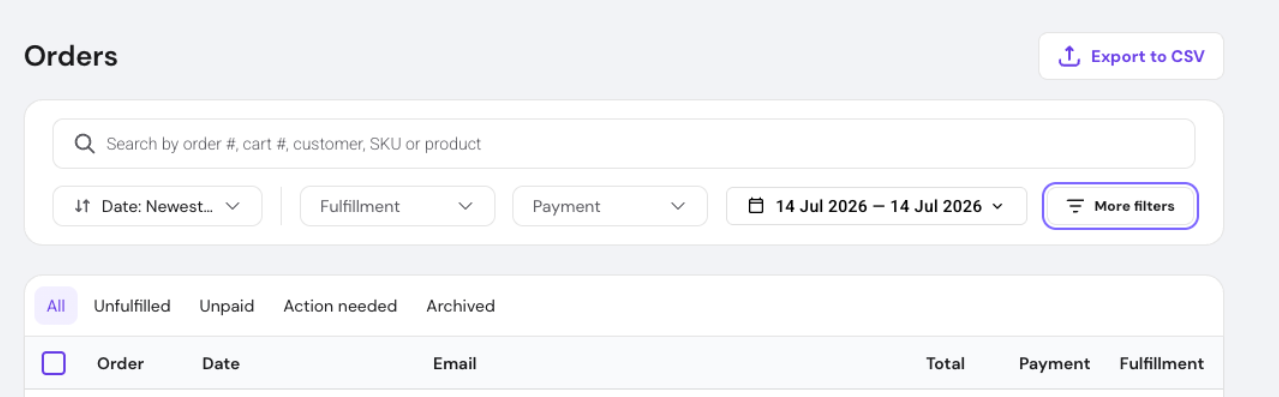
La página Orders (Pedidos) te permite buscar pedidos usando los siguientes filtros:
- Estado de cumplimiento
- Estado de pago
- Fecha
- Tipo de producto
- Método de entrega
- País
- Notas del pedido
- Descuento
Haga clic enMore filters (Más filtros)para personalizar qué filtros se muestran y su orden; seleccione los filtros necesarios y luego haga clic enApply selected (Aplicar seleccionados). Siempre puede usarReset (Restablecer)para volver a la colección de filtros estándar. Los pedidos se muestran paginados, con un selector de tamaño de página en la parte inferior de la tabla que permite controlar el número de pedidos por página.
Línea de tiempo del pedido
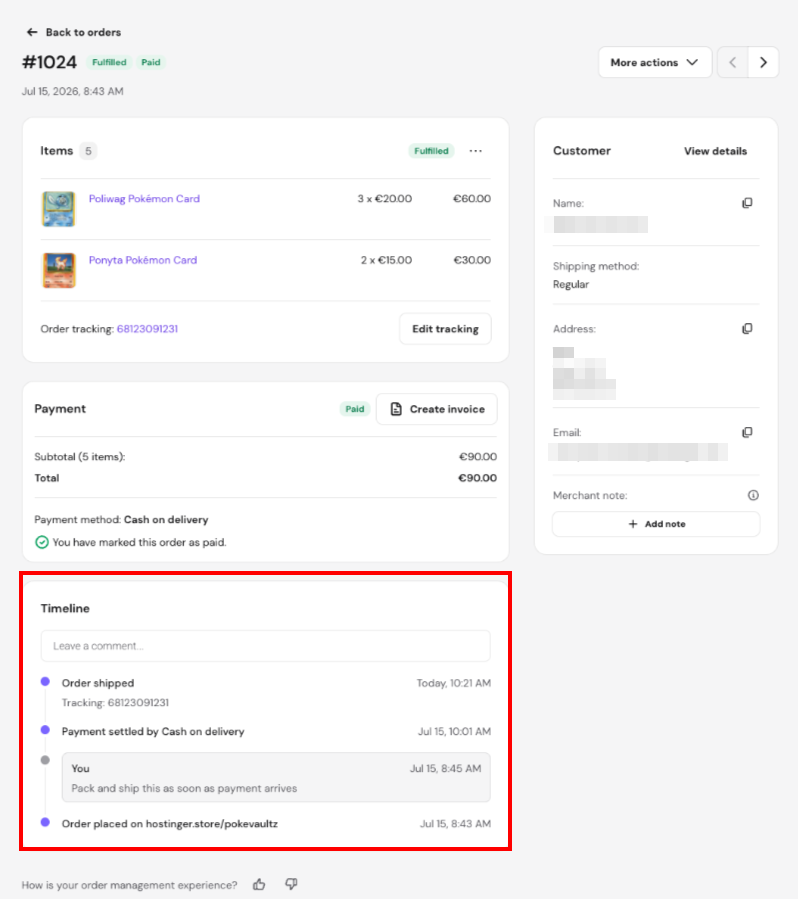
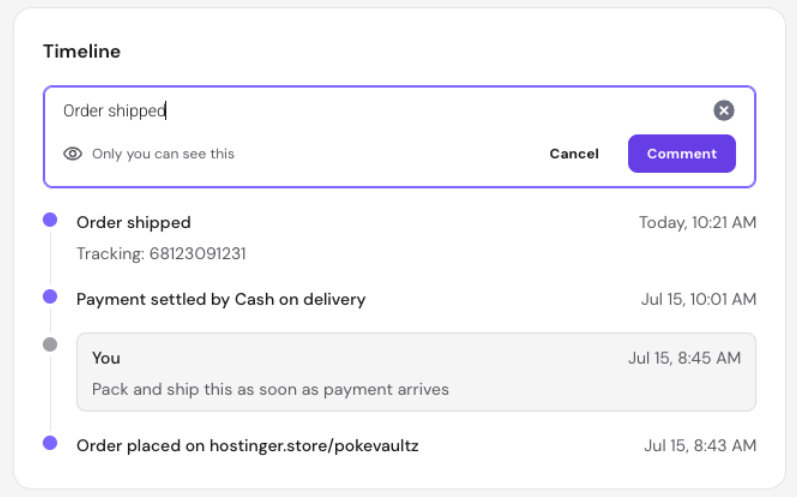
Abrir cualquier pedido mostrará unaTimeline card (Tarjeta de línea de tiempo), registrando en orden cronológico los eventos clave del pedido, como la realización del pedido, el pago, el envío, el reembolso o la cancelación, cada uno con su sello de tiempo. También puede dejar comentarios internos en la línea de tiempo, como notas para el siguiente paso del equipo. Estos comentarios son privados y nunca los verá el cliente. Puede editar o eliminar comentarios en cualquier momento utilizando los iconos de lápiz y papelera al lado.
Fuente: documentación oficial de Hostinger