Crear una copia de seguridad para tu sitio Joomla
Proteger los datos de tu sitio Joomla y asegurar una recuperación rápida es crucial. Esta guía proporciona la mejor manera de crear fácilmente.jpacopias de seguridad.
- Inicia sesión en el backend de tu Joomla.
- Antes de continuar, verifica tu archivo de configuración para asegurarte de que tu sitio Joomla tenga un archivo configuration.php disponible y válido. Si no estás seguro de la ubicación del archivo de configuración, consultaCómo encontrar el archivo de configuración de tu sitio.
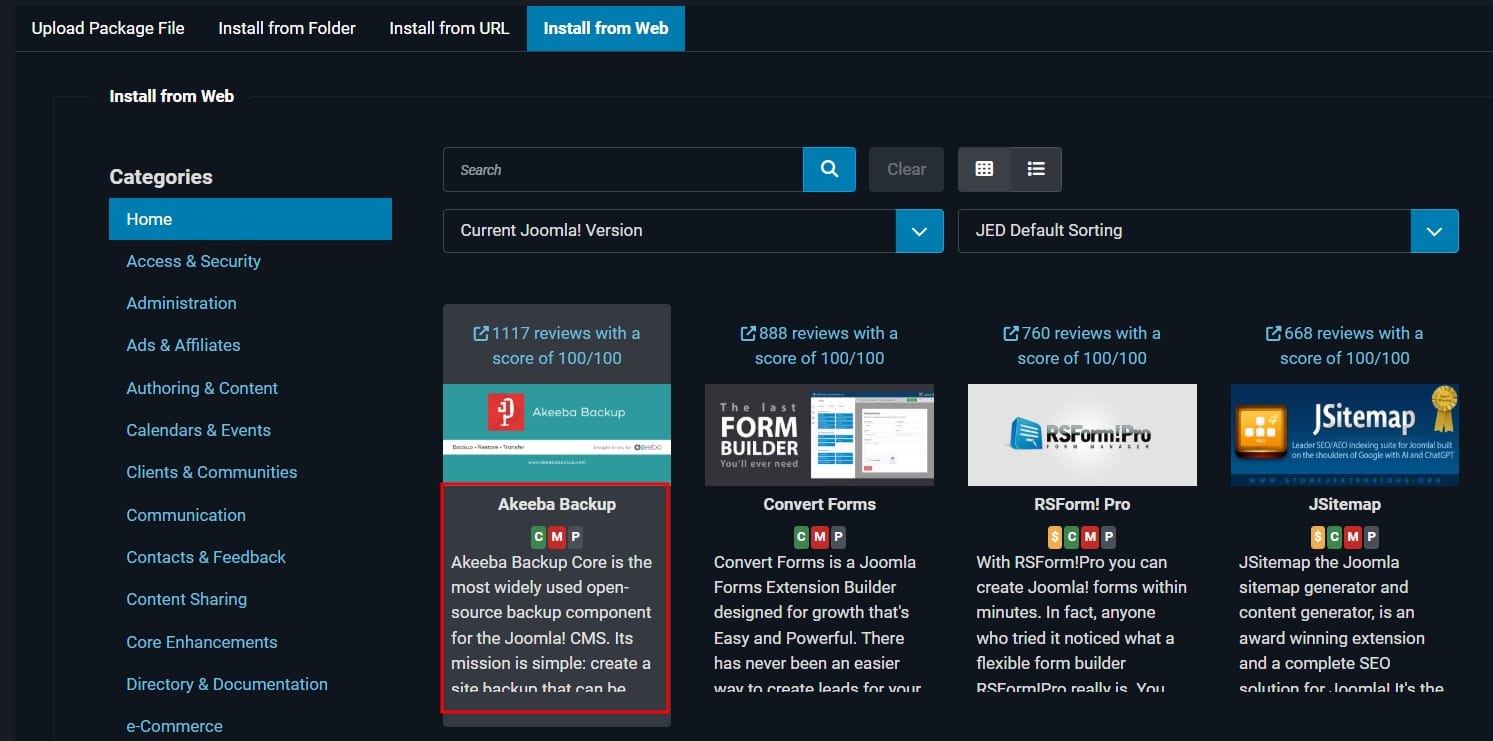
- Ve a System (Sistema) → Install (Instalar) → Extension (Extensión) →Install from Web (Instalar desde la web).
- Si está disponible, ve a la extensión Akeeba Backup, o usa la barra de búsqueda para encontrarla.
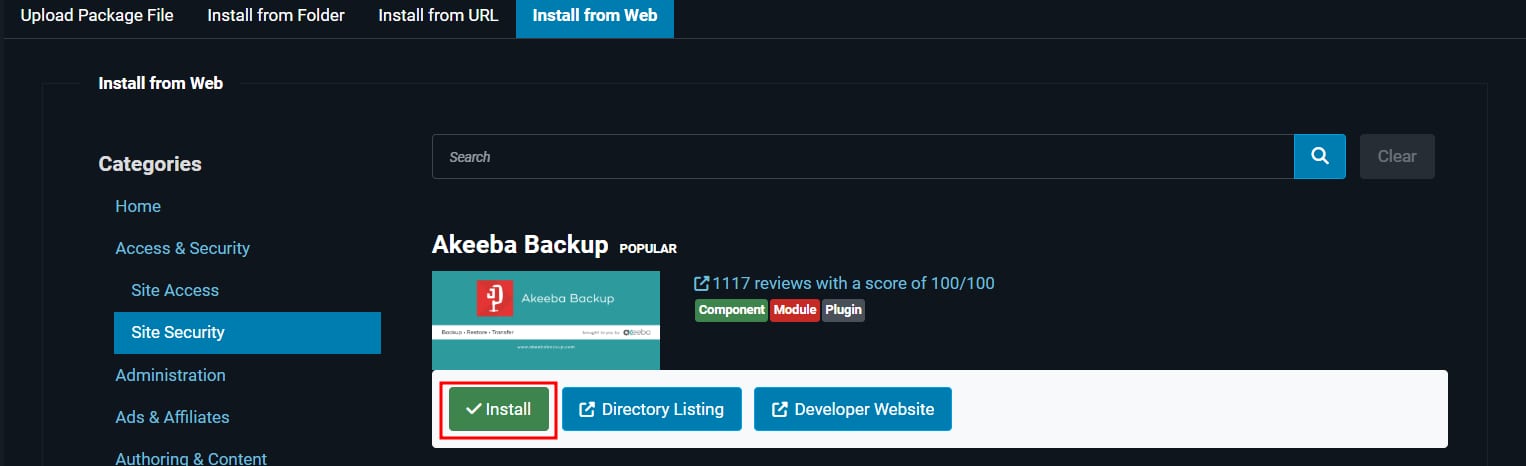
- Haz clic en Install (Instalar);
Una vez finalizada la instalación, recibirás el mensaje “Installation of the package was successful. (Instalación del paquete realizada con éxito).” - A continuación, navega a Componentes → Akeeba Backup →Backup Ahora (Copia de seguridad inmediata).
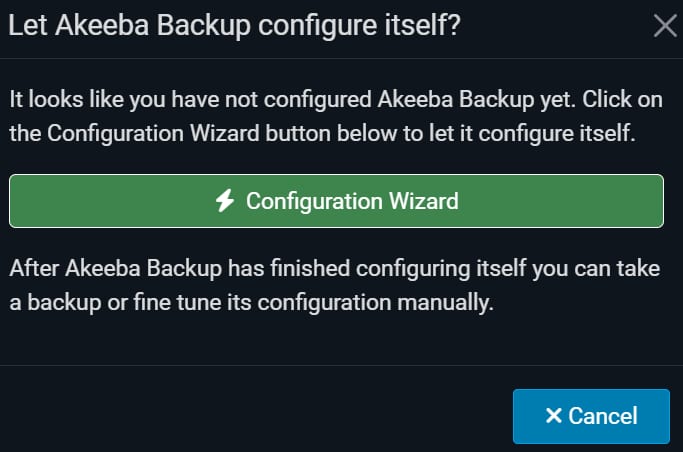
- Si es la primera vez que inicias Akeeba Backup, aparecerá el Asistente de Configuración. De lo contrario, simplemente haz clic en Backup Ahora (Copia de seguridad inmediata).
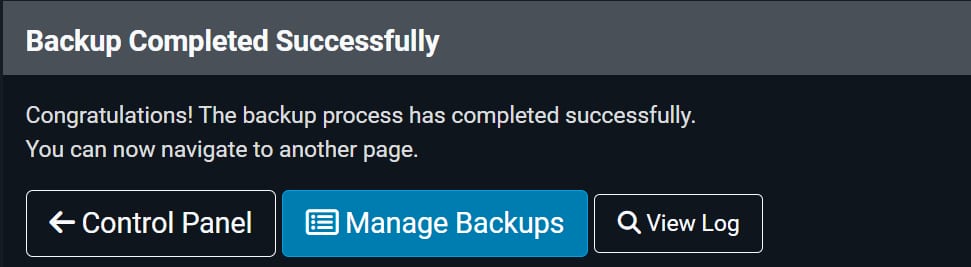
Después de hacer clic en él, se ejecutará una serie de pruebas de referencia, lo que puede tardar varios minutos en completarse. Después de hacer clic en Backup Ahora (Copia de seguridad inmediata), se mostrará la sección de progreso de la copia de seguridad. Luego, aparecerá un mensaje que indica que puedes comenzar a gestionar las copias de seguridad. Permanece en esta página y mantén el navegador abierto hasta que el proceso finalice. Si se interrumpe en medio, la copia de seguridad podría fallar o quedar incompleta.
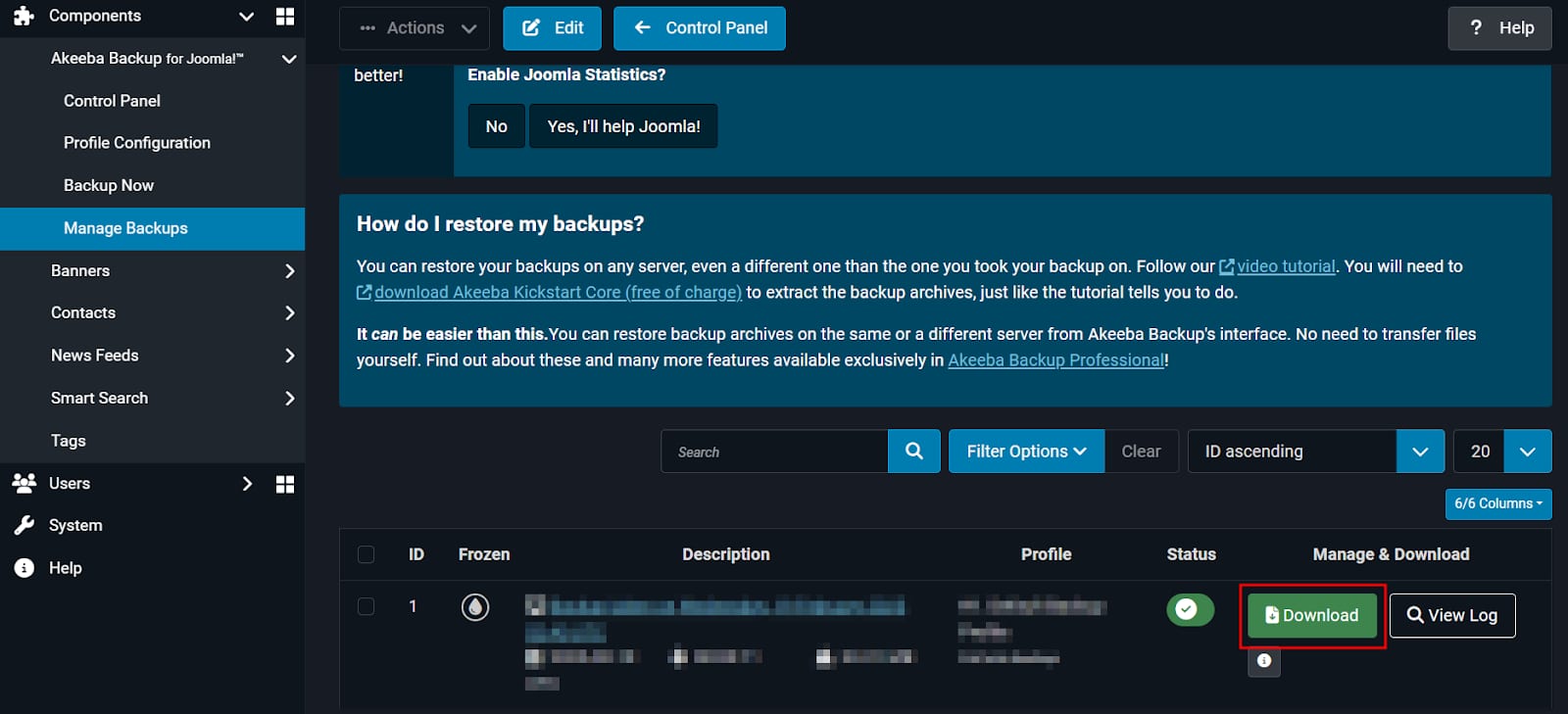
Una vez creada, puedes ir a Componentes → Akeeba Backup →Gestionar Backups (Administrar copias de seguridad)para descargarel archivo de copia de seguridad .jpa.
Descarga el archivo.jpay guárdalo de manera segura. Esto ayuda a mantener tu sitio seguro y asegura que siempre tengas una copia reciente.
Otros recursos
- Si estás migrando tu sitio web a Hostinger, aquí hay una guía completa sobre cómo comenzar:Cómo migrar un sitio web a Hostinger
Fuente: documentación oficial de Hostinger