💡 Este artículo está dirigido a usuarios de Beta Hosting. De lo contrario, consulte "Cómo conectar el host a través de SFTP".
Todos los paquetes de host que incluyen acceso remoto son compatibles con SFTP. Los pasos son los siguientes:
Paso 1 – Preparación
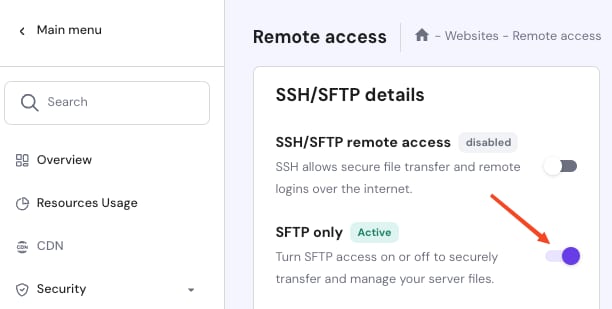
Primero, asegúrese de:
- Haber activado el interruptor junto a SFTP only en la página "Acceso remoto (Remote access)" de hPanel, para habilitar el acceso remoto.
- Tener instalado en su dispositivo el cliente FileZilla.
Paso 2 – Conexión
Puede conectarse a SFTP mediante cualquiera de los siguientes métodos:
Método 1 – Acceso directo
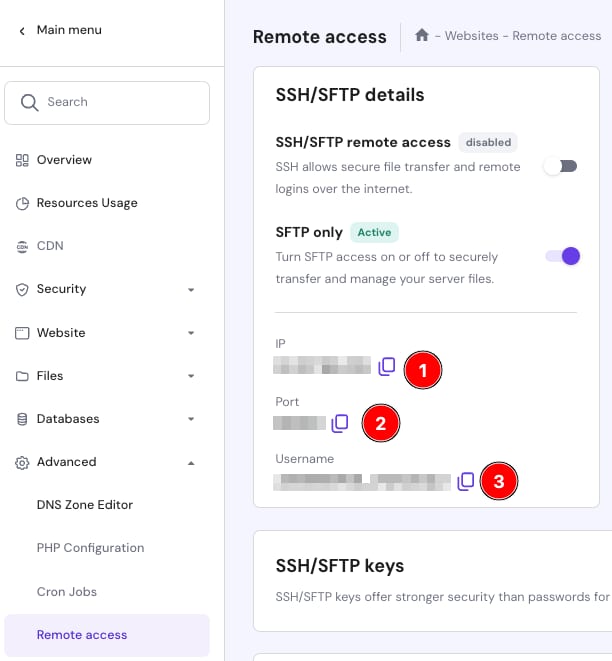
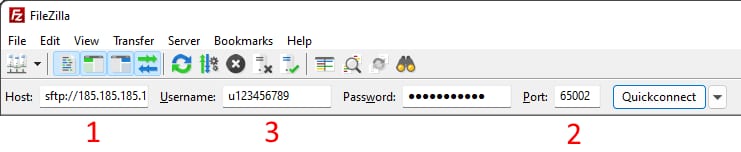
Abra FileZilla y en el área de Conexión rápida (Quickconnect), complete la configuración en la sección Access de SSH:
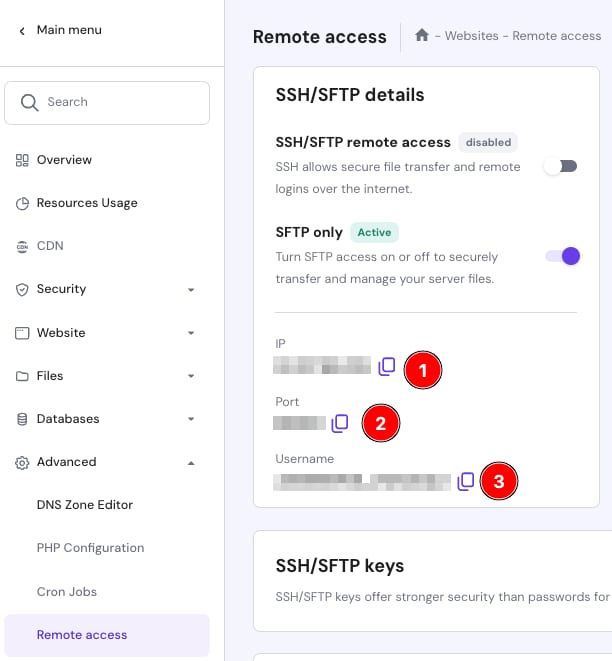
- Host (Host): IP de FTP en la sección de acceso remoto, utilizando el protocolo sftp://.
- Puerto (Port): 65002
- Usuario (User): nombre de usuario FTP/SSH
Haga clic en “Conexión rápida (Quickconnect)” para conectarse al servidor FTP.
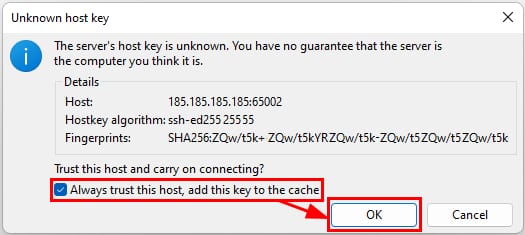
Si aparece el mensaje “Clave de host desconocida” (Unknown host key), marque “Confiar siempre en este host” (Always trust this host) y haga clic en “OK”.
Método 2 – Administrador de sitios

A diferencia del acceso directo, el Administrador de sitios (Site Manager) puede guardar la información de conexiones anteriores y cambiar el tipo de cifrado.
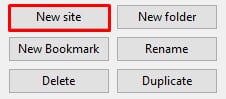
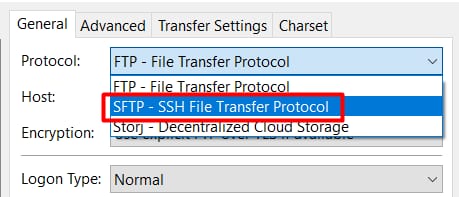
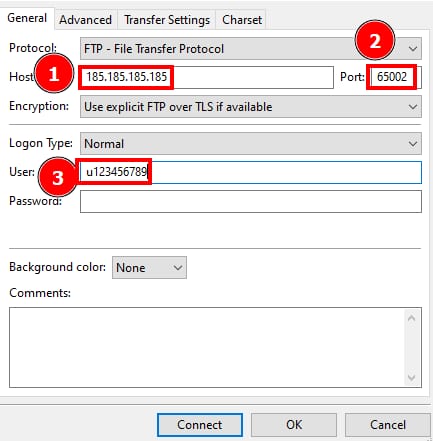
Abra el Administrador de sitios de FileZilla, haga clic en “Nuevo sitio” (New site), seleccione la conexión SFTP e ingrese la configuración de la sección de Acceso (SSH Access):
- Protocolo (Protocol): SFTP – Protocolo de transferencia de archivos (SSH File Transfer Protocol)
- Host (Host): IP de la sección de Cuentas (FTP Accounts) de FTP (por ejemplo, 185.185.185.185)
- Puerto (Port): 65002
- Tipo de inicio de sesión (Logon type): Normal
- Usuario (User): Nombre de usuario FTP/SSH
Haga clic en “Conectar” (Connect) para conectarse al servidor.
Nota: La contraseña de SFTP/SSH es la misma que la contraseña de FTP del dominio principal.Si no está seguro del valor específico, puede restablecer la contraseña para FTP y SSH, o crear solo la contraseña de SSH.
Fuente: documentación oficial de Hostinger