Para usar la aplicación de correo predeterminada de Mac, puedesconfigurarla automáticamente. También puedes configurar automáticamenteOutlookyMozilla Thunderbird.
Si deseas configurar una aplicación diferente, o prefieresconfigurar manualmente, asegúrate de:
- Ya has creado una cuenta de correo en Hostinger Email
- Tu dominio ya estáapuntando a Hostinger
- Los registros correctosHostinger Email MX han sido agregadosa la zona de tu dominio DNS
Luego, sigue los siguientes pasos 👇
Paso 1 – Recolectar Hostinger Email detalles de la cuenta
Recolecta la configuración de tu cuenta de correodetalles de configuración:
| IMAP(entrada) | POP3(entrada) | SMTP(salida) |
|---|---|---|
| Host:imap.hostinger.com | Host:pop.hostinger.com | Host:smtp.hostinger.com |
| Encriptación:SSL | Encriptación:SSL | Encriptación:SSL |
| Número de puerto:993 | Número de puerto:995 | Número de puerto:465 |
Si no estás completamente seguro de tucontraseña de correo, puedes fácilmenterestablecerla.
Configuración manual paso a paso:
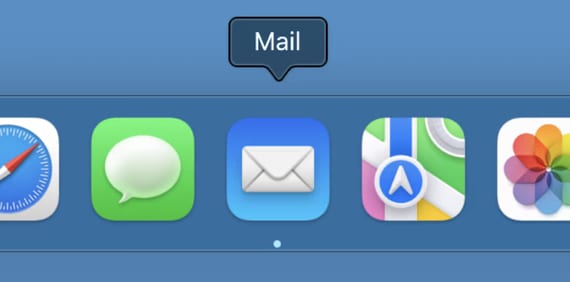
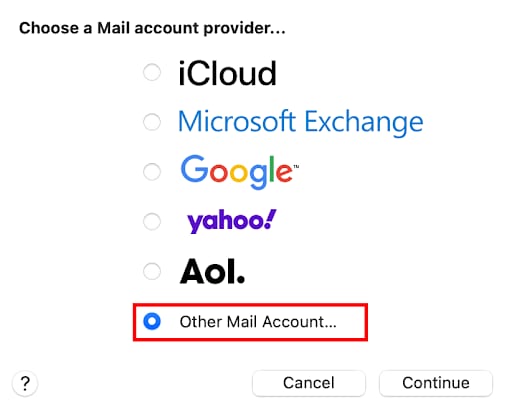
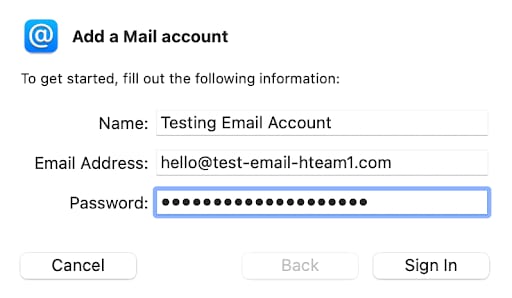
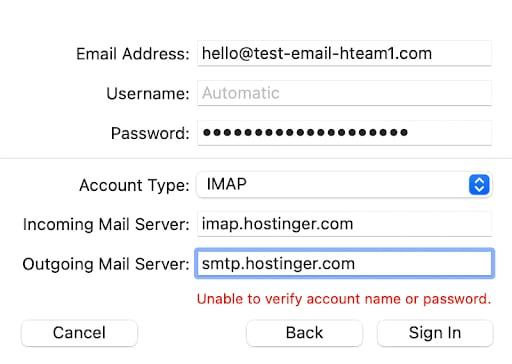
- AbrirMail (Correo)aplicación (el ícono puede variar según la versión)
- Ir aMail (Correo) > Agregar cuenta (Add Account).
- SeleccionarOtra cuenta de correo (Other Mail Account)y hacer clic enContinuar (Continue).
- Introduce tu:
-Nombre (Name)-Dirección de correo electrónico (Email address)
-Contraseña (Password) Hacer clic enIniciar sesión (Sign In).
En el siguiente panel, es posible que veas el mensajeUnable to verify account name or password (No se puede verificar el nombre de usuario o la contraseña).
No te preocupes, este aviso es común. Introduce manualmente lo siguiente:
Tipo de cuenta: IMAP (recomendado)
- Servidor de correo entrante:imap.hostinger.com
- Nombre de usuario:Tu dirección de correo completa
- Contraseña:Tu contraseña de correo
Servidor de correo saliente (SMTP)
- Sseservidor saliente:smtp.hostinger.com
- Nombre de usuario:Tu dirección de correo electrónico completa
- Contraseñaeña:La contraseña de tu ccorreo electrónico
- Haz clic en Iniciar sesión, luego Listo (completado)
✅ ¡Heho!
Tu correo Hostinger ahora está conectado a la aplicación Apple Mail en tu iPhone, iPad o Mac.
Solución de problemas
La mayoría de los errores están relacionados con que losparámetros ingresados en el cliente de correo son incorrectos. En estos casos, se recomienda encarecidamenterestablecer tu contraseñae ingresar nuevamente los parámetros, asegurándote de que IMAP o POP3 y SMTP estén configurados según la tabla anterior.
Fuente: documentación oficial de Hostinger