Si utilizas Hostinger Email y deseas importar correos electrónicos desde otros proveedores mientras la cuenta de correo originalsigue activa, sigue estos pasos 👇
Paso 1 – Reunir detalles
Primero, en Hostinger Emailcreala cuenta de correo necesaria. También se puede importar a otras cuentas de correo, pero no se recomienda hacerlo.
Luego, recopila los siguientes detalles:
- Fuentecuenta de correo(dirección de correo electrónico)
- Contraseña del correo electrónico fuente
- Servidor de correo(IMAP) nombre
Si utilizas otro servicio de correo o no estás seguro de tu servidor IMAP, contacta a tu proveedor de hosting de correo para obtener esta información.
Si tu dominio ya no apunta a los registros DNS del proveedor de correo original, podrías tener problemas al conectarte a IMAP. Puedes intentar usar la antigua dirección IP de hosting como servidor IMAP o apuntar los DNS nuevamente durante la solicitud de migración.
Paso 2 – Acceder a la herramienta de importación de correo (Email Import)
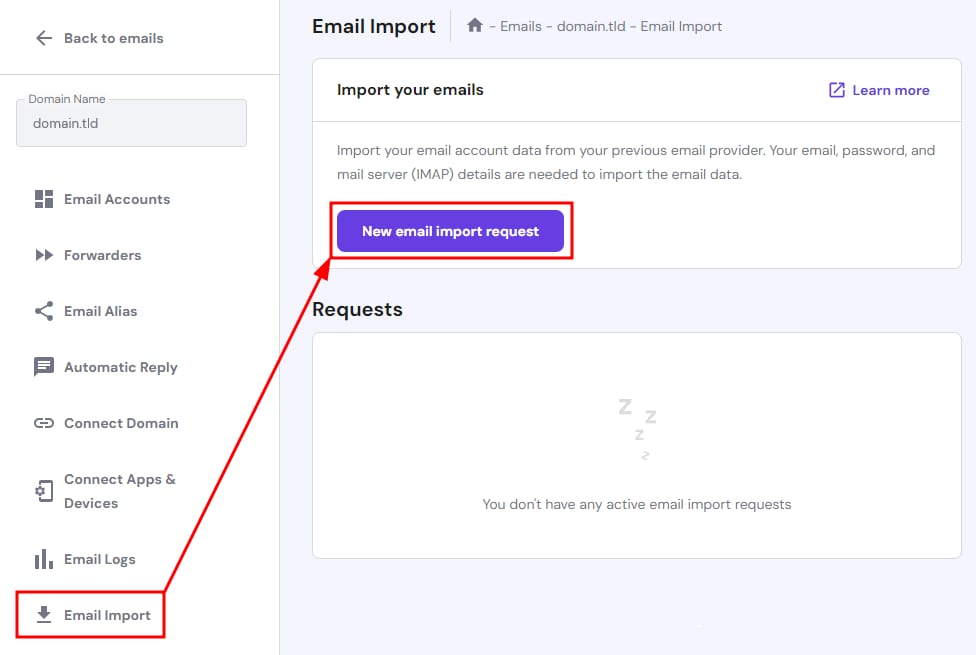
Ve a la secciónEmails, haz clic enManage (Administrar)junto al dominio correspondiente. Luego, en el panel lateral, abre la secciónEmail Import (Importación de correo)y haz clic enNew email import request (Nueva solicitud de importación de correo):
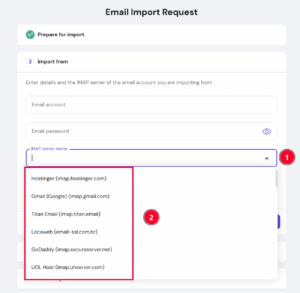
Puedes seleccionar un servidor disponible IMAP del menú desplegable:
Paso 3 – Crear la solicitud de importación
- Prepararse para la importación– Si utilizas Google o Yahoo como proveedor de correo, puedes acceder a la guía especializada en este momento. Para cualquier otro proveedo,haz clic enSiguiente paso.
- Importar desde– Ingresa la cuenta de correo completa que deseas importar (incluyendo el dominio), por ejemplo
support@domain.tld. Luego, ingresa la contraseña y el servidor de correo IMAP. Una vez listo, haz clic enSiguiente paso - Importar a (objetivo de importación)– Selecciona la cuenta de correo de destino desde el menú desplegable. No es necesario que sea la misma cuenta de correo anterior, es decir, puedes migrar correos desde, por ejemplo,
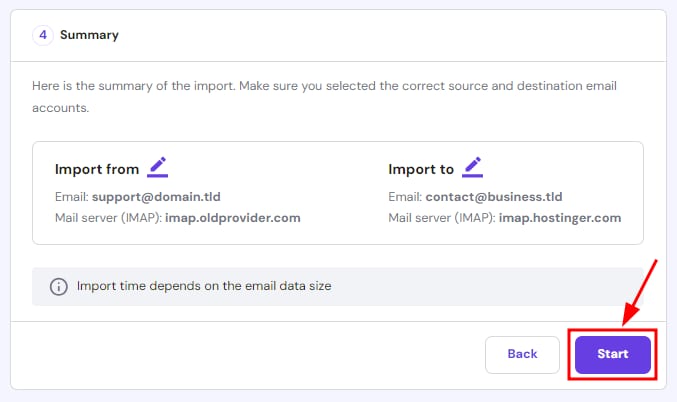
support@domain.tldacontact@business.tld. Ingresa la contraseña de la cuenta dedestino y haz clic enSiguiente paso - Resumen– Después de completar todos los detalles, verás un resumen de las pistasntas de correo de origen y destino. Haz clic enIniciarpara comenzar la importación:
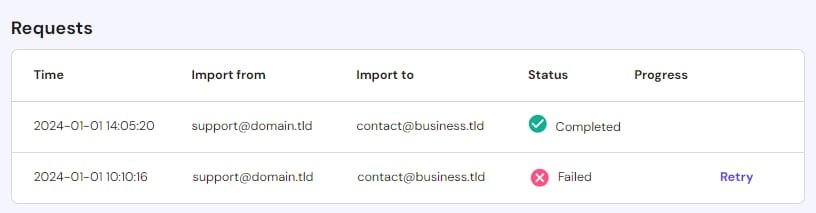
¡Listo! Puedes enVer todas las solicitudes y su estado en la sección Importar correo de la herramienta Solicitudes (peticiones):
Recibirás un correo de notificación una vez que la migración haya finalizado.
Estructura de carpetas después de la importación
La herramienta de importación está diseñada para reconstruir la estructura de carpetas original. Sin embargo, la conservación de las carpetas depende de cómo el proveedor de correo de origen las exponga a través de IMAP.
Por qué todos los correos pueden ir aBandeja de entrada (buzón de entrada):
- Algunos proveedores (por ejemplo, Gmail y algunas cuentas basadas en POP)no exponen las carpetas a través de IMAP —— la herramienta de importación solo puede reconstruir lo que proporciona el servidor de origen. Si el origen no revela las carpetas, todo llegará aBandeja de entrada (buzón de entrada).Este es un comportamiento esperado, que refleja las limitaciones del origen y no un error.
- Si se migra desdeMicrosoft Exchange, a menos que se seleccione explícitamente la opciónExchange, es posible que no se pueda detectar correctamente el espacio de nombres de las carpetas, lo que también hará que todos los correos se ubiquen enInbox (Bandeja de entrada).
- Solo las cuentas que exponen laInbox (Bandeja de entrada)a través deIMAP(por ejemplo, las configuradas en la fuente POP3) presentan el mismo comportamiento.
Qué hacer: Si faltan carpetas después de la importación, verifique cómo el proveedor de origen expone las carpetas a través de IMAP. Especialmente en Gmail, antes de iniciar la importación, compruebe en la configuración de Gmail que el acceso IMAP y la visibilidad de las carpetas estén habilitados.
Cuando estés listo para comenzar a usar el correo electrónico Hostinger Email, asegúrate de que existan los registros necesariosHostinger Email DNS en la zona DNS del dominio(MX, SPF, DKIM y DMARC) (Cómo usar el Editor de Zona DNS de Hostinger).
Preguntas frecuentes
¿Se pueden importar varias cuentas de correo a la vez?
Sí, puedes enviarvariassolicitudes de importación al mismo tiempo.
¿Qué hago si la solicitud de importación de correo se cancela?
Puedes volver a intentar el proceso dentro desiete días.
¿Cuánto tiempo se tarda en importar correos?
Puede tardar desde unos segundos hasta varios días. Esto depende de la cantidad de correos, su tamaño y del proveedor de servicios de correo del cual se esté importando.
¿Cuál es el límite de tamaño para importar correos?
Los correos de la cuenta de origen no deben superar los50 MB, y el tamaño total de todos los correos debe estar dentro del límite de almacenamiento del correo electrónico de tu Hostinger.
¿Se pueden importar correos electrónicos desde cualquier proveedor?
No se recomienda importar correos electrónicos desde Microsoft Exchange, ya que la estructura de carpetas puede dañarse durante este proceso.
¿Qué hacer si la solicitud de importación de correos electrónicos falla?
Por favor, contacta a tu proveedor de correo para asegurarte de que admite la migración de correos electrónicos a través del servidor IMAP.
Fuente: documentación oficial de Hostinger