La respuesta automática enviará un mensaje preescrito a cualquiera que te envíe un correo electrónico. Esta función es muy útil para notificaciones de ausencia o confirmaciones de correo. Puedes configurarla en Webmail o hPanel.
Antes de empezar
- Asegúrate de tener una cuenta activa de Hostinger Email.
- Atención: Para proteger la reputación del correo, los siguientes nombres de usuario administrativosno puedencrear respuestas automáticas:administrator, bounce, request-, do-not-reply, majordomo, listserv, donotreply, facebook, linkedin, list-, mailer (mailer-daemon), myspace, noreply, owner, postmaster, twitter, webmaster.
Método 1 – Configurar la respuesta automática en Webmail
Puedes gestionar la respuesta automática directamente en Hostinger Webmail, sin salir de la bandeja de entrada.
- Ve a mail.hostinger.com e inicia sesión con tu dirección de correo completa y contraseña.
- Haz clic en el ícono de configuración (⚙️) en la esquina superior derecha.
- SeleccionaAll settings (Todos los ajustes)❯ desde el menú de la izquierda abreAutomatic reply (Respuesta automática).
- Cambia el interruptor de respuesta automática aActivado (On).
- Configura los siguientes campos:
-Subject (Asunto)– Ingresa el asunto del correo de respuesta automática.
-Schedule (Horario)– Configura la fecha de inicio y finalización, o selecciona comenzar de inmediato. Elegir Never end (Nunca terminar) permite que se ejecute indefinidamente.
-Message (Mensaje)– Escribe el cuerpo de la respuesta (texto enriquecido o texto plano). - Haz clic enSave (Guardar)para activarlo.
- Durante el período de tiempo programado, todos los correos enviados a tu bandeja de entrada recibirán una respuesta automática.
Activar banner de respuesta
Cuando la respuesta automática está activada, Webmail mostrará un banner en la página de inicio para indicarte que está activa. Esto permite descubrir y gestionar fácilmente sin entrar en la configuración.
Eliminar directamente desde Webmail
Ahora puedes eliminar la respuesta automática en funcionamiento sin salir de Webmail:
1. Haz clic en la parte superior derecha enConfiguración (Settings)(⚙️).
2. SeleccionaTodas las configuraciones (All settings)→Respuesta automática (Automatic reply).
3. Cambia el interruptor de respuesta automática aApagado (Off), o utiliza la opciónEliminar (Delete)para retirarla completamente.
Programación en tiempo específico
Al configurar o editar una respuesta automática, ahora puedes seleccionar untiempo específicoademás de la fecha de inicio y finalización, lo que te da un control más preciso sobre cuándo se envían y se detienen las respuestas.
Nota
- Evita usar emojis en el asunto o en el mensaje, ya que no son compatibles y la respuesta automática no se guardará. Una vez configurada, todos los correos entrantes enviados a la dirección especificada durante el período programado recibirán un mensaje automático.
Método 2 – Configurar respuesta automática en hPanel
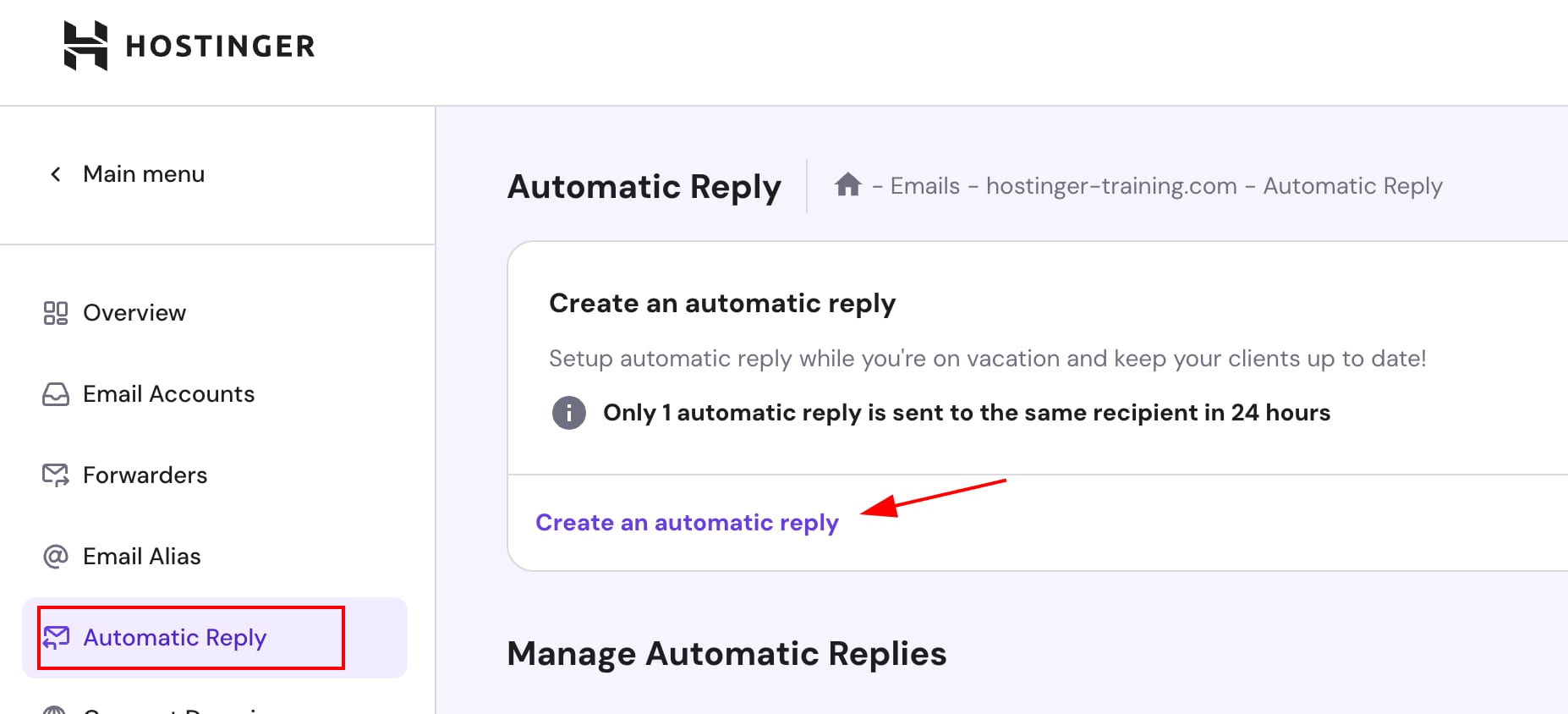
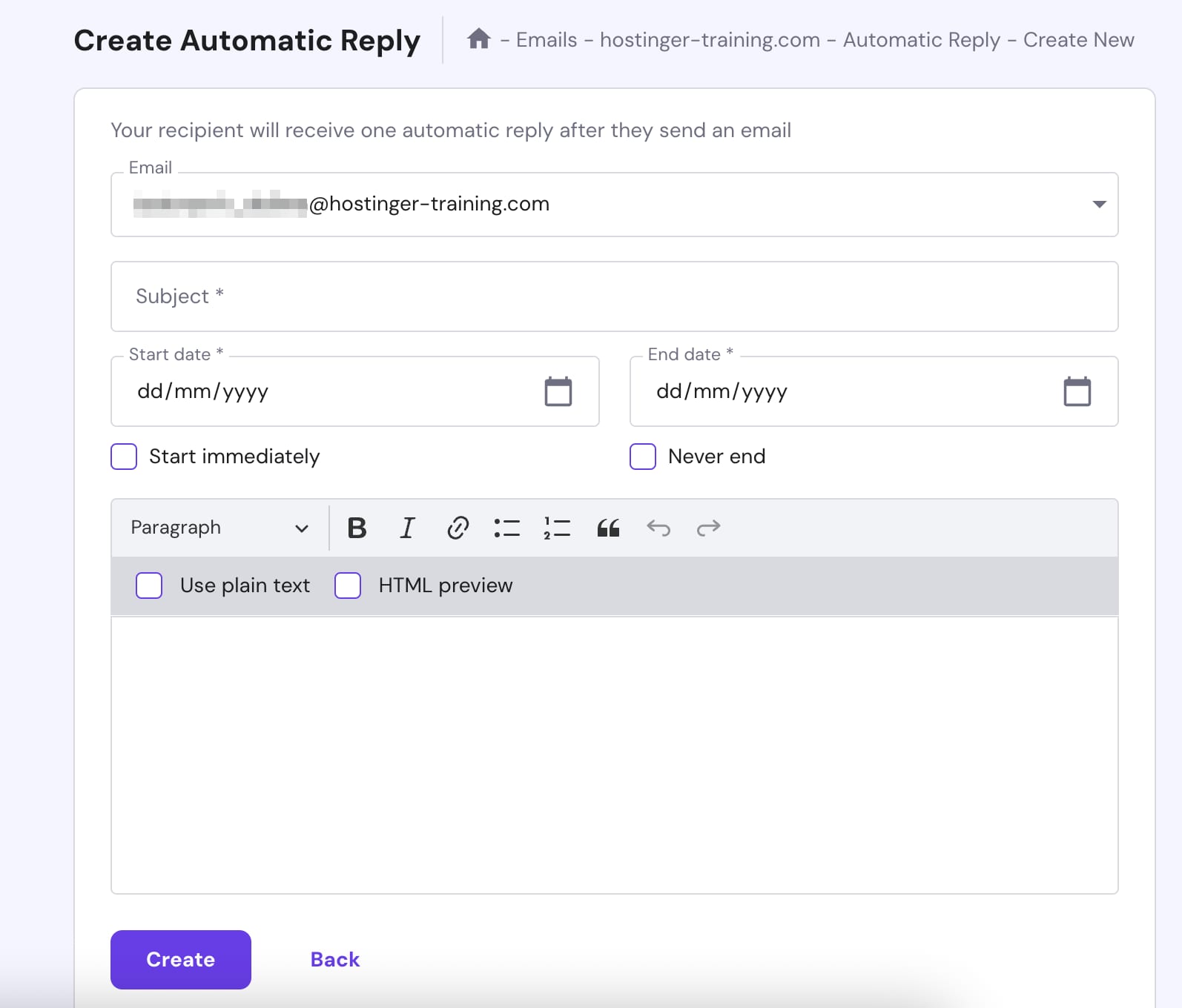
La página de respuesta automática de hPanel sigue estando disponible. Sin embargo, como Webmail ahora ofrece las mismas funciones con una mejor experiencia, es posible que se elimine en el futuro.
- Accede a la sección hPanel de Emails (correo)y haz clic en Manage (Administrar)junto a tu dominio o subdominio.
- En la barra lateral izquierda, seleccionaRespuesta Automática (Automatic Reply), haz clic enCrear (Create)una respuesta automática.
- Rellena los siguientes campos para configurar el mensaje automático:
-Dirección de correo electrónico (Email address)– Selecciona de la lista desplegable la dirección de correo a la que se aplicará la respuesta automática.
-Asunto (Subject)– Escribe el asunto del correo de la respuesta automática.
-Horario (Schedule)– Define la fecha de inicio y de fin para activar y detener el envío de la respuesta automática. O selecciona “Comenzar ahora” o “Nunca terminar” (Never end) para que se ejecute indefinidamente.
-Mensaje (Message)– Escribe el cuerpo del mensaje. Puedes usar texto enriquecido o texto plano. - Haz clic enCrear (Create).
Cómo gestionar las respuestas automáticas
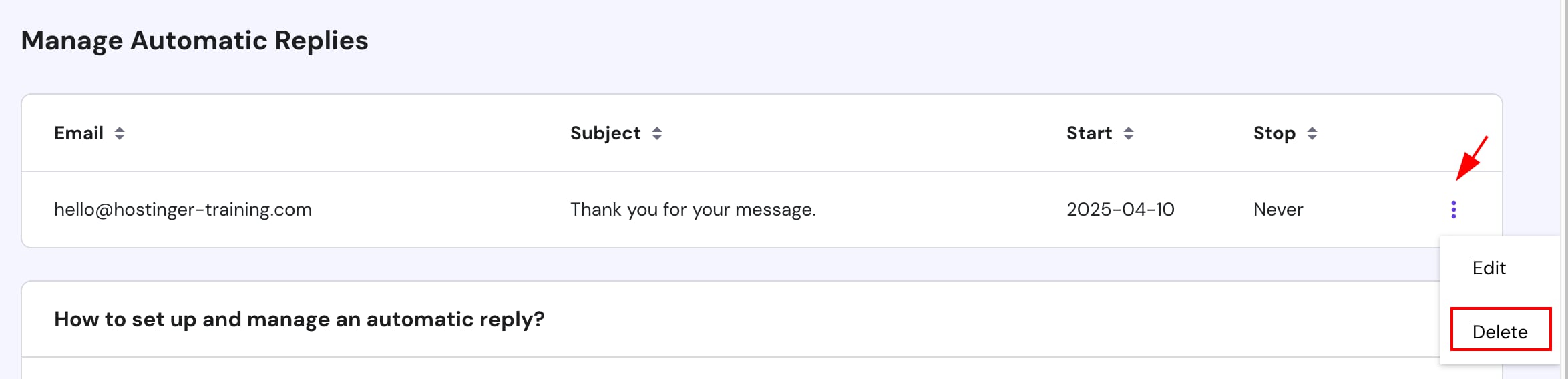
Si has creado una respuesta automática a través de hPanel, puedes editarla o eliminarla en cualquier momento.
- En el bloque de Respuestas Automáticas (Automatic Reply) de hPanel, entra en Gestionar Respuestas Automáticas (Manage Automatic Replies).
- Haz clic en el botón de opciones (⋮) junto al correo electrónico.
- Selecciona la acción que deseas:
- Editar (Edit)– Modifica el mensaje, el asunto o la fecha, realiza las actualizaciones necesarias y luego haz clic en Guardar (Save) para aplicar los cambios.
- Eliminar (Delete)– Quita la respuesta automática.
- Una vez eliminado, la respuesta automática dejará de enviarse inmediatamente. Puedes volver a crear la respuesta automática eliminada en cualquier momento.
Ahora puedes usar de manera eficiente las respuestas automáticas de Hostinger Email, haciendo que los remitentes reciban actualizaciones inmediatamente.
Fuente: documentación oficial de Hostinger