Si estás usandoHostinger Email, puedes crear dos tipos diferentes de reenviadores:
- Reenviadores internos (Internal forwarders)– De una cuenta Hostinger Email a otra cuenta Hostinger Email. Para que el reenviador interno funcione correctamente, elMX registrode los dominios de origen y destino debe apuntar a Hostinger
- Reenviadores externos (External forwarders)– De una cuenta Hostinger Email a un servicio de correo externo (como Gmail, Yahoo, etc.), o a un dominio que no esté alojado en Hostinger y que no apunte a Hostinger MX registro
Si deseas reenviar correos electrónicos desde la cuenta Hostinger Email a un dominio que también esté alojado en Hostinger, pero que utilice un registro MX diferente (por ejemplo, Google Workspace), puedes lograrlo medianteusando Webmail para crear filtros.
Cómo crear un reenvío de correo
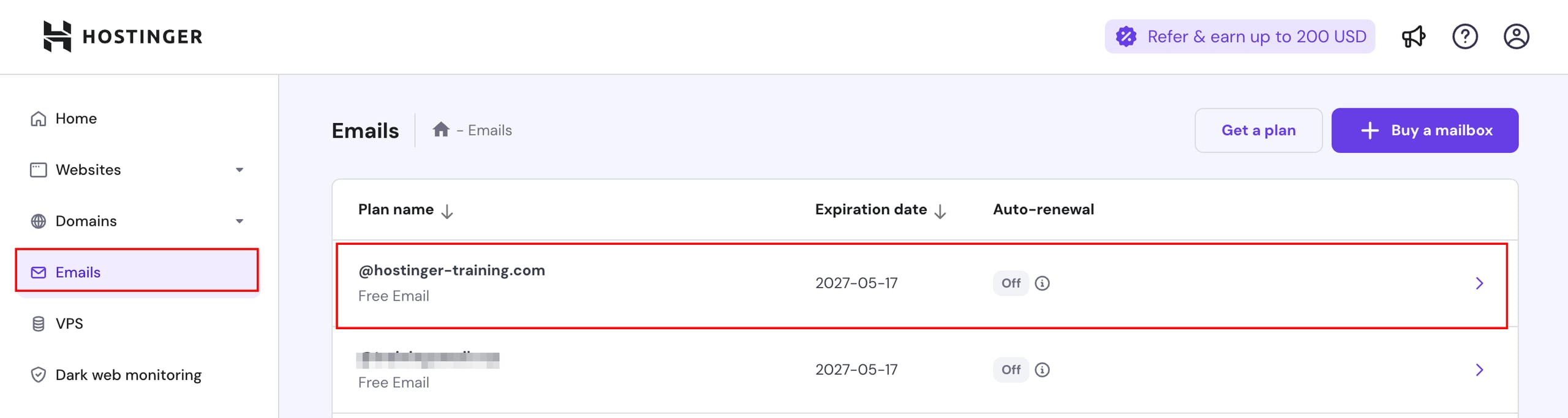
Ingresa al bloque Emails de hPanelEmails, haz clic en cualquier lugarjunto al dominio o subdominio del plan que deseas gestionar.
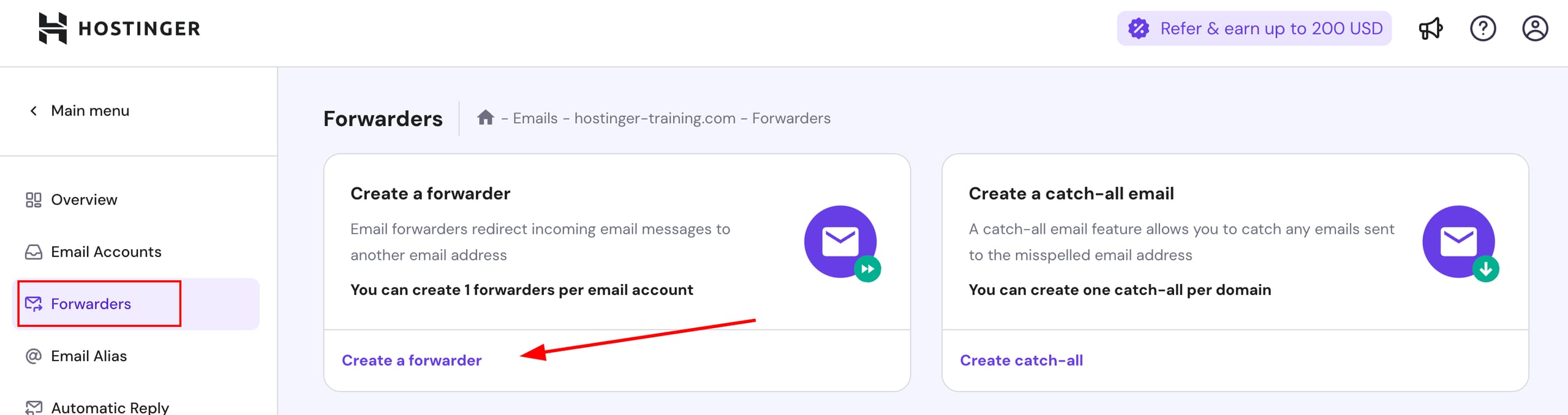
A continuación, en la barra lateral izquierda seleccionaForwarders (Reenvíos), haz clic enCreate a forwarder (Crear reenvío):
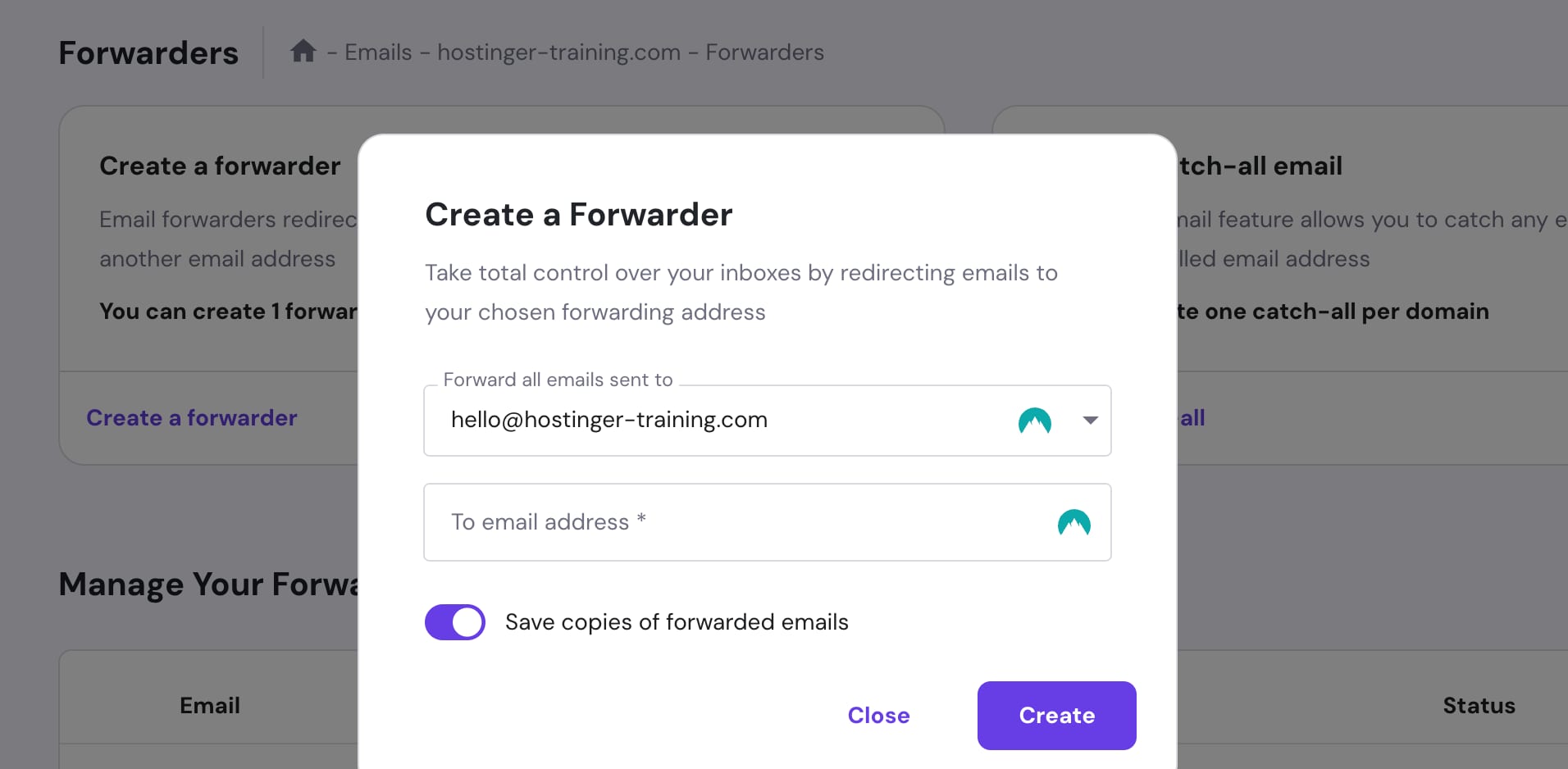
En la ventana emergente, selecciona desde la lista desplegable la fuente de correodesde la cual se reenviarán los correos. Luego, ingresa las direcciones de correo a las que se enviarán esos correos.
Para conservar una copia de los correos en la cuenta original, mantengaSave copies of forwarded emails (Guardar copias de los correos reenviados)activado. De lo contrario, haga clic en él para desactivarlo; después del reenvío, todos los correos se eliminarán automáticamente de la cuenta original.
Una vez listo, haga clic enCreate (Crear):
Para completar la configuración, inicie sesión en la dirección de correo de destino y haga clic en elenlace de verificaciónque se le envió para confirmar.
Cómo administrar el reenviador de correo
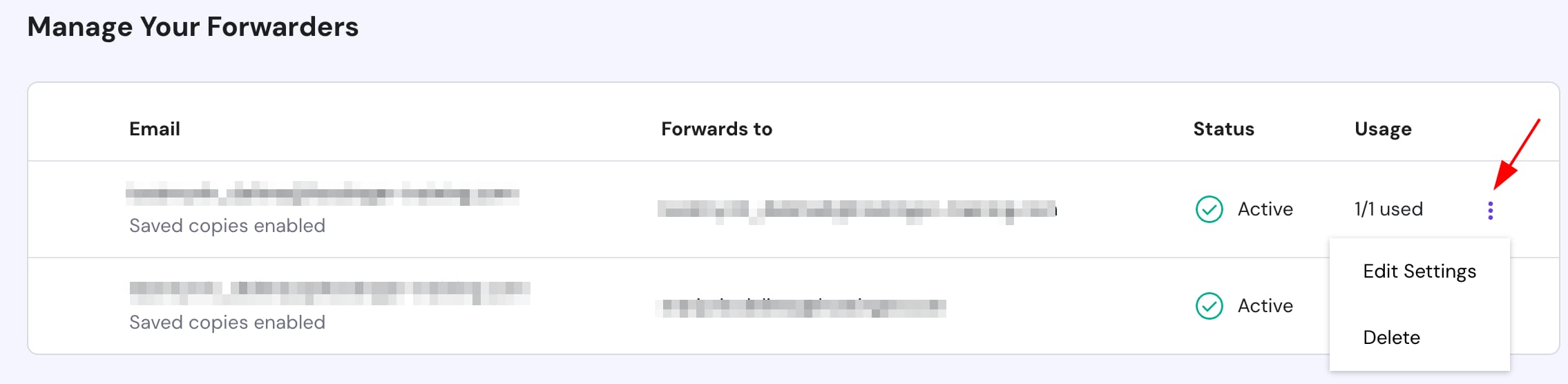
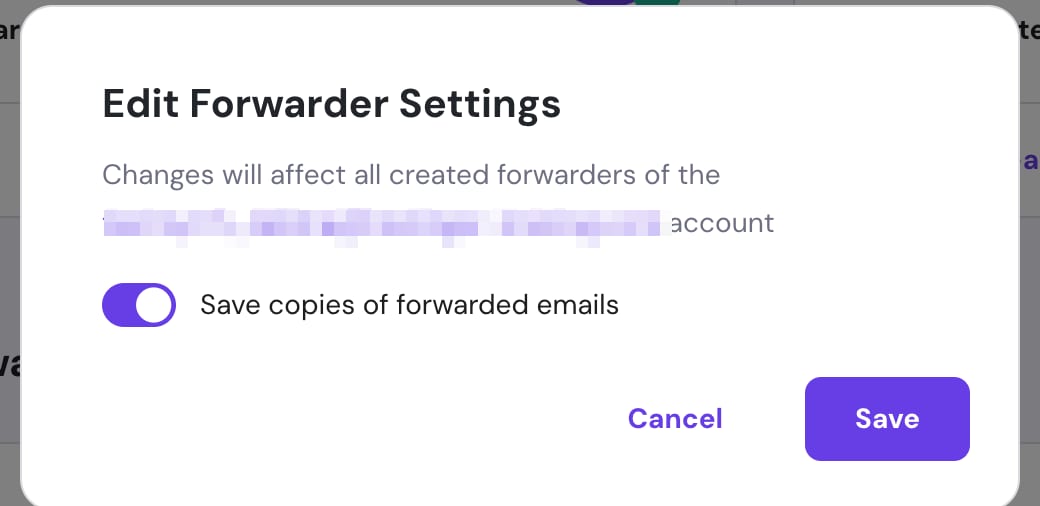
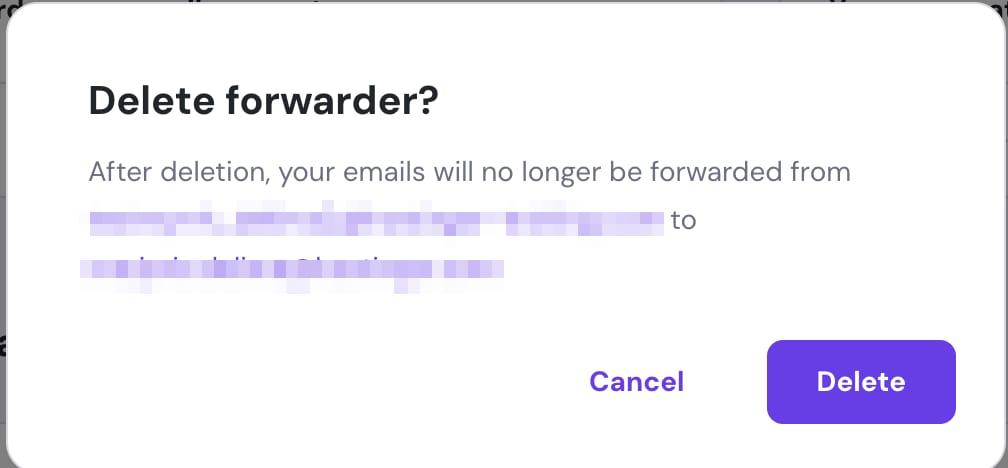
En el bloqueForwarders (Reenviadores), acceda aManage Your Forwarders (Administrar tus reenviadores), y haga clic en el botón de opciones (⋮) al lado del reenviador:
Para comenzar o dejar de guardar copias del correo, seleccioneEdit Settings (Editar configuración), cambie el estado del interruptor, y luego haga clic enSave (Guardar)para aplicar los cambios.
Para eliminar un reenvío, haz clic enDelete (Eliminar). Después de eliminarlo, tus correos dejarán de ser reenviados. Si es necesario, puedes volver a crear el reenvío eliminado en cualquier momento.
¡Eso es todo! Ahora sabes cómo crear y gestionar reenvíos para Hostinger Email 📫
Fuente: documentación oficial de Hostinger