Usar el instalador automático Hostinger (Auto Installer) para configurar un sitio web WordPress en tu dominio o subdominio es un proceso rápido y sencillo. En solo unos minutos, podrás tener un sitio WordPress operativo.
Preparativos
Antes de realizar la instalación de WordPress, asegúrate de:
- Que tu dominio ya estéapuntando a Hostinger.
- Que el dominio ya estéañadido a tu paquete de hosting.
- Si vas a instalar WordPress en un subdominio, primerocrea el subdominio.
También puedes seguir este tutorial en video paso a paso:
Paso 1 – Abrir el instalador automático
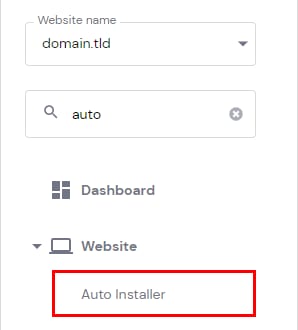
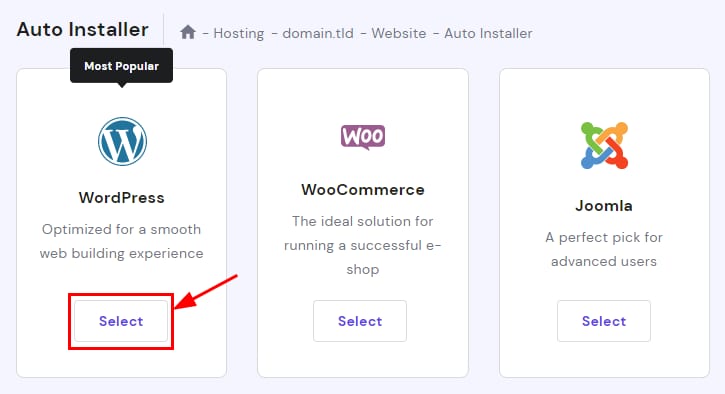
En el panel, dirígete asitio web (Websites)→Dashboard (tablero)→ Sitio web → En la barra lateral izquierdaAuto Installer (instalador automático), y haz clic en él.
Una vez dentro, seleccionaWordPress.
Paso 2 – Completa la información de instalación
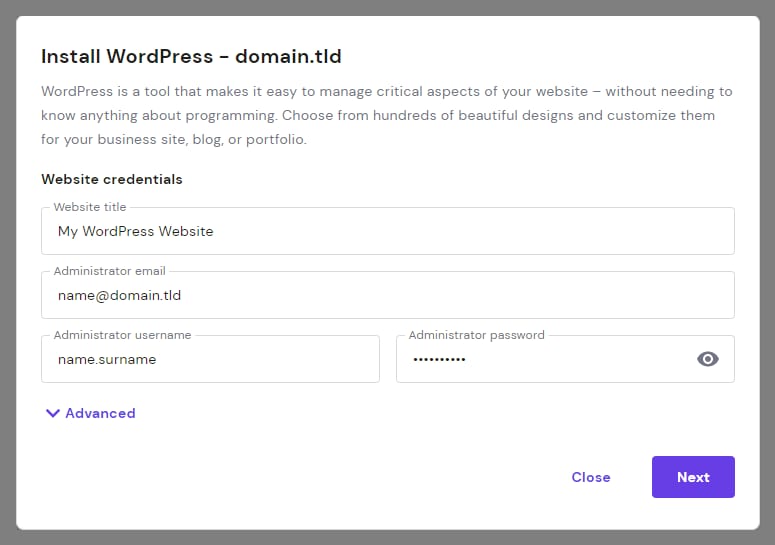
Rellena todos losdetalles obligatorios:
- Título del sitio web (Website title)– El nombre de tu sitio web.
- Correo electrónico del administrador (Administrator email)– El correo electrónico del usuario administrador.
- Nombre de usuario del administrador (Administrator username)– Nombre de usuario del administrador.Se recomienda encarecidamente usar unúnicocomo nombre de usuario.
- Contraseña de administrador (Administrator password)– establece unacontraseña fuertepara tu cuenta de administrador WordPress.
Ajustes personalizados
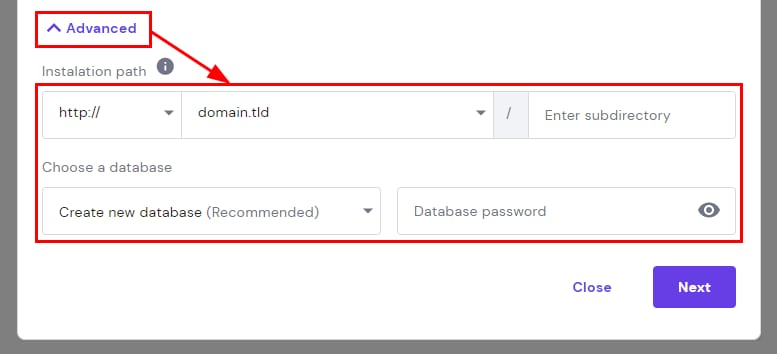
Si deseas instalar WordPress en unsubdirectorio diferente(por ejemplodomain.tld/blog), ousar una base de datos existente, despliega la secciónAdvanced (Avanzado)y completa la información correspondiente:
Instalar WordPress en un subdominio
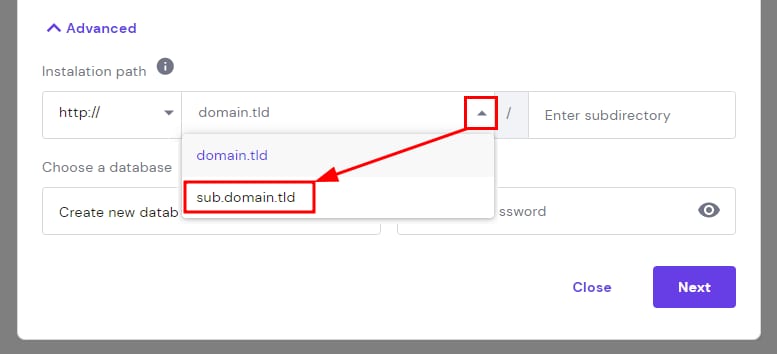
Para instalar WordPress en unsubdominio, despliega la secciónAdvanced (Avanzado), luego haz clic en la flecha yseleccionael subdominio deseado:
Paso 3 – Seleccionar información de la versión
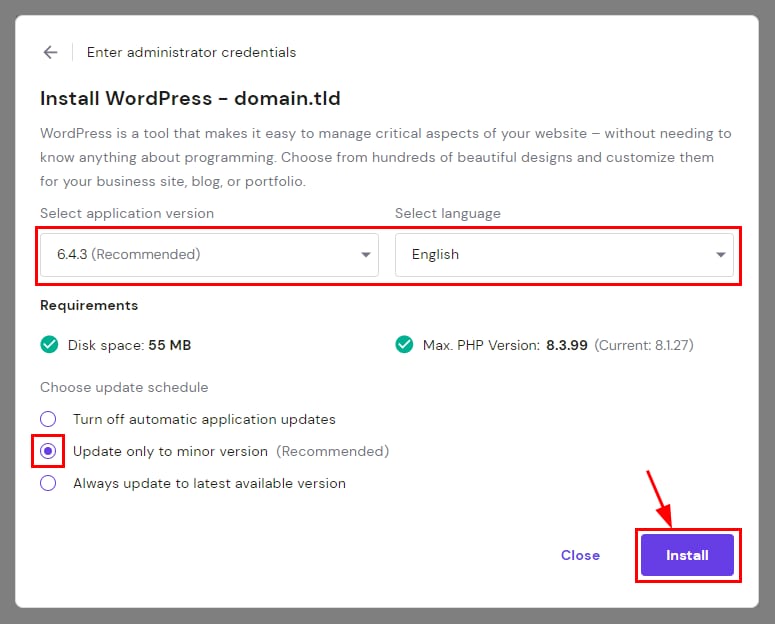
Una vez completado, haga clic enNext (Siguiente)para seleccionar las opciones relacionadas con la versión principal de WordPress:
- Versión de la aplicación (Application version)– Se recomienda seleccionar la versión más reciente.
- Idioma (Language)– El idioma de la interfaz de administración de WordPress.
- Plan de actualización (Update schedule)– Se recomienda actualizar a la versión menor.
Haga clic enInstall (Instalar)y la instalación se completará en unos minutos. Para ver el resultado,borre la caché del navegadory visite su sitio web.
Gestionar su instalación de WordPress
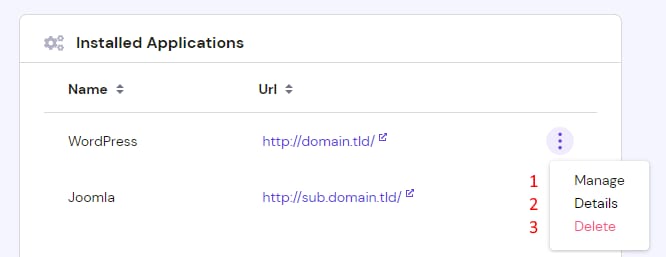
Para gestionar esta instalación, haga clic enAuto Installer (Instalador automático)en la página⋮botón, y encuentre la siguiente opción:
- Acceder aWordPress Overview (WordPress Resumen)página.
- Ver losdetalles del sitio– URL, nombre de la base de datos, nombre de usuario administrador y correo electrónico.
- Eliminarsu WordPress instalación.
Fuente: documentación oficial de Hostinger