Configurar registros de correo DNS (registros MX, SPF y DKIM)
Para que tu cuenta de correo funcione correctamente en Hostinger, solo necesitas completar algunos pasos simples:
- Usa los nameservers cPanelpara apuntar el dominio a Hostinger:-cdns1.main-hosting.eu
-cdns2.main-hosting.eu - Crea la cuenta de correo en cPanel
Si tu dominio apunta a Hostinger mediante los nameservers, los registros necesariosMX,SPFy DKIM se agregarán automáticamente.
Si tu dominio apunta a otro lugar mediante nameserver
Si tu dominioapunta a otro proveedor a través del nameserver, tuDNS zonatambiénserá gestionada por ese lugar. Por ejemplo, si tu dominioapunta a Cloudflare mediante nameserver, la zona de tu dominioDNS será gestionada por Cloudflare.
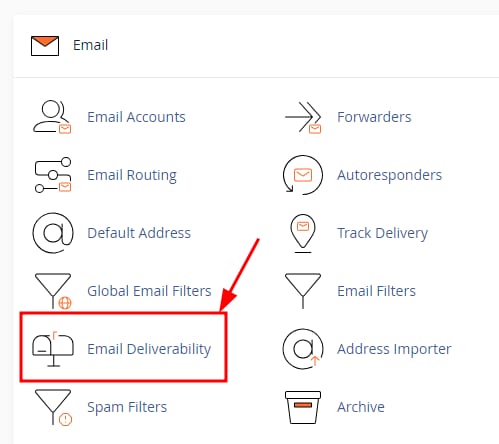
Mientras tu dominio apunte medianteel registro Aa Hostinger , debes encontrar en cPanel la secciónEmail Deliverabilitylos cambios que se deben realizar en la zona DNS :
Allí, puedes encontrarMX,SPFyDKIMlos valores necesarios registrados.
Después de hacer cualquier cambio en la zona de dominio DNS, por favor reserva unas horas para queDNS se propaguey tu servicio de correo pueda funcionar normalmente.
Si tu dominio apunta a otro lugar mediante un registro A
Añade el registro cPanel MX: Debido a que el registro MX de cPanel apunta a la IP de tu servidor, para usar nuestro servicio de correo, sigue los siguientes pasos:
- Crea un subdominio(por ejemplomails)
- A través deA registrarapunta este subdominio a tu cPanel host en HostingerIPdirección
- Apunta elMXde tu dominio al subdominio recién creado
Una vez completado, tuMXregistro apuntará a nuestros servidores 👍
Los valores de registro SPF y DKIM necesarios para cPanel se pueden encontrar en la zona de gestiónDNS de tu– cópialos y agrégalos a tu zona DNS activa actual.
Fuente: documentación oficial de Hostinger