Aprende cómo usar la herramienta de construcción de sitios web Hostinger para agregar una contraseña a las páginas de tu sitio web.
Si usas la herramienta de construcción de sitios webHostinger, puedes agregar contraseña a cualquier página de tu sitio web. Este artículo te ayudará a completar la configuración 👇
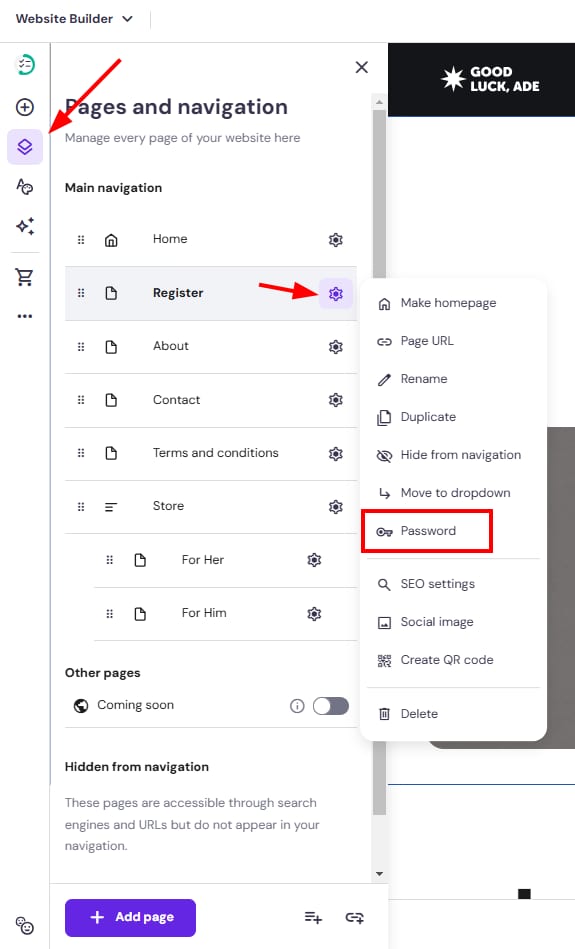
- En el editor, expande el panel dePáginas y navegación (Pages and navigation)en el lado izquierdo y encuentra la página correspondiente. Luego abre su configuración y haz clic enContraseña (Password):
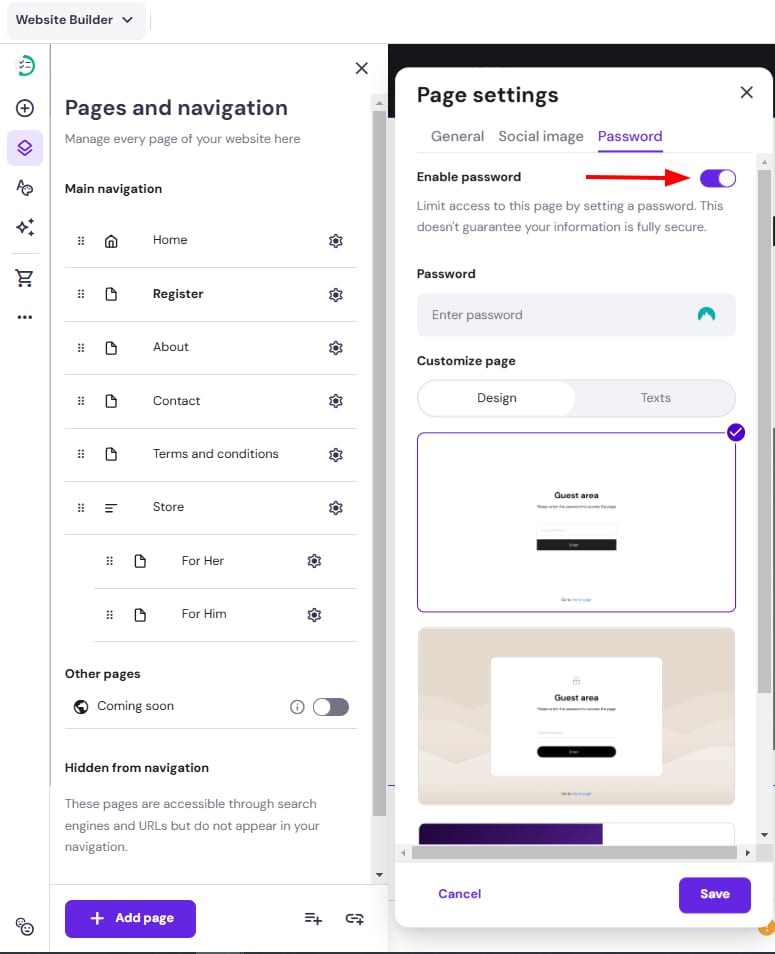
- Haz clic enHabilitar contraseña (Enable password)e ingresa la contraseña que desees:
- Selecciona eldiseño en el área de los visitantesy personaliza sutexto.
- Finalmente, guarda los cambios y actualiza tu sitio web.
Nota
- En el modo de vista previa, puedes ver libremente las páginas (sin necesidad de ingresar contraseña); la contraseña solo es necesaria en el sitio web en línea
- Cada página puede tener una contraseña diferente, y cada área de inicio de sesión también puede tener un diseño diferente
- La página de inicio de sesión incluirá un enlace que llevará a los visitantes de vuelta a la página principal (a menos que hayas protegido la página principal con una contraseña)
- Uso de la contraseñaSHA-256para el procesamiento de hash, por lo que nunca se almacenará en texto claro
Fuente: documentación oficial de Hostinger