

Aprende cómo cambiar el fondo de una sección del sitio web usando la herramienta de creación de sitios Hostinger.
Si estás utilizando la herramienta de creación de sitios Hostingery quieres agregar un video como fondo de la sección, sigue estos pasos 👇
En el editor, haz clic en la sección que deseas editar y seleccionaEditar sección (Edit section):
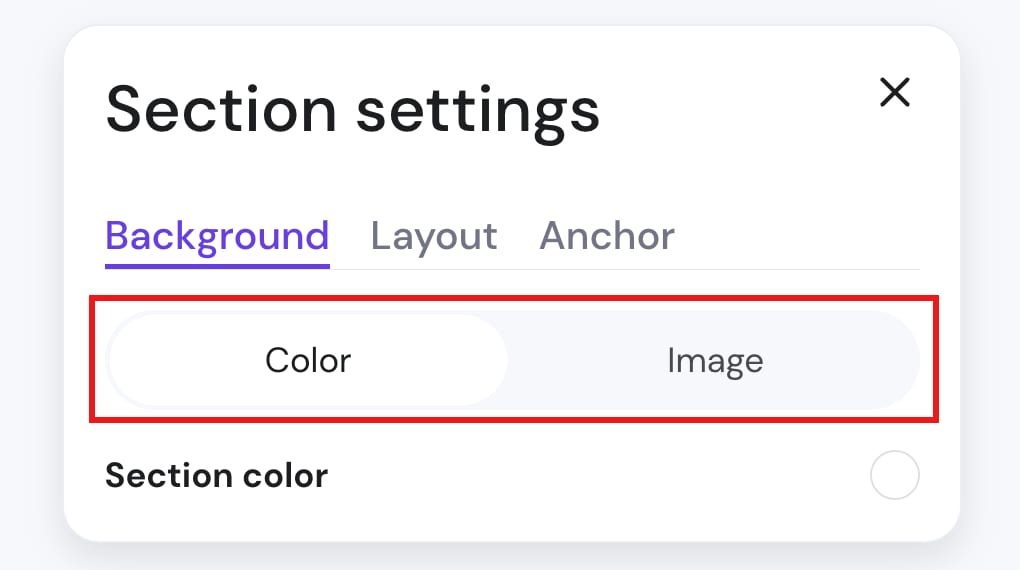
Selecciona la configuración de fondo de imagen:
Actualmente, los fondos de video solo son compatibles con videos de Pexels.
Si deseas usar tu propio video como fondo de la sección, puedesconvertir el video a .gify subir ese GIF como imagen de fondo de la sección.
No se recomienda usar GIFscomo fondo de sección, ya que pueden afectar lavelocidad del sitio web💡
Para más detalles sobrecómo agregar una imagen de fondo a la sección, consultaaquí.
También puedes acceder y aplicar fondos de video desde la configuración de bloques: en la pestaña de fondo (background)selecciona la opción “Video (Video)”, y luego elige de la lista de fondos de video gratuitos proporcionada:
- Todos los videos son libres de derechos
- Se ofrecen videos para bloques horizontales (escritorio) y verticales (móvil)
- Puedes ajustar la oscuridad del video para que el texto sea más legible
- ¡Usa la función de búsqueda para encontrar el video que mejor se adapte a ti!
Fuente: documentación oficial de Hostinger