phpMyAdmines una de las formas más populares de gestionar el contenido de bases de datos. Para acceder a ella en un plan alojado en Web o Cloud, puedes usar cualquiera de los siguientes métodos:
Método uno——a través de la página de gestión de bases de datos
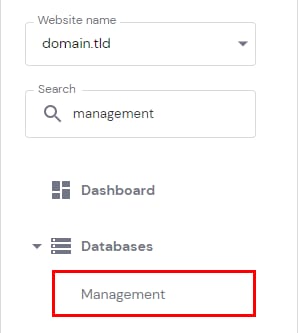
Dirígete aWebsites (sitio web)→Dashboard (panel de control), en la barra lateral encuentraGestión de Bases de Datos (Databases Management)y haz clic:
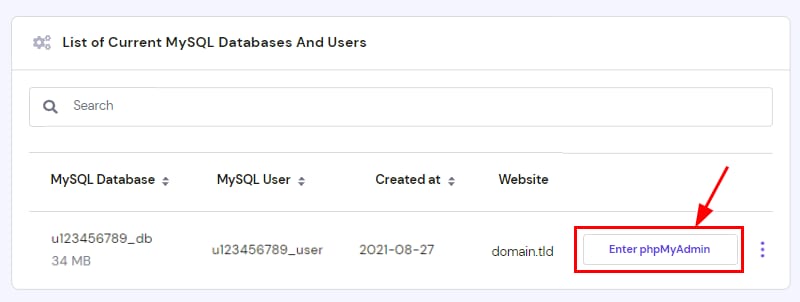
Selecciona la base de datos, haz clic enphpMyAdmin:
Método dos——a través de la página de phpMyAdmin
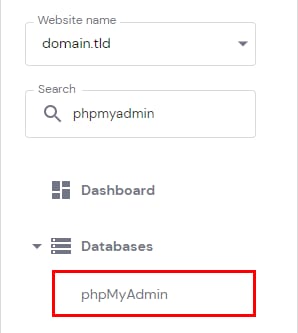
Dirígete aWebsites (sitio web)→Dashboard (panel de control), en la barra lateral encuentraphpMyAdminy haz clic:
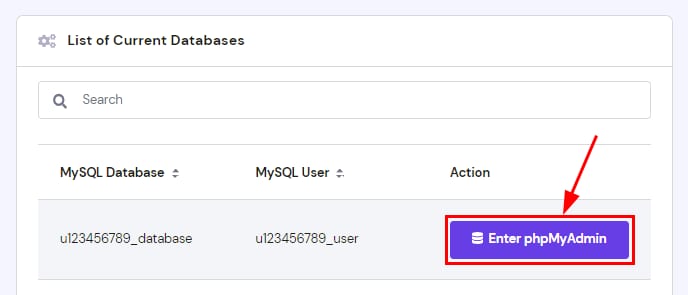
A continuación, haz clic en elEnter phpMyAdmin (entrar en phpMyAdmin):
Método tres: a través del panel de control WordPress
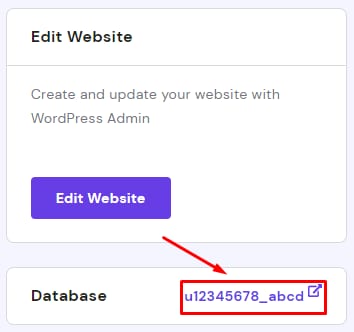
Si estás utilizando elpanel de control WordPress, puedes hacer clic enEdit website (editar sitio web)en la sección de la base de datos, para saltar rápidamente a phpMyAdmin :
Método cuatro: usando enlace directo
Acceder a phpMyAdmin mediante un enlace directo permite que los desarrolladores o colaboradores entren más fácilmente a la base de datos sin necesidad de iniciar sesión en tu cuenta de Hostinger.
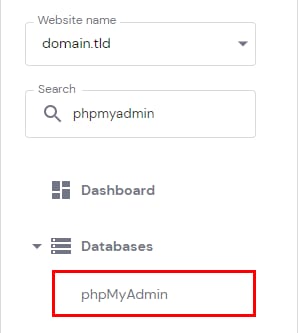
Para obtener el enlace directo de phpMyAdmin, ve aWebsites (sitio web)→Manage (administrar), encuentra en la barra lateralphpMyAdminy haz clic:
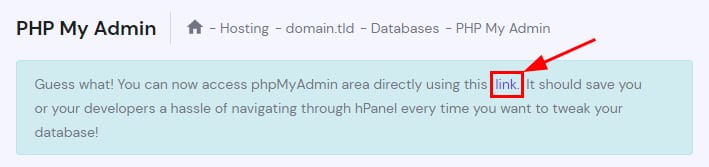
A continuación, haz clic en el enlace que se muestra en la parte superior.Este es el enlace que puedes compartir para acceder directamente:
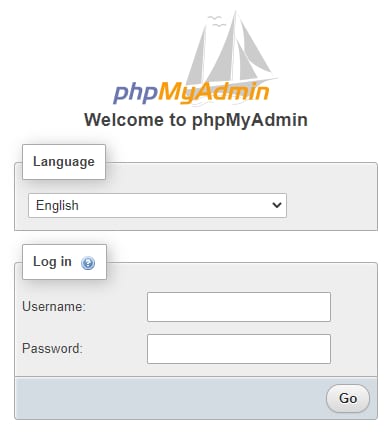
Se abrirá enuna nueva pestañaphpMyAdmin página de inicio de sesión:
Seleccionaidioma
Ingresa tunombre de usuario de la base de datosycontraseña
Haz clic enIr (Go)
No necesitas ingresar el nombre de la base de datos, ya que está asociado con tu nombre de usuario de la base de datos.
¡Así de simple! Ahora ya sabes las diferentes formas de acceder a la base de datos en Hostinger a través de phpMyAdmin 😊
Fuente: documentación oficial de Hostinger