Apuntar el dominio desde Hostinger a Elementor
Antes de apuntar el dominio a Elementor, asegúrate de haber conectado ese dominio desdemi Elementor panel de control
Paso 1 — Obtener los registros A y CNAME desde Elementor
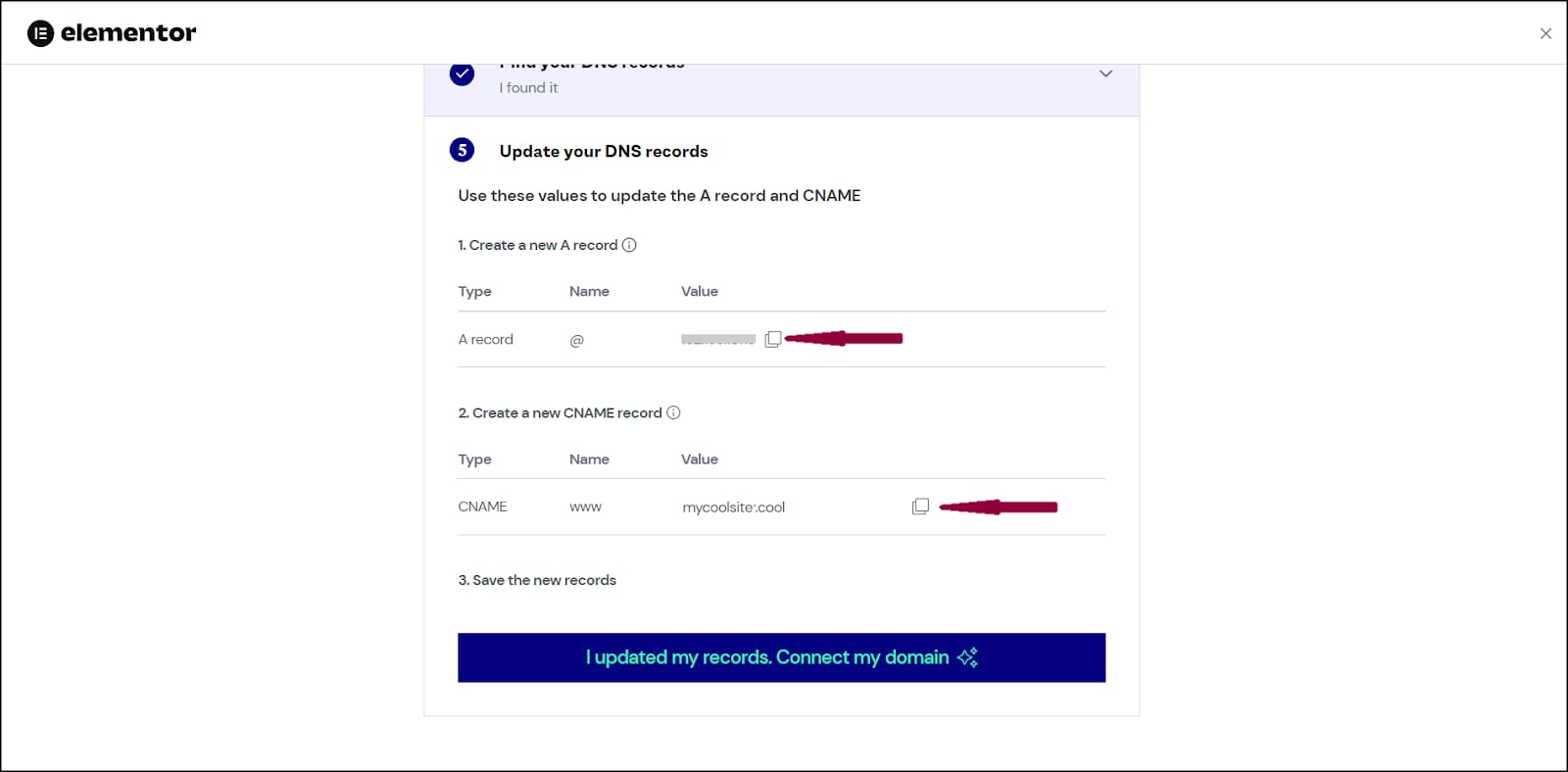
Una vez que hayas conectado el dominio desde __KEEP090__ mi Elementor panel de control, sigue todas las indicaciones para encontrarlos. Puedes hacer clic enEncontrado, ¿cuál es el siguiente paso?para obtener los registros A y CNAME.
Paso 2 — Agregar registros DNS en Hostinger
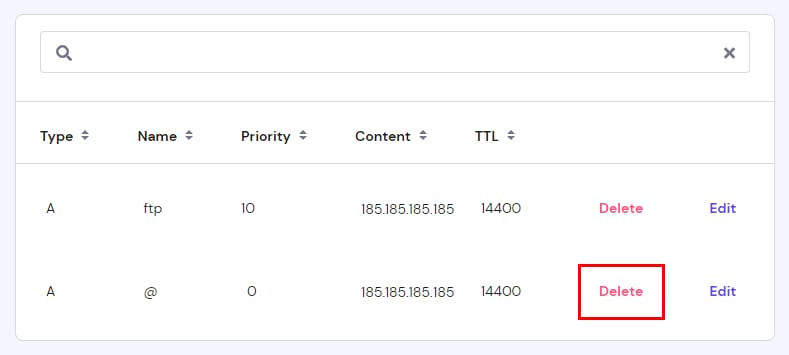
Si tu dominio usa los servidores de nombresde Hostinger, puedes abrir una nueva pestaña del navegador, acceder a la zona DNS de tu dominio y crearun registro Ayun registro CNAME.
- Si has habilitadoHostinger CDN,desactívalo.
- Elimina el registro AAAA del dominio raíz (@) (si existe).
- Elimina el registro A existente del dominio raíz (@) de:
- Elimina el registro CNAME de www.
- Agrega los siguientes registros a la zona DNS de tu dominio:
Registro A
- Tipo de registro DNS: A
- Nombre: @
- Contenido: pega el valor que copiaste en Elementor
- TTL: 14400
Registro CNAME
- Tipo de registro DNS: CNAME
- Nombre: www
- Contenido: pega el valor que copiaste en Elementor
- TTL: 14400
Una vez realizados estos cambios,la propagación de DNScomenzará. Este proceso puede tardar hasta 24 horas. Durante este tiempo, tu sitio web puede no estar disponible temporalmente, pero volverá a estar en línea una vez que el proceso se complete.
Paso 3 — Conectar el dominio a Elementor
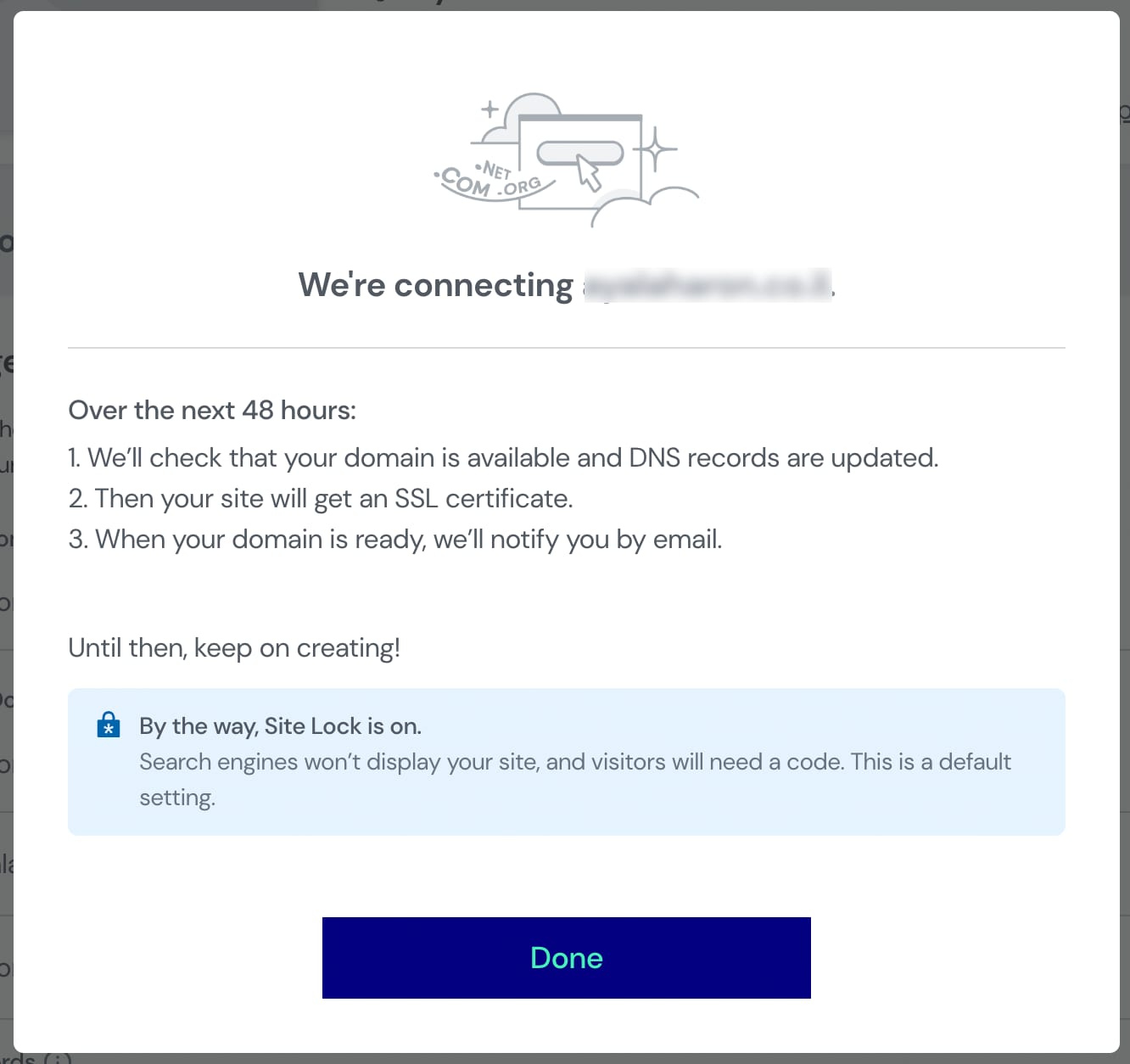
- Vuelve a la pestaña de Elementor y haz clic enHe actualizado los registros. Conectar mi dominio.
- Espera a que el proceso se complete. Durante este tiempo, Elementor hará lo siguiente:
- Agregar el dominio a tu sitio
- Emitir un certificado SSL para el dominio
- Verificar tus registros DNS
Fuente: documentación oficial de Hostinger