¿Qué significa “Referencia de diseño”?
Al subir imágenes en AI Chat:
- Las imágenes servirán comoguía visualde maquetación y estructura
- AI analizará el estilo de diseño, los espacios y la composición
- y generará plantillas de correo con un aspecto similar según tus palabras clave
Las imágenes subidasno se usarán como imágenes de la plantilla actual, sino que servirán de inspiración para crear plantillas similares.
Cómo subir imágenes como referencia de diseño
Sigue estos pasos para usar esta función:
Paso 1: Abre Template Builder (Constructor de plantillas)
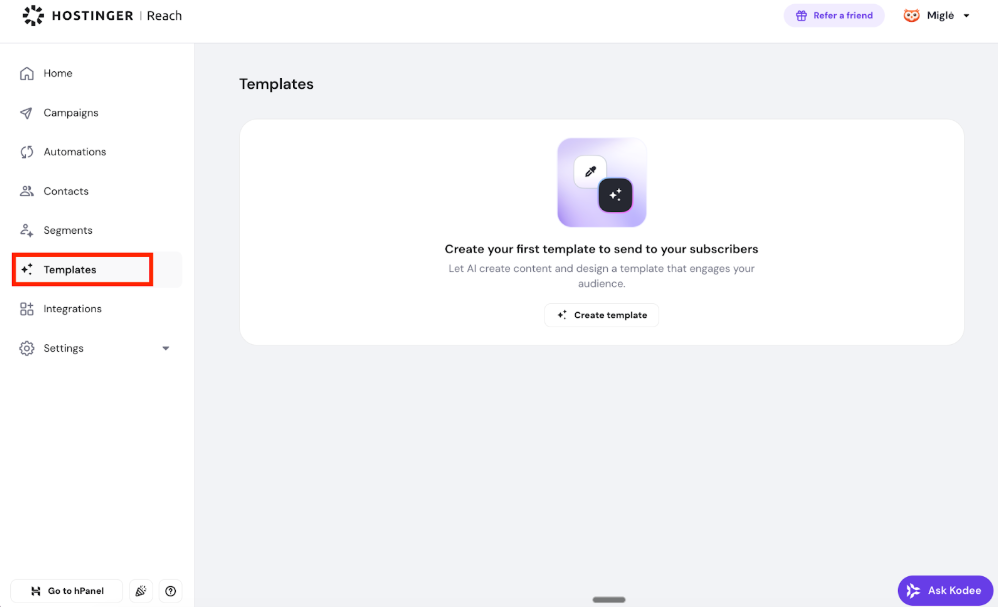
- Accede a tuReach consola
- Haz clic enTemplates (Plantillas)
- Haga clic enCrear plantilla
Esto abrirá la interfaz de creación de plantillas de AI Chat.
Paso 2: Sube tu imagen
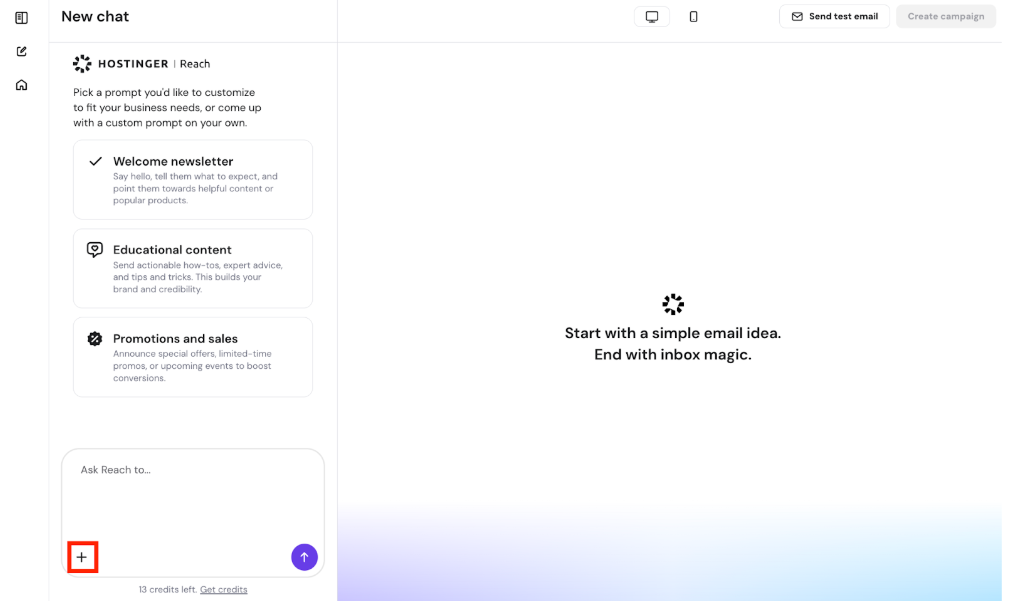
En la ventana de AI Chat:
- Haz clic enel ícono de más (+)
- Sube una imagen desde tu computadora
O bien, también puedes:
- Pegar directamente (por ejemplo, después de una captura de pantalla, usarCtrl + CyCtrl + Vpara pegar)
La imagen se adjuntará automáticamente como referencia. Puedes subir hasta10imágenes a la vez.
Paso 3: Describe tus necesidades
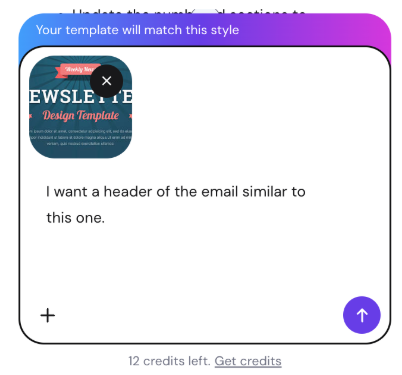
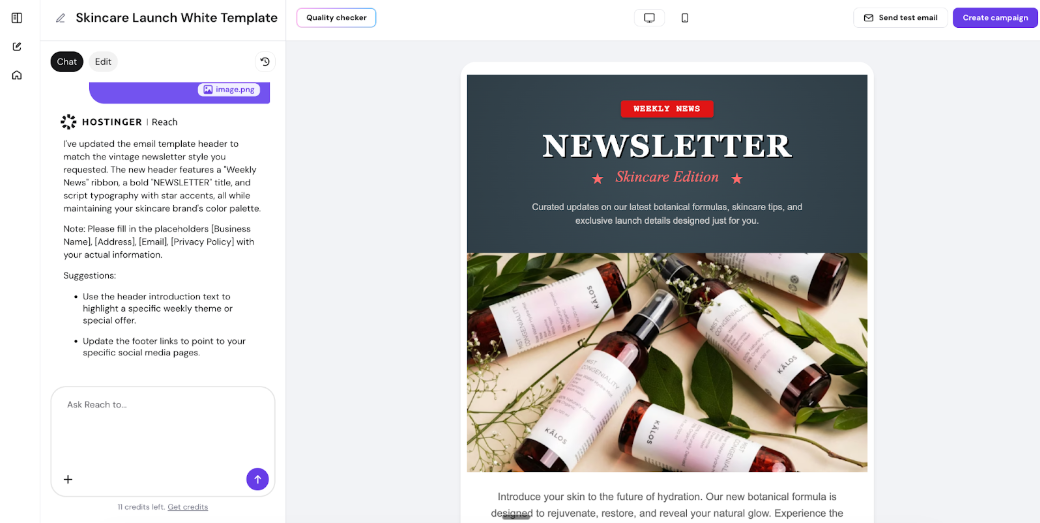
Después de subir la imagen, ingresa las palabras clave que describan tus expectativas.
Por ejemplo, puedes especificar:
- ¿Quieres un diseño similar o solo usar contenido específico como referencia?
- ¿Qué tipo de contenido corresponde al correo electrónico (informativo, promocional, lanzamiento de producto, etc.)?
- ¿Seguir la información de tu marca o ignorarla?
Luego haz clic enSend (Enviar)para generar la plantilla.
AI usará tanto las imágenes que subas como las palabras clave para crear el diseño final.
Atención
- Usa el Modo de Edición (Edit Mode) para gestionar tu biblioteca de imágenes y cambiar las imágenes de la plantilla.
- Las imágenes subidasson solo para referencia de diseño
- No seañadirán automáticamente a tu biblioteca de imágenes
- No puedes editar las imágenes directamente en AI Chat
Si necesitas:
- Reemplazar imagen
- Subir material de forma permanente
- Ajustar elementos visuales
Después de generar la plantilla, cambia aModo de edición (Edit Mode)para hacerlo. Allí puedes gestionar la biblioteca de imágenes según tus necesidades y personalizar los elementos visuales.
Esta función hace que la creación de plantillas sea más rápida, más intuitiva y más acorde con tus expectativas, incluso si no encuentras las palabras perfectas para describir el diseño ideal.
Fuente: documentación oficial de Hostinger