Cuando visita un sitio web, su navegador, enrutador y servidor pueden almacenar copias temporales del sitio. Este proceso se llama almacenamiento en caché (caching). Su dispositivo puede leer estos contenidos desde el almacenamiento local de manera inmediata sin tener que recargarlos cada vez que carga la página, lo que hace que la experiencia de navegación sea mucho más rápida.
Sin embargo, dado que el dispositivo está utilizando una copia guardada, algunos cambios que haga en el sitio web pueden no aparecer de inmediato. Esto significa que puede ver un diseño antiguo, imágenes faltantes o incluso páginas de error, lo que puede hacerle pensar que el sitio está completamente roto o fuera de línea, cuando en realidad funciona correctamente para otros.
Para solucionar este problema y acceder a la versión en tiempo real del sitio web, necesita limpiar los datos antiguos almacenados en estas ubicaciones temporales. Esta guía lo llevará paso a paso para limpiar los distintos lugares donde se puede almacenar la caché.
Paso 1 – Probar su sitio web desde el exterior
Antes de cambiar cualquier configuración, confirme si el problema ocurre a nivel global o si se limita únicamente a su dispositivo y red local.
- Cambiar la red: Apague el WiFi de su dispositivo, abra el sitio web usando datos móviles o conéctese a través de una VPN. Si el sitio se carga correctamente, significa que su servidor principal funciona bien y el problema está en la red local o en los datos en caché de su computadora.
- Usar herramientas de diagnóstico en línea: utilizarDown for Everyone or Just Me,GeoPeekeroTestLocallyy otras herramientas externas para verificar su sitio web. Estas plataformas observan su sitio desde servidores globales. Si muestran que su sitio está en línea y actualizado, entonces lo que ve seguramente es una versión antigua en caché local.
Paso 2 – Borrar caché local y de red
Una vez confirmado que el sitio web funciona globalmente pero falla en su dispositivo, limpie la ruta de red y la caché del dispositivo local.
Borrar caché del dispositivo local
- Navegador: abra el sitio web en una ventana de privacidad o de incógnito. Si funciona correctamente allí, borre la caché y las cookies de ese sitio y luego inténtelo de nuevo. Evite borrar todos los datos de navegación, salvo que sea necesario.
- SSL Estado: si su dispositivo muestra HTTPS o errores de seguridad, borre el estado SSL del navegador. En la mayoría de los navegadores, esto se realiza automáticamente al limpiar la caché del navegador.
- Reiniciar el router de red: los routers locales suelen conservar datos de rutas antiguos y archivos de sitios web. Apague o desenchufe el router o módem durante 30 segundos y luego vuelva a conectarlo, obligándolo a solicitar los datos más recientes a su proveedor de servicios de Internet (ISP).
- Actualizar la caché del sistema DNS: si ha cambiado recientemente el nombre de dominio o la configuración DNS, actualice la caché DNS del dispositivopara eliminar registros obsoletos.
Nota
- Si el sitio web es accesible desde fuera, pero sigue sin poder accederse localmente después de completar todos los pasos, su proveedor de Internet podría estar bloqueando la conexión. Puede ejecutar untraceroute (rastreo de ruta)para detectar bloqueos a nivel de red.
Actualizar la caché pública Google DNS
Si su DNSpropagaciónse ha completado, pero algunas consultas aún devuelven registros caducados al usar la Google caché pública DNS, puede borrar manualmente los registros de Google.
- Vaya a la herramienta oficialGoogle Public DNS Flush Cache.
- Ingrese su nombre de dominio y seleccione el tipo de registro correspondiente. Para sitios web, normalmente se elige A y/o CNAME.
- Haga clic enFlush Cache(Actualizar caché).
Esta acción actualizará la caché pública de Google DNS, sin afectar a otros proveedores de servicios de Internet o resolutores DNS.
Paso 3 – Limpiar la caché del sitio web a través de hPanel
Si su sitio web personalizado PHP o HTML sigue mostrando datos antiguos incluso en redes móviles o herramientas de diagnóstico externas, es probable que el contenido esté almacenado en caché en los servidores de Hostinger. Puede omitir temporalmente la caché para probar el sitio web o borrarla por completo.
Nota
- Los sitios web creados con Hostinger Website Builder y Hostinger Horizons no tienen configuraciones de caché del lado del servidor personalizables. Siempre que publique actualizaciones en estas plataformas, los cambios estarán disponibles globalmente en unos minutos.
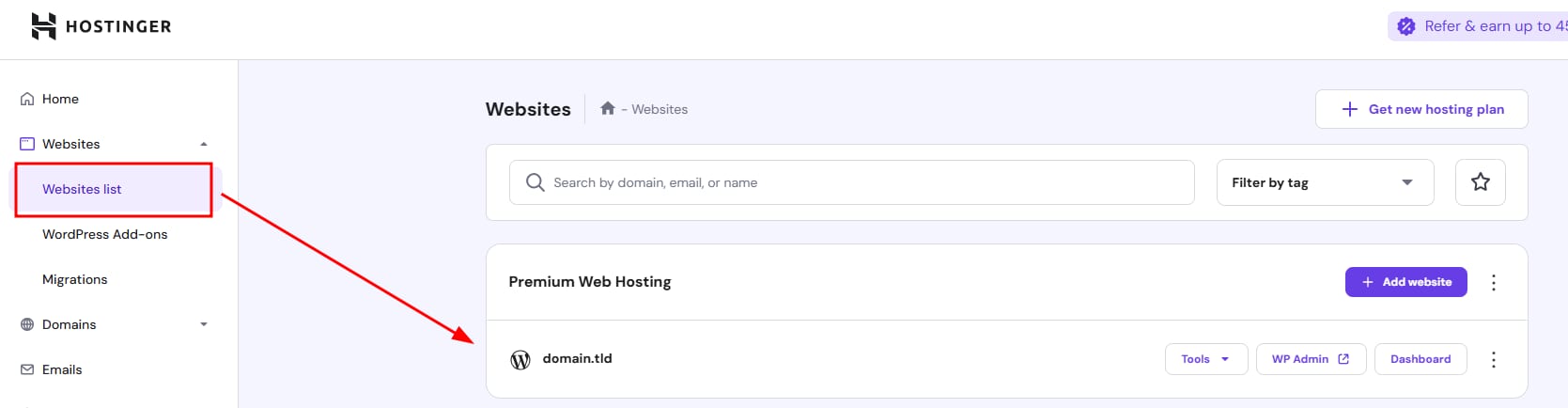
- Vaya a hPanel →Sitios web.
- Haga clic enDashboard(panel de control) junto al sitio web.
- Según su tipo de plan de hosting, encuentre la configuración de la caché en la página del panel principal.
- Web o host en la nube: encuentre la opción de caché en la tarjetaEssentials(básico).
- Host Agency: encuentre la opciónFlush cache(actualizar caché) en la tarjetaSettings(configuración).
- Use los botones disponibles para administrar la caché.
- Omitir caché (solo Web/host en la nube): haga clic enNo cache preview(vista previa sin caché) para abrir una versión en tiempo real del sitio web que omite completamente la caché del servidor.Si el sitio web funciona correctamente aquí, se puede confirmar que es un problema de caché del servidor.
- Borrar caché: haga clic enClear cache(para la nube de alojamiento esFlush cache) para borrar manualmente los archivos de caché del servidor de todo el sitio web.
- Vaya asitio web→ Dashboard (panel de administración).
- En la barra lateral, seleccione Performance (Rendimiento) →CDN (Web y nube de alojamiento), o en el alojamiento AgencyCDN.
- Confirme que el estado de CDN está activado.
- Haga clic enFlush cache(Actualizar caché).
- Si está utilizandoCloudflareu otros proveedores de CDN de terceros, asegúrese de borrar también la caché en el panel de administración de esa plataforma.
- En la barra lateral, seleccione WordPress →Overview(Resumen).
- En la tarjeta Core (Núcleo), haga clic en el botónFlush Cache(Actualizar caché).
- Si está utilizando unWordPress plugin de caché diferente de LiteSpeed, ingrese directamente a la página de configuración de ese plugin en el panel de administración de WordPress para borrar sus datos.
- Hostinger Website Builder y Hostinger Horizons gestionan automáticamente la caché del servidor. Estos sitios no tienen un botón para borrar la caché manualmente. Si los cambios que publicó aún no se muestran, espere unos minutos y recargue la página en una ventana de incógnito/privada para omitir la caché local del navegador.
Administrar caché del host
Esta función le permite ver sitios web PHP o HTML personalizados sin usar la caché, para determinar si el problema es causado por la caché del servidor.
Actualizar Hostinger CDN caché
Si ha utilizadoHostinger red de distribución de contenido(CDN), también podría mantener versiones antiguas de los archivos multimedia.
Atención
Borrar caché de WordPress
Si su sitio web fue creado en un paquete de alojamiento web o en la nube utilizando WordPress, puede actualizar su caché desde hPanel. En el panel de administración del sitio web:
Atención
Después de borrar cualquier caché del servidor o del sitio web, recuerde también actualizar su navegador local. Completar estos pasos asegurará que su servidor de alojamiento, la ruta de transmisión de la red y el dispositivo local obtengan la versión más reciente de los archivos del sitio web.
Fuente: documentación oficial de Hostinger