Aplicación front-end estática (static front-end application)es una aplicación web compuesta por archivos previamente construidos, los cuales se entregan directamente a los usuarios sin necesidad de procesamiento en el servidor o base de datos. ¡Esta opción está disponible en todos lospaquetes de Agency! Vamos paso a paso.
Los frameworks compatibles incluyen Vite, Vue CLI, Parcel, y React (a través de Vite)💡
Comenzar
Paso 1: Agregar un nuevo sitio web
En su panel de alojamiento, haga clic en el botón Add Website (Agregar sitio web).
Paso 2: Seleccionar aplicación front-end estática
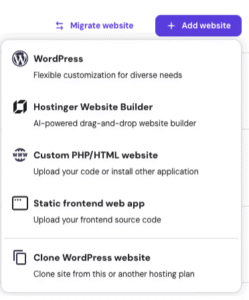
En las opciones de tipo de sitio web, seleccione Static front-end application (Aplicación front-end estática).
Paso 3: Seleccionar su dominio
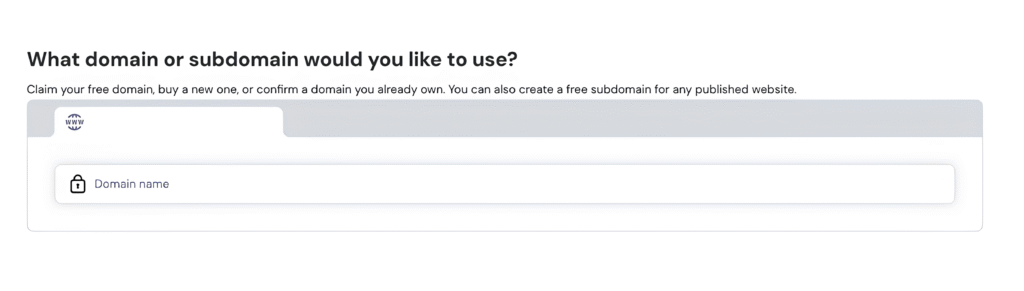
Seleccione el dominio en el cual desea alojar la aplicación.
Paso 4: Subir archivos fuente
Haga clic en el cargador de archivos y seleccione su archivo comprimido de archivos fuente. Asegúrese de que el archivo comprimido contenga:
- Todos los archivos de código fuente
- package.json que contiene las dependencias
- Archivo .env (si su aplicación usa variables de entorno)
Paso 5: Completar la configuración
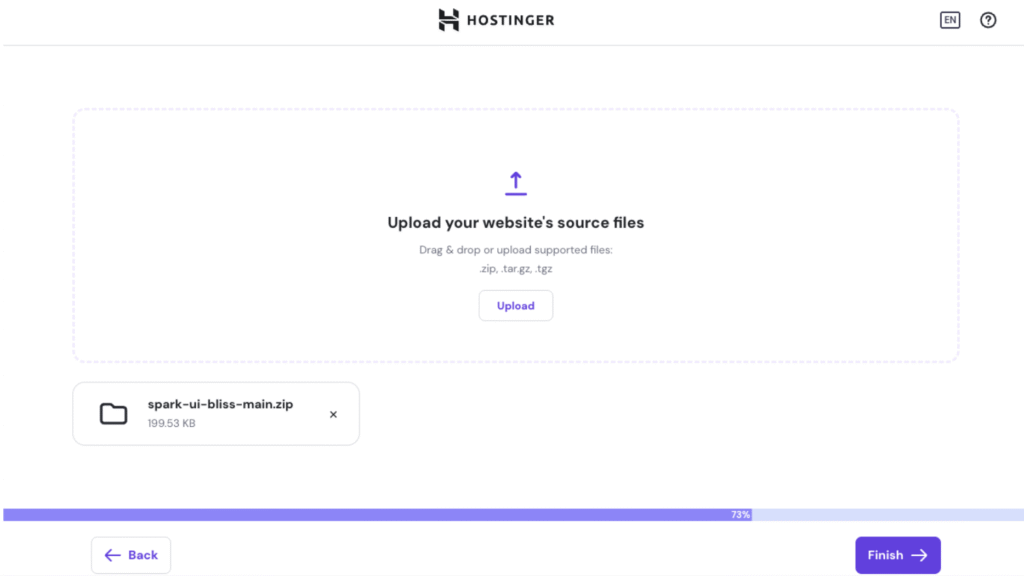
Haga clic en Finish (Finalizar) para completar la configuración. Su aplicación se preparará automáticamente y se desplegará en su dominio.
Actualizar su aplicación
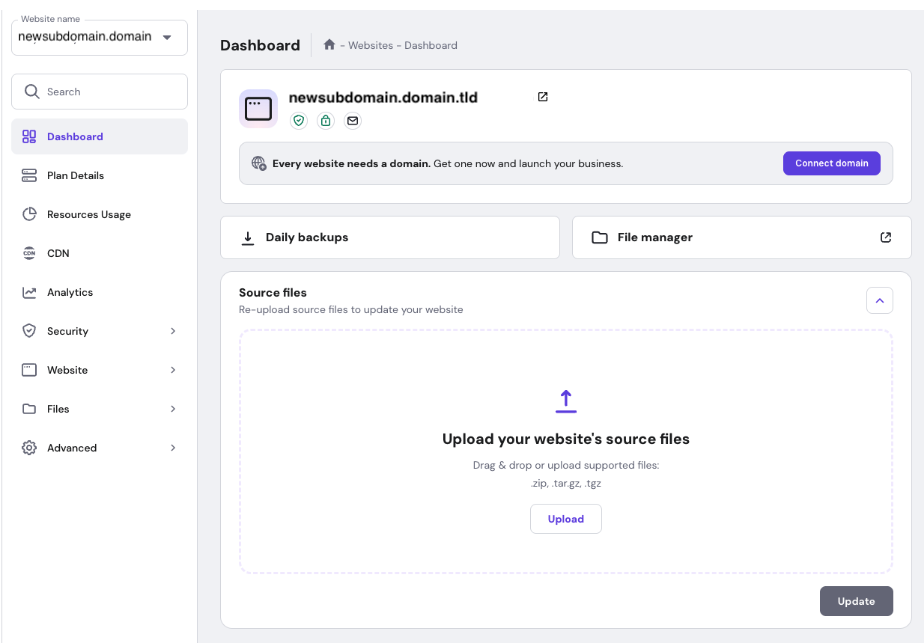
¿Necesita desplegar cambios en la aplicación? Es muy sencillo:
- Empaque los archivos fuente actualizados en un archivo comprimido
- Ingrese a su sitio web en el panel de alojamiento
- Use el cargador de archivos para subir el nuevo archivo comprimido
- Haga clic en Update (Actualizar)
Su aplicación se volverá a construir con los últimos cambios y se desplegará en su dominio.
¿Qué sucede después de subir el archivo?
Una vez que suba los archivos y haga clic en Finish (Finalizar) o Update (Actualizar):
Fuente: documentación oficial de Hostinger