Usa un plugin para generar una copia de seguridad de tu sitio web WordPress
Puedes utilizar el archivo de copia de seguridad para migrar tu sitio web WordPress a Hostinger— esto es muy útil cuando no puedes acceder a tu sitio web a través de la URL o las credenciales de inicio de sesión.
Puedes elegir entre varios plugins para generar copias de seguridad.
Opción 1 – Duplicator
- Generar copia de seguridad
- Instala y activa el pluginDuplicator.
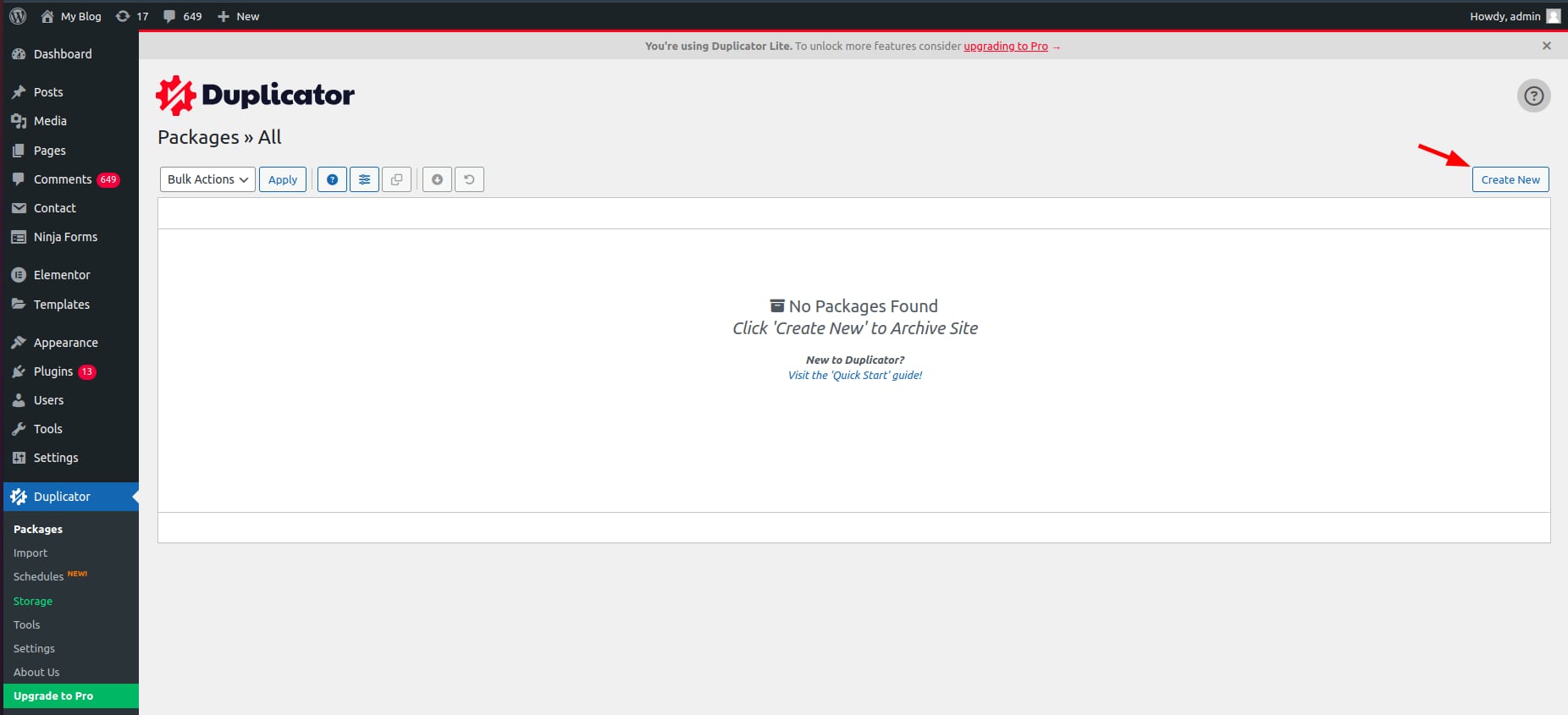
- Navega a Duplicator →Packages (Paquetes), haz clic en el botónCreate New (Crear nuevo):
- Configura los detalles de tu copia de seguridad y luego haz clic enNext (Siguiente). Esto te llevará al segundo pasoScan (Escaneo).
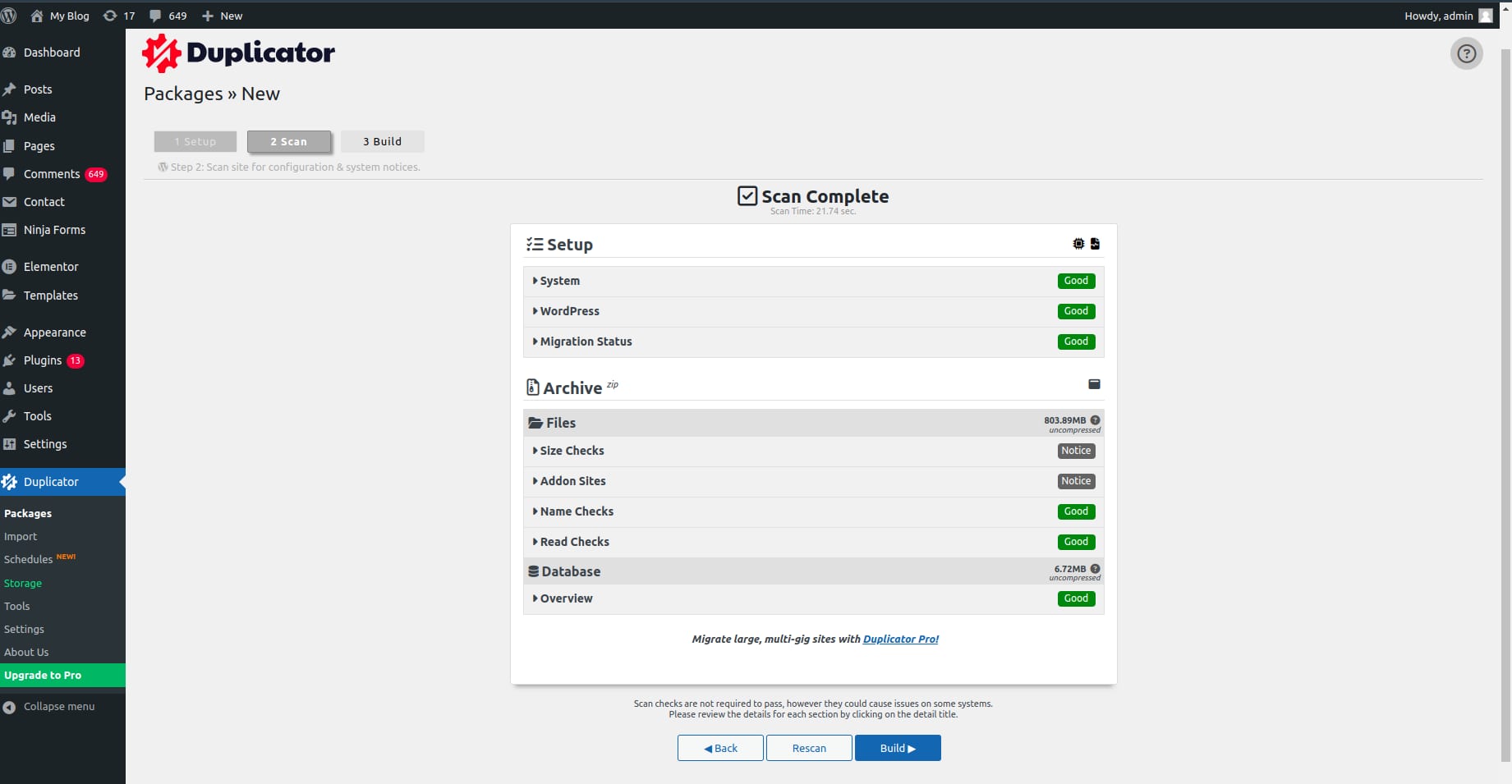
- Después de que se complete el escaneo, haz clic enBuild (Construir)para generar la copia de seguridad:
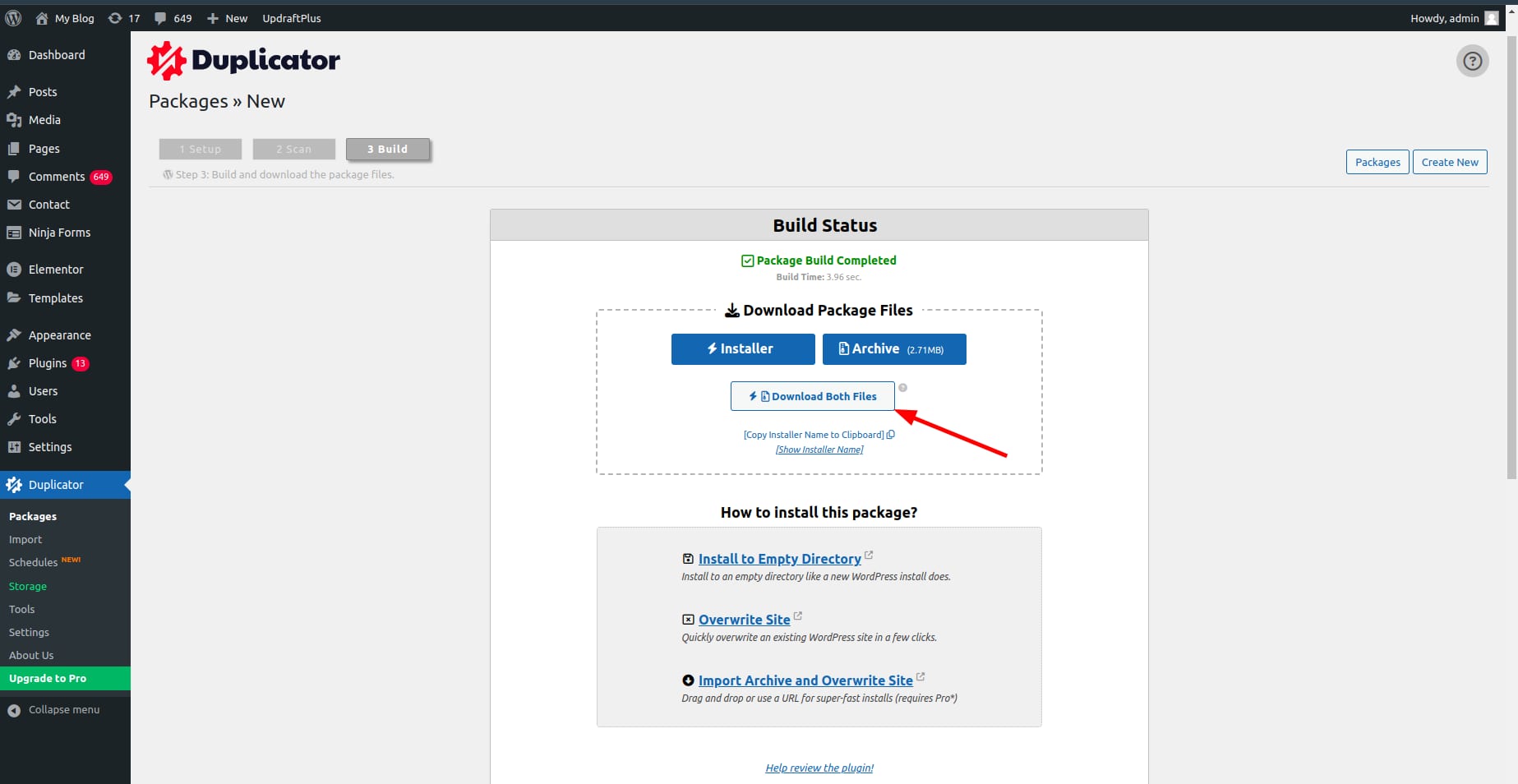
- Descargar copia de seguridad —— espera a que se complete la construcción de la copia de seguridad. Puedes descargar directamente el archivo .zip de la copia de seguridad mediante el botónDownload both files (Descargar ambos archivos). Esta copia de seguridad también se puede encontrar en tu carpeta/wp-content/backups-dup-liteu otra carpeta (dependiendo de tu configuración de almacenamiento de Duplicator):
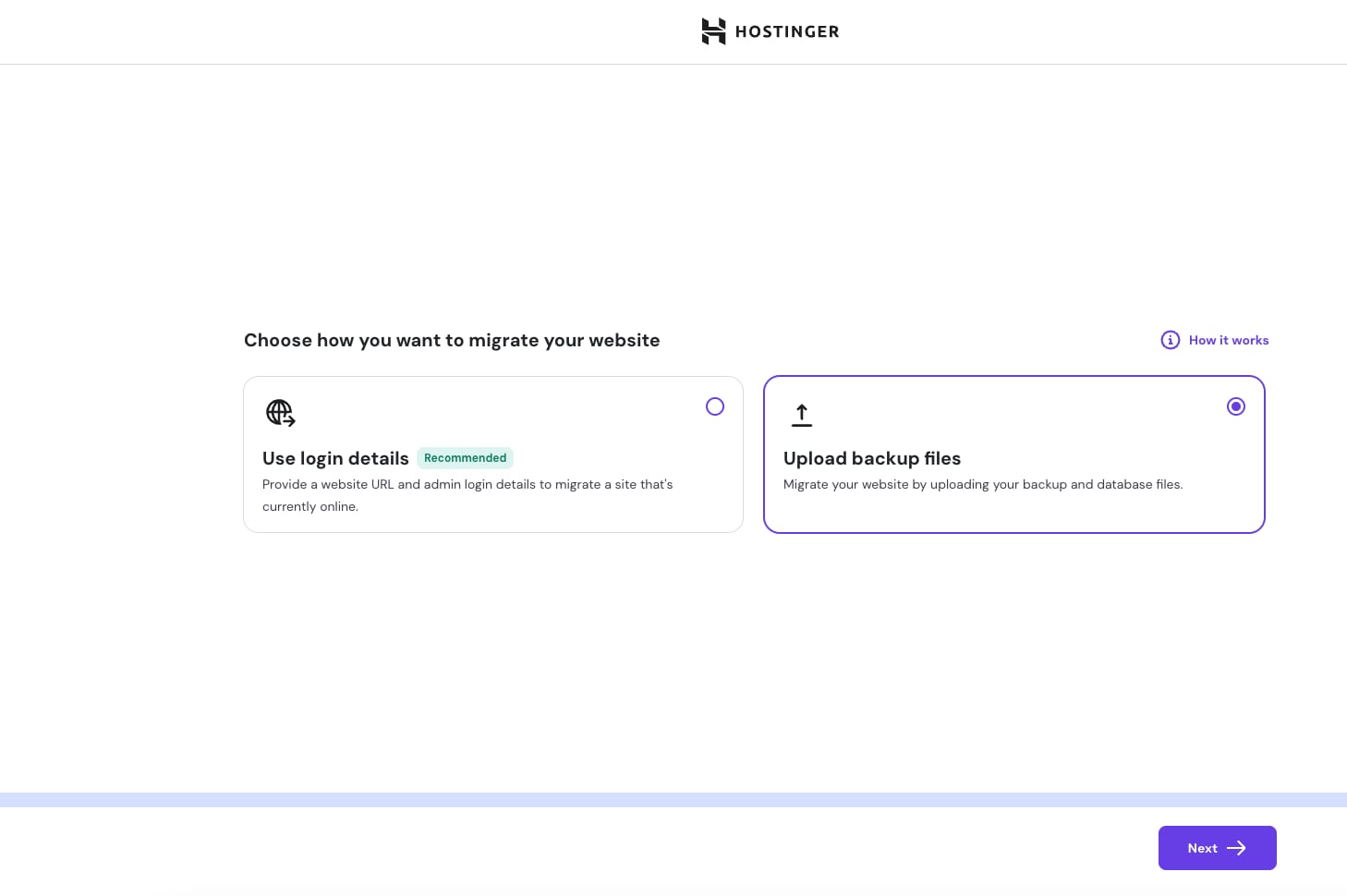
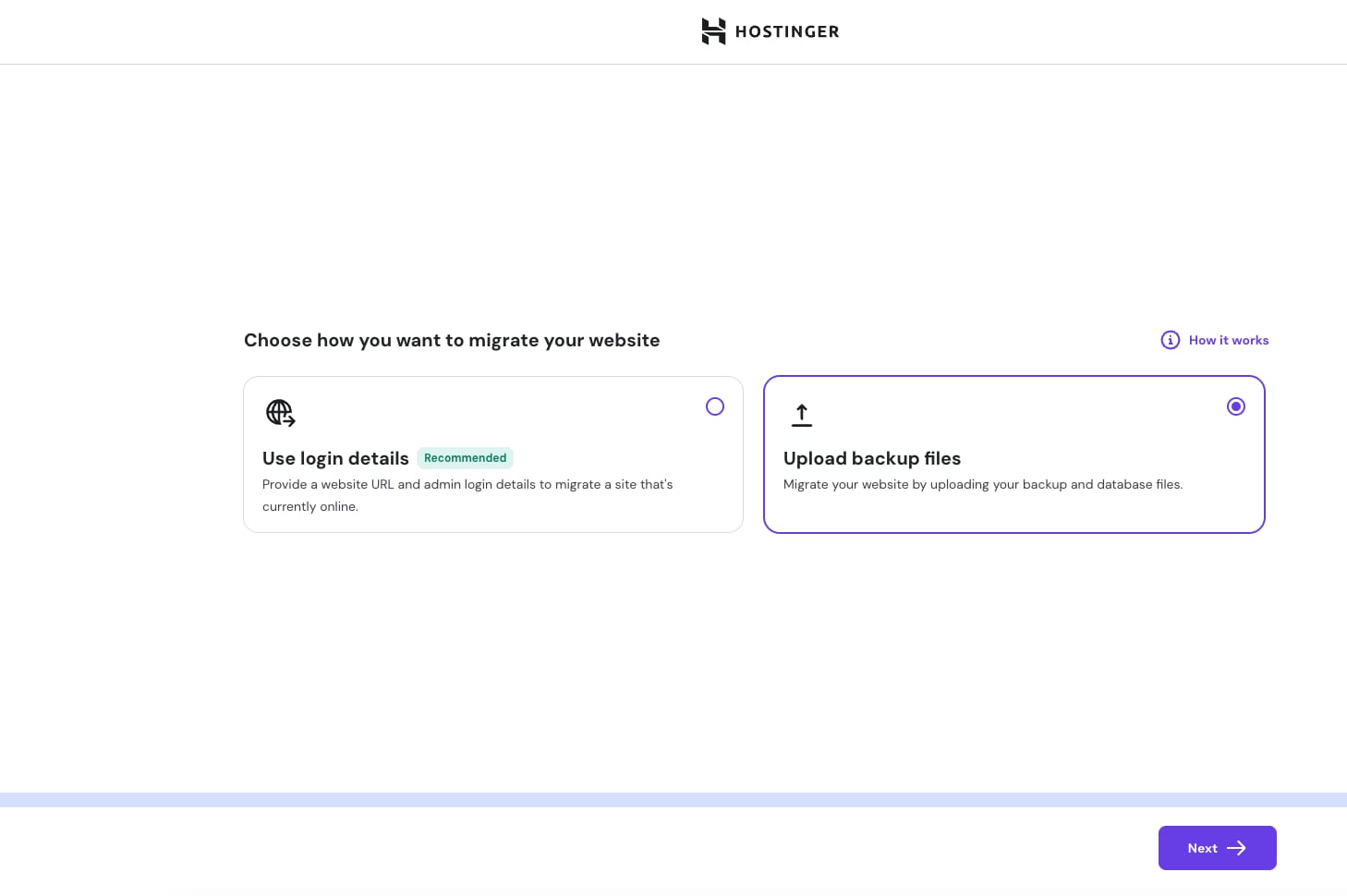
Subir copia de seguridad —— Crea unasolicitud de migraciónen hPanel, y seleccionaUpload Backup Files (Subir archivos de copia de seguridad).
La base de datos (archivo .sql) debe ser subida por separado del paquete comprimido del sitio web. Duplicator exportará dos archivos: .zip y installer.php —— el .zip ya contiene tu base de datos, por lo que hPanel puede detectarlo automáticamente. Si usas otro complemento, asegúrate de que tu copia de seguridad incluya un archivo .sql independiente, o expórtalo manualmente a través de phpMyAdmin.
Opción 2 – UpdraftPlus

- Generar copia de seguridad
- Instala y activael plugin UpdraftPlus.
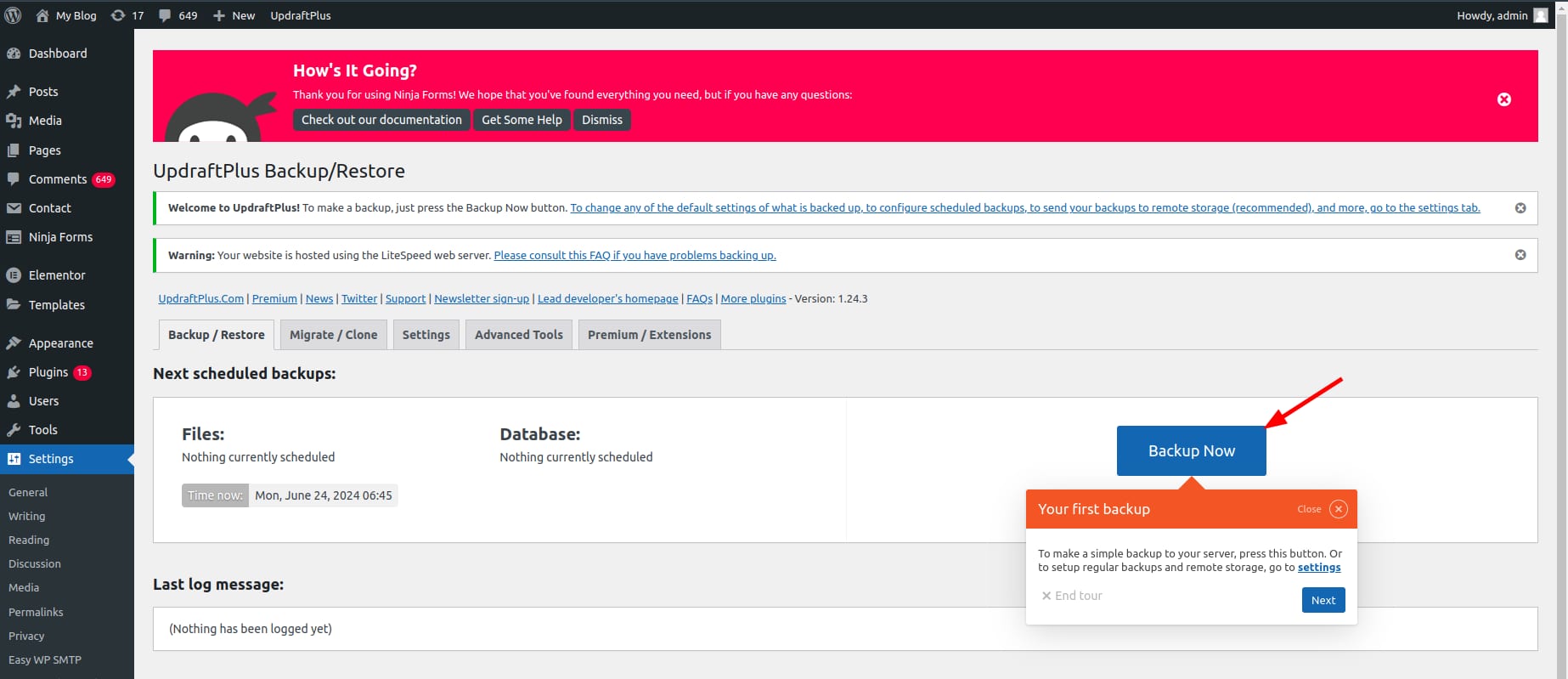
- Navega a Configuración → UpdraftPlus Backups, haz clic enBackup Ahora (Realizar copia de seguridad):
- Descargar copia de seguridad — estas copias de seguridad también se almacenan en el administrador de archivos de tu sitio web en la carpeta/wp-content/updraft:
- Compila todas las copias de seguridad en un solo archivo comprimido — asegúrate de incluir todos los plugins, temas, contenidos subidos, bases de datos y otros archivos necesarios. Puedes usar archivos comprimidos en los siguientes formatos:tar, .tar.gz, .zipo.rar
- Subir copia de seguridad — creauna solicitud de migraciónen hPanel, y seleccionaSubir Backup Archivos (cargar archivos de copia de seguridad).
UpdraftPlus exportará la base de datos como un archivo .gz separado.Antes de subir, descomprime el archivo de la base de datos y expórtalo como un archivo .sql independiente, o expórtalo manualmente a través de phpMyAdmin. La base de datos debe estar incluida durante la subida, hPanel permitirá que continúes.
Plan 3 – WP Vivid
- Instala y activa el plugin WPvivid
- Entra en tu WordPress panel de administración.
- Navega aPlugins > Add New (Plugins > Añadir nuevo), buscaWPvivid Backup Plugin.
- Haz clic enInstall Now (Instalar ahora), y luego activa el plugin. - Usa WPvivid para crear una copia de seguridad
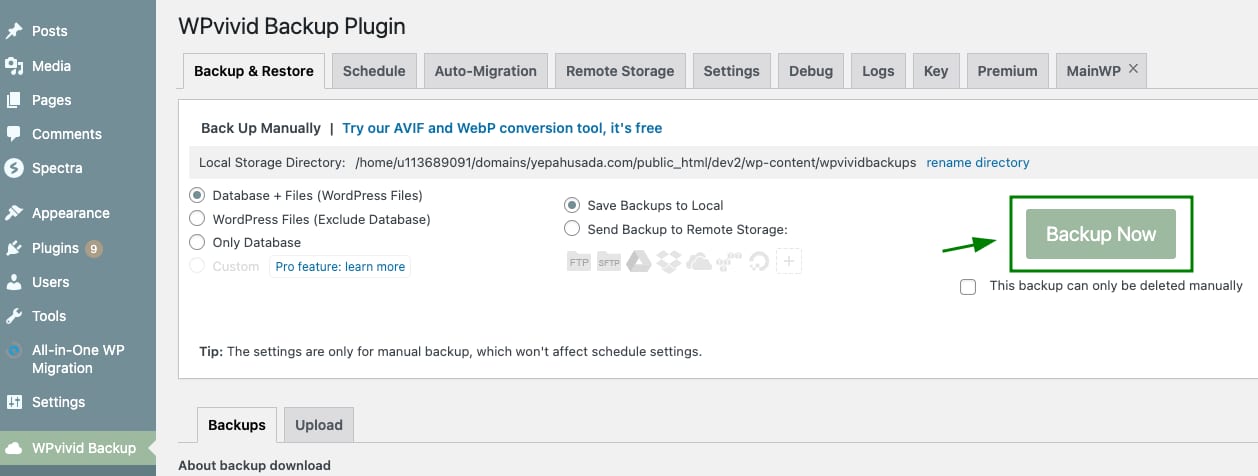
- En tu WordPress panel de administración, ve aWPvivid Backup > Backup & Restore (Backup y restauración).
- Haz clic enBackup Now (Respaldar ahora)para iniciar el proceso de copia de seguridad. - Descarga los archivos de la copia de seguridad
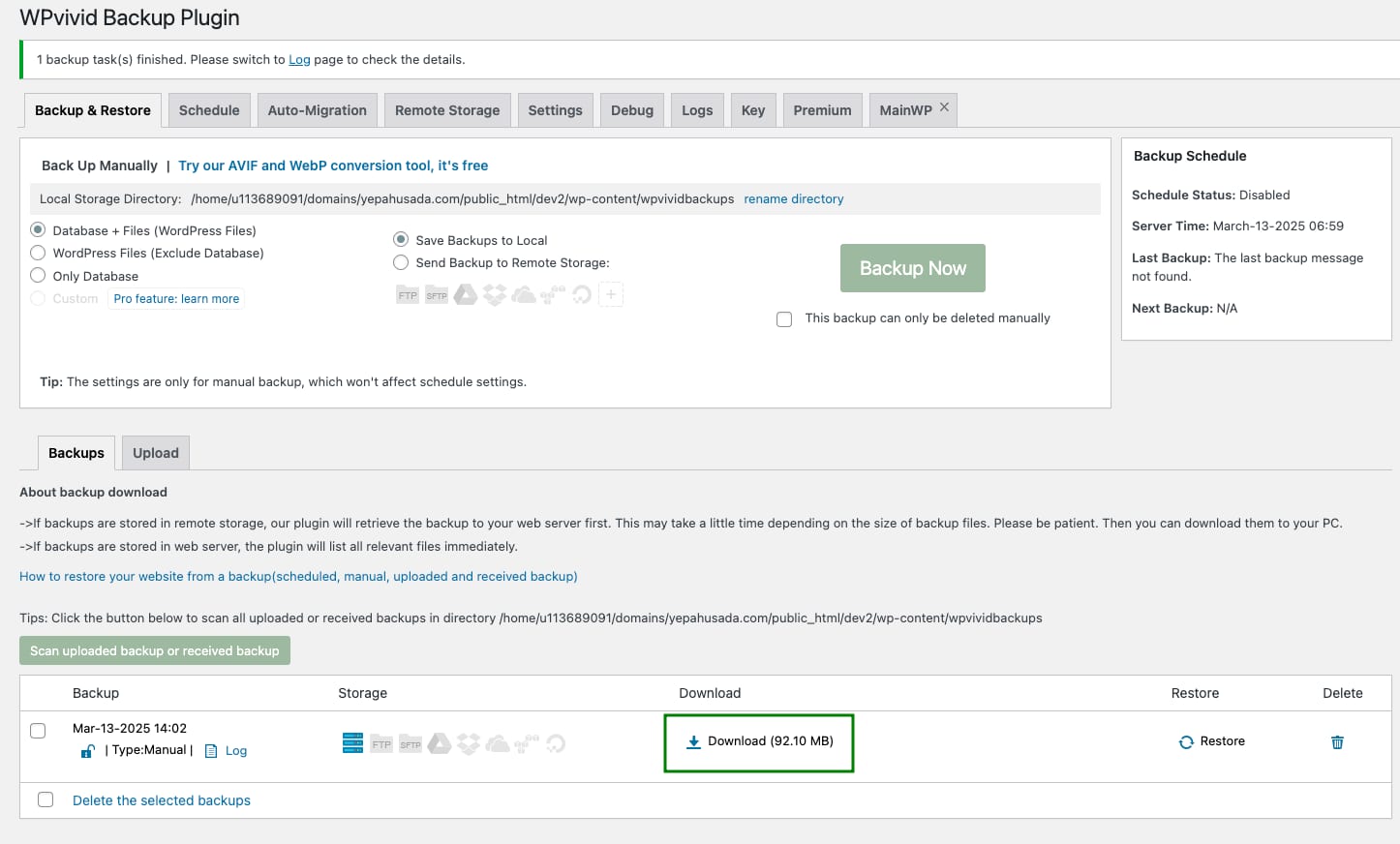
- Después de completar el proceso de respaldo, desplázate hacia abajo hasta la lista de respaldos.
- Haz clic enDescargar (Download)para guardar el archivo de respaldo en tu computadora. - Subir respaldo para la migración
- Crea unasolicitud de migraciónen hPanel
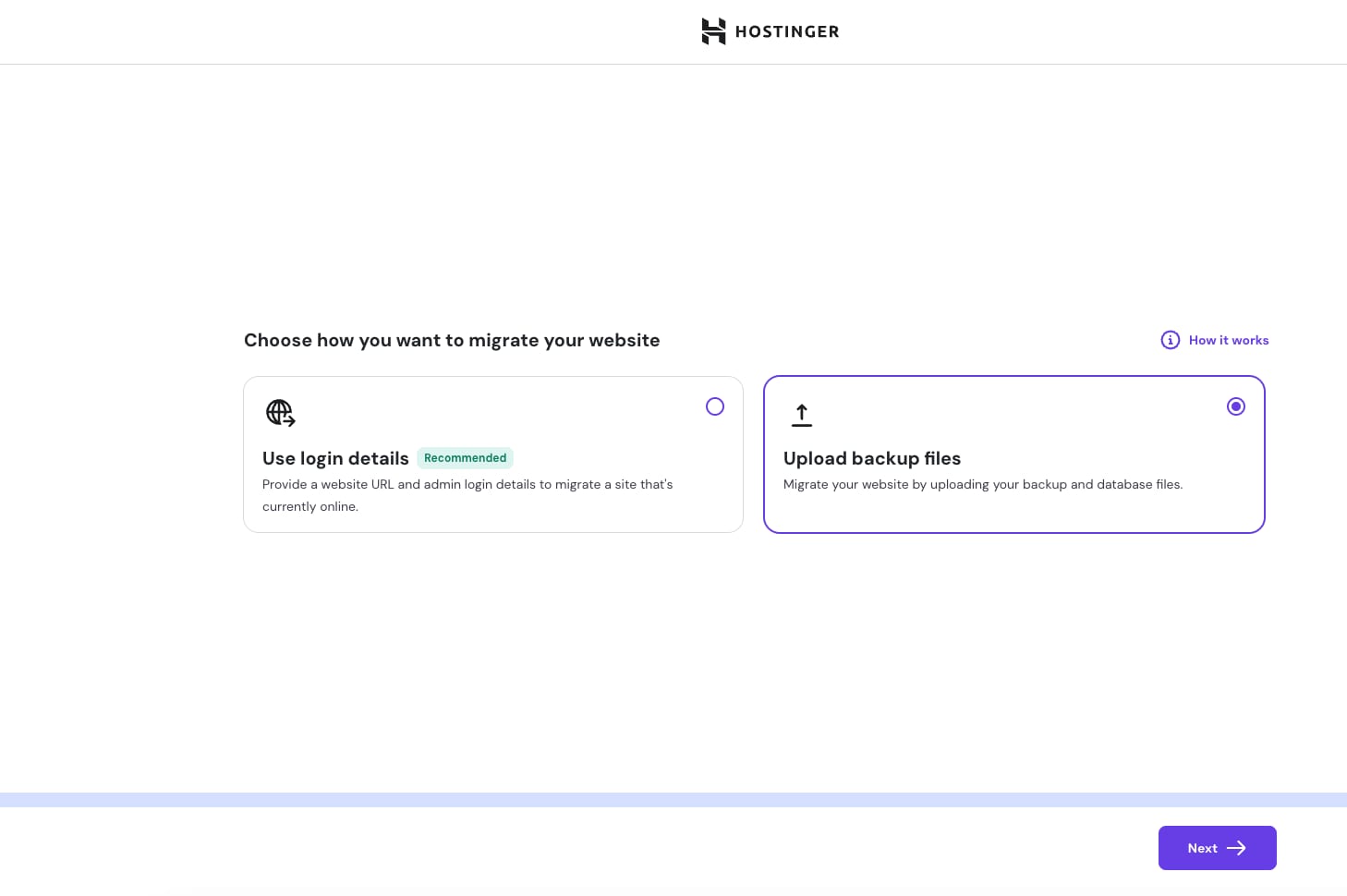
- SeleccionaSubir Backup Archivos (Upload Files)y selecciona el archivo de respaldo que descargaste desde WPvivid.
WPvivid empaqueta la base de datos dentro del archivo comprimido de respaldo. Si hPanel no detecta el archivo .sql en tu subida, exporta la base de datos manualmente a través de phpMyAdmin y súbela por separado antes de continuar.
Fuente: documentación oficial de Hostinger