Cómo conectar tu sitio web WordPress
1. Para un sitio web alojado en Hostinger
- Ve aEmail marketing → Integrations → WordPress.
- Selecciona tu sitio web desde el menú desplegable.
- Si el complemento aún no está instalado, se instalará automáticamente.
Nota: Los sitios web que usan un dominio temporal ahora también aparecerán en este menú desplegable: no necesitas esperar a que el sitio web se publique con un dominio profesional antes de conectarlo y comenzar a sincronizar contactos.
- Serás redirigido al panel de administración de WordPress para conectar el complemento o crear tus formularios.
2. Para un sitio web alojado en otro lugar
- En Reach, haz clic enConectar sitio desde otro proveedor.
- Descarga e instala el plugin según las instrucciones. O bien, ve a tu área de administración de WP, busca«Hostinger Reach Plugin»y actívalo.
- Conecta tu sitio web y comienza a crear formularios.
Aviso importante
- Un sitio a la vez:Actualmente, Reach solo admite un boletín por cuenta. Solo puedes conectar un sitio WordPress a Reach a la vez.
- Integración de formularios:Puedes elegir entre usar los formularios nativos de Reach o un plugin compatible de terceros.
- Configuración sencilla:El plugin está diseñado para principiantes, con mínima configuración para comenzar a sincronizar contactos.
- El paquete Agency admite: Al conectarse a Reach, los sitios WordPress que posee la Agency ahora aparecerán en la lista de selección de sitios. Los usuarios de Agency pueden seleccionar su sitio y completar el proceso de conexión estándar.
Usar el token API para conectar manualmente
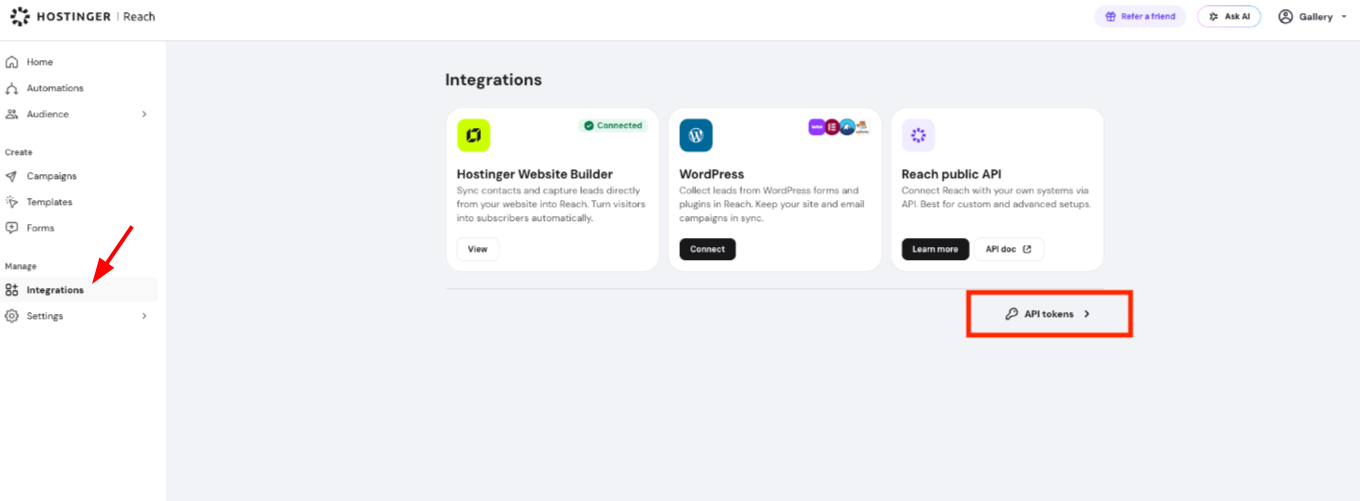
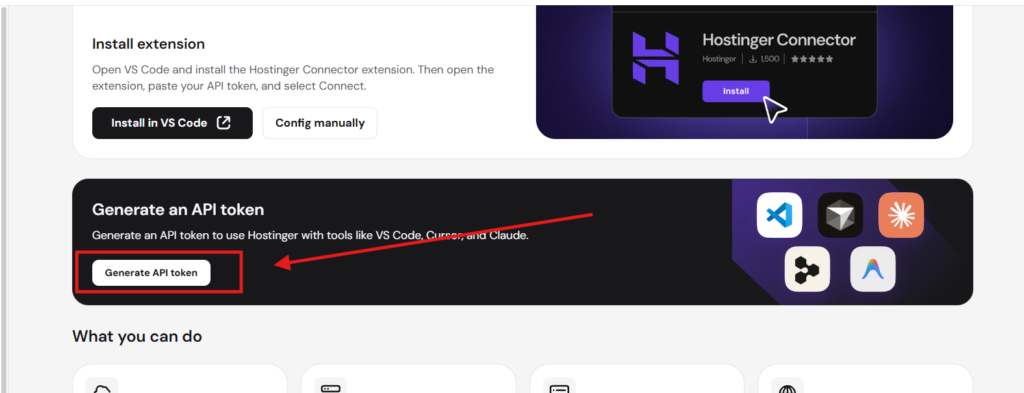
Si el proceso de conexión con un solo clic falla o no está disponible en tu entorno, puedesusar el token API paraconectar manualmente tu sitio WordPress a Reach:
- En el plugin WordPress de Reach, haz clic en«Connect with API token (Conectar usando el token API)».
- Ve a tu tablero de Reach y genera tusAPI Tokens (API Tokens).
- Copia este token y pégalo en el plugin WordPress.
- Confirma la conexión.
Este método es adecuado para cualquier entorno que no admita el proceso de conexión con un solo clic.
Próximos pasos
Una vez que tu sitio esté conectado aReach, puedes comenzar a interactuar y construir tu audiencia mediante campañas de email marketing automáticas y formularios de registro integrados.
Panel de resumen
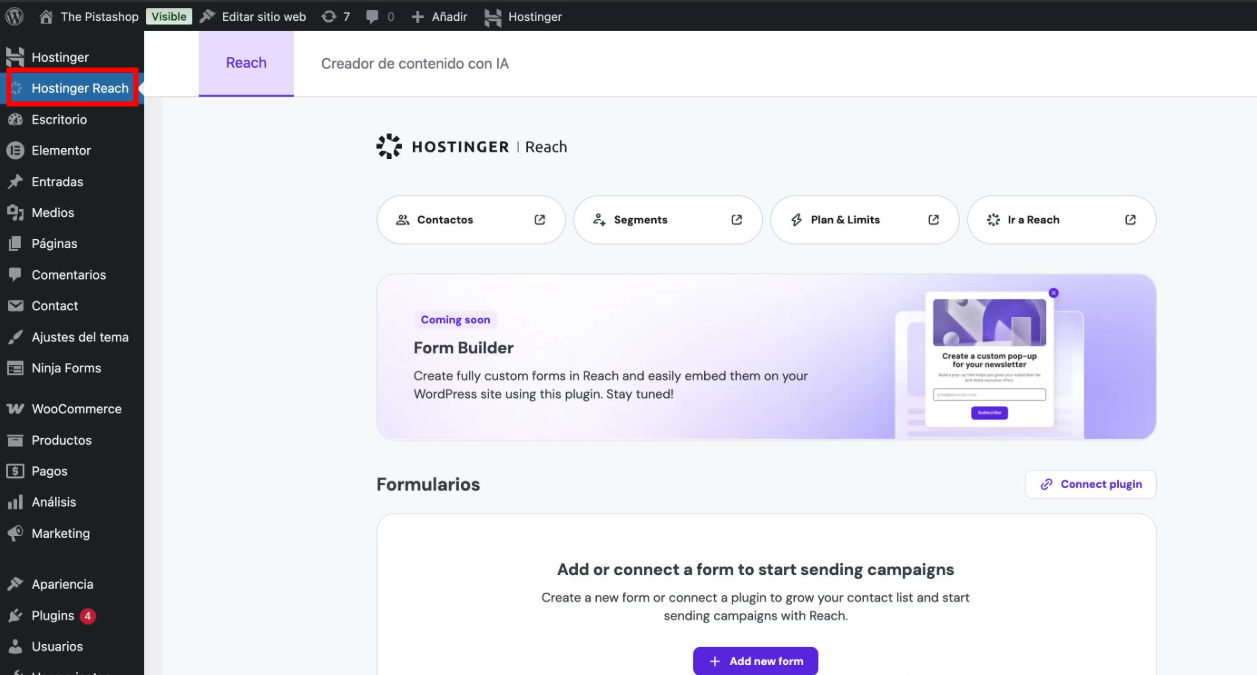
Después de la instalación, Hostinger Reach aparecerá como un menú principal dedicado en la barra lateral de WordPress, lo que facilita el acceso rápido, sin necesidad de navegar a través de la configuración del complemento.
Una vez conectado, el resumen del complemento Hostinger Reach te permite gestionar rápidamente tus integraciones de Reach directamente desde WordPress. Puedes conectarte a Reach, añadir formularios para sincronizar contactos y gestionar tus integraciones de WooCommerce desde aquí. Para ver las estadísticas de correo electrónico y el rendimiento de las campañas de marketing, ve directamente a tu panel de Reach.
También puedes acceder aacciones rápidas (quick actions), que te llevarán directamente alpanel de Reach, facilitando la gestión de tus campañas de marketing por correo electrónico. Los enlaces rápidos en la parte superior del resumen proporcionan acceso directo a secciones clave en Reach (como Contacts, Segments y Planes y Límites), de modo que puedes ir directamente al contenido que necesitas sin salir del flujo de trabajo.
En esta sección, también puedescontrolar tus integraciones, como sincronizar tu formulario de contactos con Reach para recopilar automáticamente nuevos suscriptores.
Cómo crear un nuevo formulario
Puedes agregar un nuevo formulario de registro directamente desde Reach, o usar uno de los complementos de terceros compatibles.
Método 1: Usar Reach para crear un formulario
- En tu panel de Reach, haz clic enAdd Form (Agregar formulario).
- SeleccionaCreate Form (Crear formulario)para usar el bloque de formulario nativo de Reach.
- Selecciona la página donde deseas agregar el formulario y diseña el formulario.
- Una vez creado, el formulario se conectará automáticamente a Reach.
- Las nuevas inscripciones comenzarán a sincronizarse de inmediato, añadiendo los contactos a tu audiencia.
Método 2: Usar un complemento de formulario de terceros
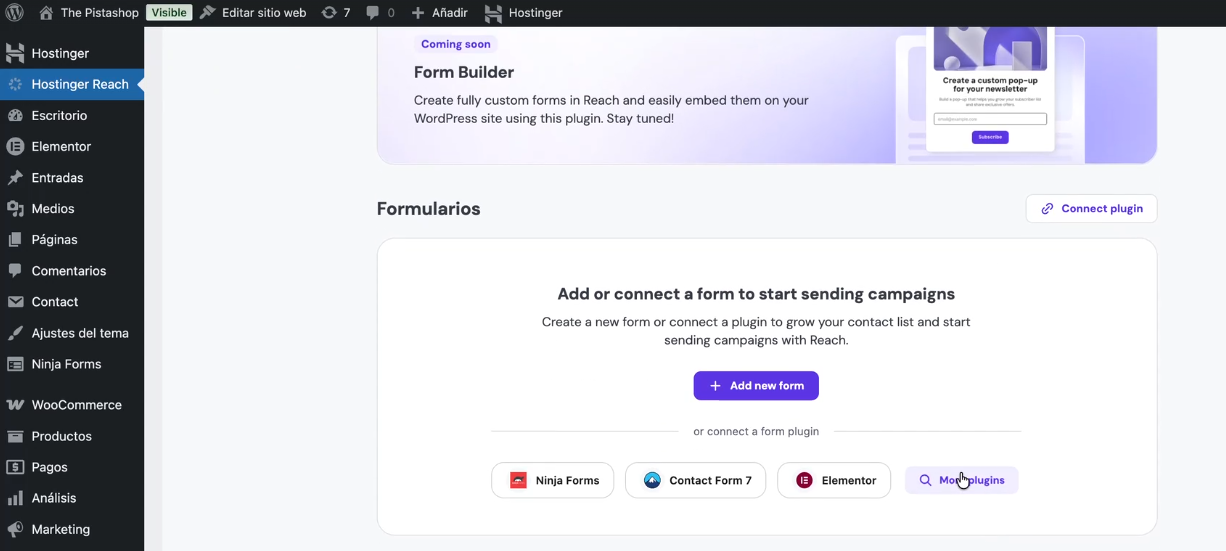
Si prefieres un diseño diferente o ya estás utilizando un complemento, puedes integrarlo con Reach. Ahora puedes conectar directamente los complementos populares de WordPress desde la página de visión general de complementos de Hostinger Reach a través de una interfaz más simplificada e intuitiva.
Los formularios creados con ese complemento sincronizarán automáticamente los nuevos contactos con Reach.
Si ya tienes formularios en tu sitio web
- Verifica si el complemento que estás usando actualmente es compatible con Reach.
- Si es compatible, solo conéctalo en tu panel de Reach.
- Tus formularios existentes se sincronizarán automáticamente y las nuevas presentaciones comenzarán a llegar a Reach.
Complementos de formulario de contacto de terceros compatibles
Reach actualmente admite los siguientes complementos populares:
- Contact Form 7
- WPForms Lite
- Elementor
- Elementor Pro
- WooCommerce (pago)
- Ninja Forms
- Forminator
- Sure Forms
- WSForms
- Brave Popup Builder
- OptinMonster
- Thrive Leads
WooCommerce integración
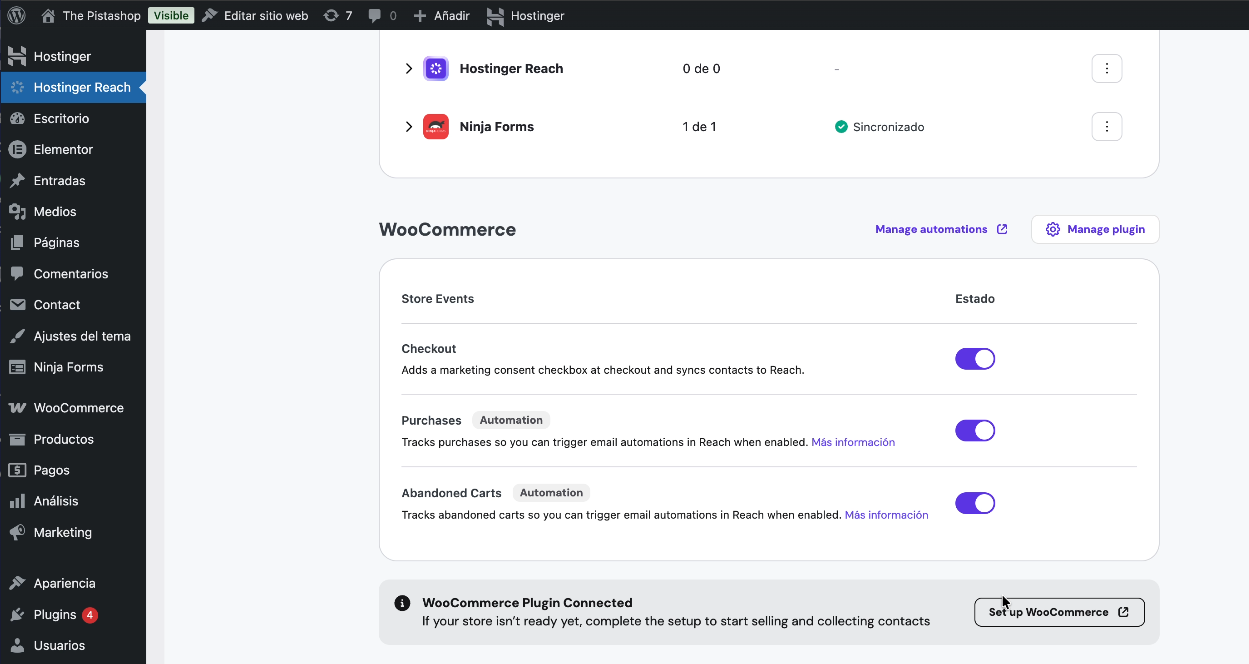
Si usas WooCommerce, puedes gestionar directamente tus integraciones desde la visión general del plugin Hostinger Reach. La sección de WooCommerce ha sido rediseñada, más fácil de configurarAutomations (automatización)(por ejemplo, correos de carrito abandonado) y añadirformulario de suscripción en el checkout (formulario de suscripción en el pago), para recopilar suscriptores durante el proceso de compra.
Si tu configuración de WooCommerce no está completa, aparecerá una notificación en la visión general, recordándote que completes la configuración antes de que los contactos puedan sincronizarse correctamente.
💡 También puedes añadir a tu página de checkout de WooCommercecasilla de consentimiento de marketing (marketing consent checkbox), para recopilar suscriptores durante el proceso de compra; esta es una buena manera de ampliar tu audiencia cumpliendo con las regulaciones de marketing por correo electrónico.Para obtener instrucciones paso a paso, consultecómo configurar la automatización de correos electrónicos de carrito abandonado para WooCommerce en Hostinger Reach.
Fuente: documentación oficial de Hostinger