con nuestroAuto Installer (Instalador Automático), puedes instalar varias aplicaciones de forma automática. Esta función permite instalar cualquierCMS disponible conde aplicaciones, comoWordPress, Joomla, Drupal y muchos otros programas.
Paso 1 – Abre el
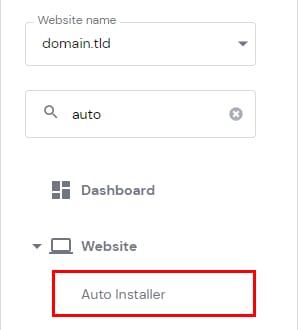
Instalar aplicaciones automáticamente es muy sencillo. Solo tienes que navegar aweb (Websites)→Dashboard (panel),open tu Dashboard de anfitrión (esfera de reloj) y luego encontrar __ en la barra lateral izquierda. TAG0017__ Auto Installer (Instalador automático)y haz clic en ello:
Nota:
- Si solo tienes un sitio web construido con Website Builder o Hostinger Horizons, la seccióndel panel de control (dashboard) en hPanel no se mostrará; para habilitar la sección del panel de control y sus opciones de la barra lateral, puedescambiar a WordPressu otro CMS.
Paso 2 – Seleccionar la aplicación a instalar
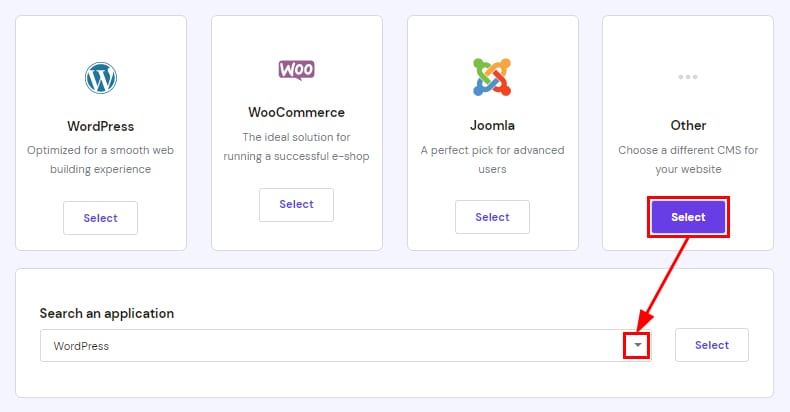
EnAuto Installer (instalador automático), puedes elegir un CMS popular o usar el cuadro de búsqueda para encontrar una aplicación específica:
Paso 3 – Completar la información de instalación
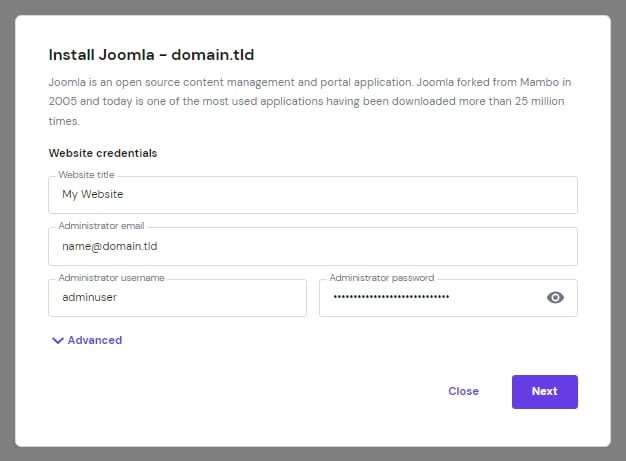
Completa todos losdetalles obligatorios:
- Título del sitio web (Website title)– El nombre de tu sitio web.
- Correo electrónico del administrador (Administrator email)– El correo electrónico del usuario administrador.
- Nombre de usuario del administrador (Administrator username)– Nombre de usuario del administrador. Se recomienda usar unúniconombre de usuario.
- Contraseña del administrador (Administrator password)– Crea unacontraseña fuertepara tu cuenta de administrador.
Configuración personalizada
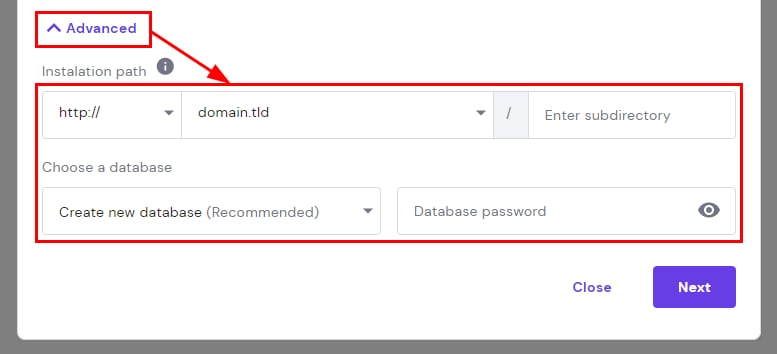
Si deseas instalar la aplicación en unsubdirectorio diferente(por ejemplodomain.tld/blog), ousar una base de datos existente, despliega la secciónAdvanced (Avanzado)y completa la información correspondiente:
Instalar la aplicación en un subdominio
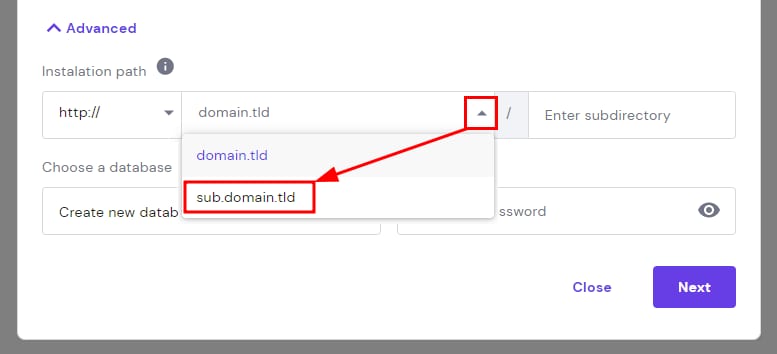
Para instalar ensubdominio, expanda la secciónAdvanced (Avanzado), luego haga clic en la flecha yseleccioneel subdominio deseado:
Paso 4 – Seleccionar información de la versión
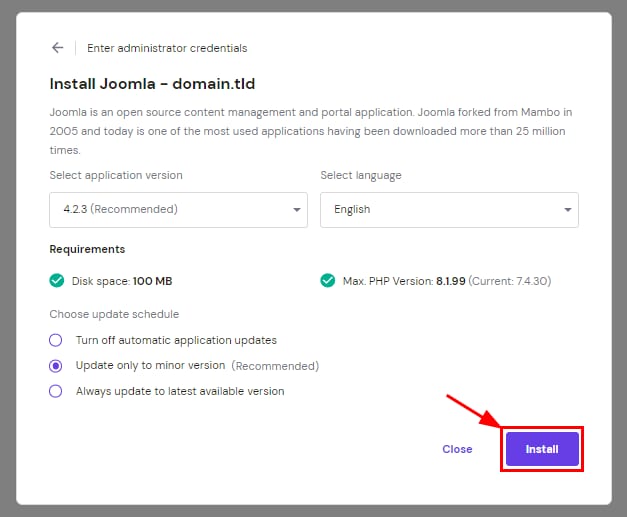
Una vez completado, haga clic enNext (Siguiente)para elegir las opciones relacionadas con la versión principal de la aplicación. Las opciones varían según la aplicación seleccionada:
- Versión de la aplicación (Application version)– Se recomienda seleccionar la última versión.
- Idioma (Language)– Idioma de la interfaz de administración.
- Programa de actualización (Update schedule)– Se recomienda actualizar a versiones menores.
Haga clic enInstall (Instalar)botón, y la instalación se completará en unos minutos. Para ver el resultado,borre la caché del navegadory visite su sitio web.
Gestiona tu instalación
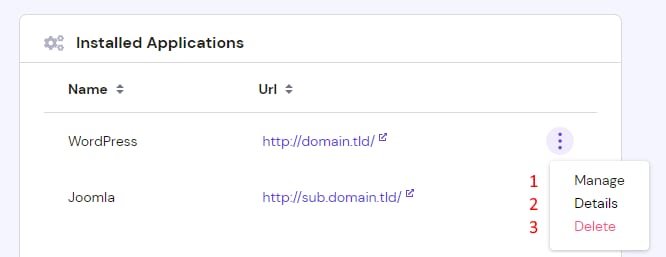
Para gestionar esta instalación, haz clic enAuto Installer (instalador automático)en la página y luego en el botón⋮, encuentra la siguiente opción:
- Accede a tu sistema de gestión de contenidos (CMS)Panel de administrador.
- Ve losdetalles del sitio– URL, nombre de la base de datos, nombre de usuario del administrador y correo electrónico.
- Eliminarla aplicación instalada.
Fuente: documentación oficial de Hostinger