Aprende cómo agregar varios tipos de enlaces en un sitio web.
Si utilizasHostinger herramienta de creación de sitios web, puedes agregar enlaces en diferentes lugares del sitio web:
- Menú de navegación
- Elementos de texto
- Elementos de imagen
- Elementos de botón
- Elementos de iconos sociales
Agregar enlaces al menú de navegación
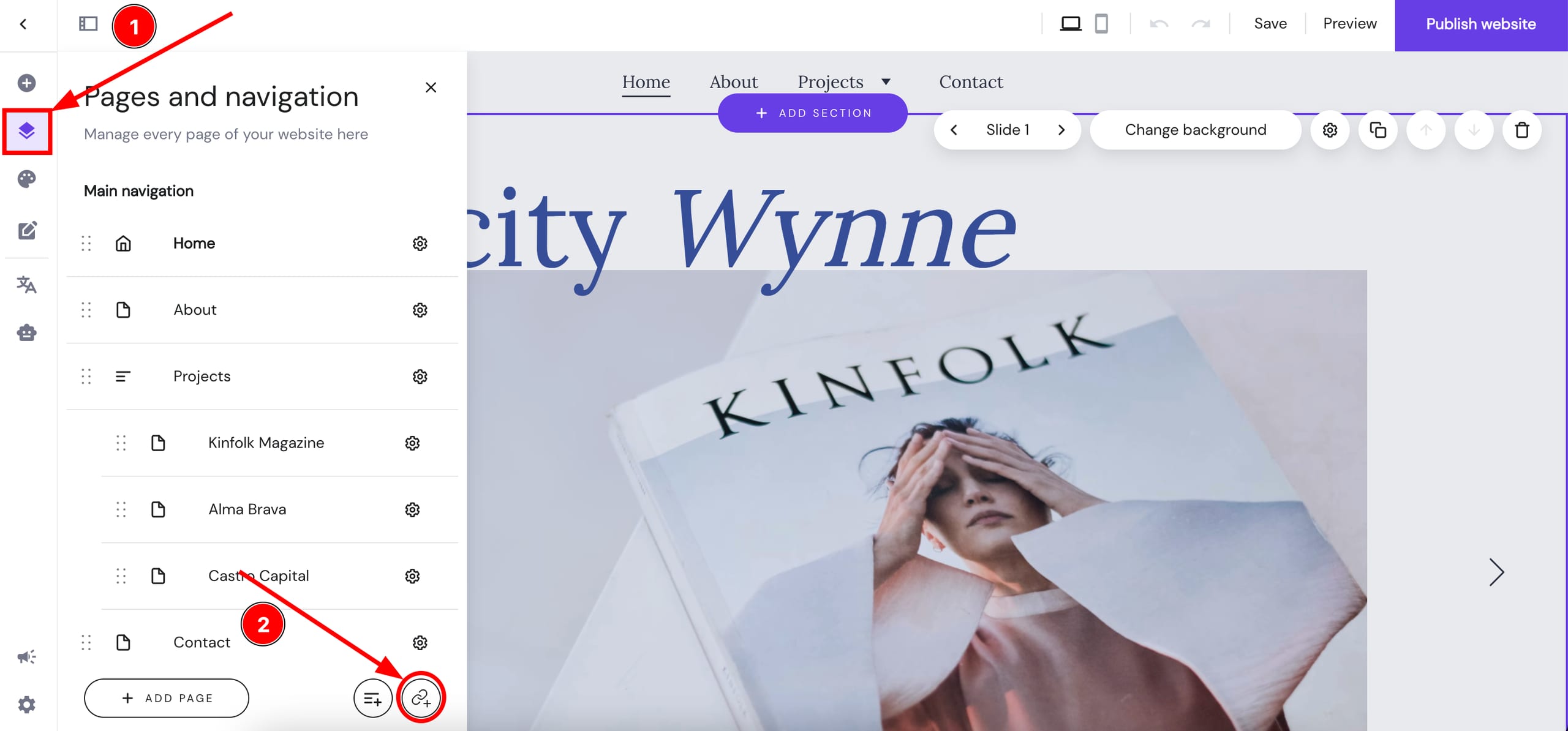
- En el editor, expande el panelPáginas y navegación (Pages and navigation)
- Haz clic enAgregar enlace (Add link):
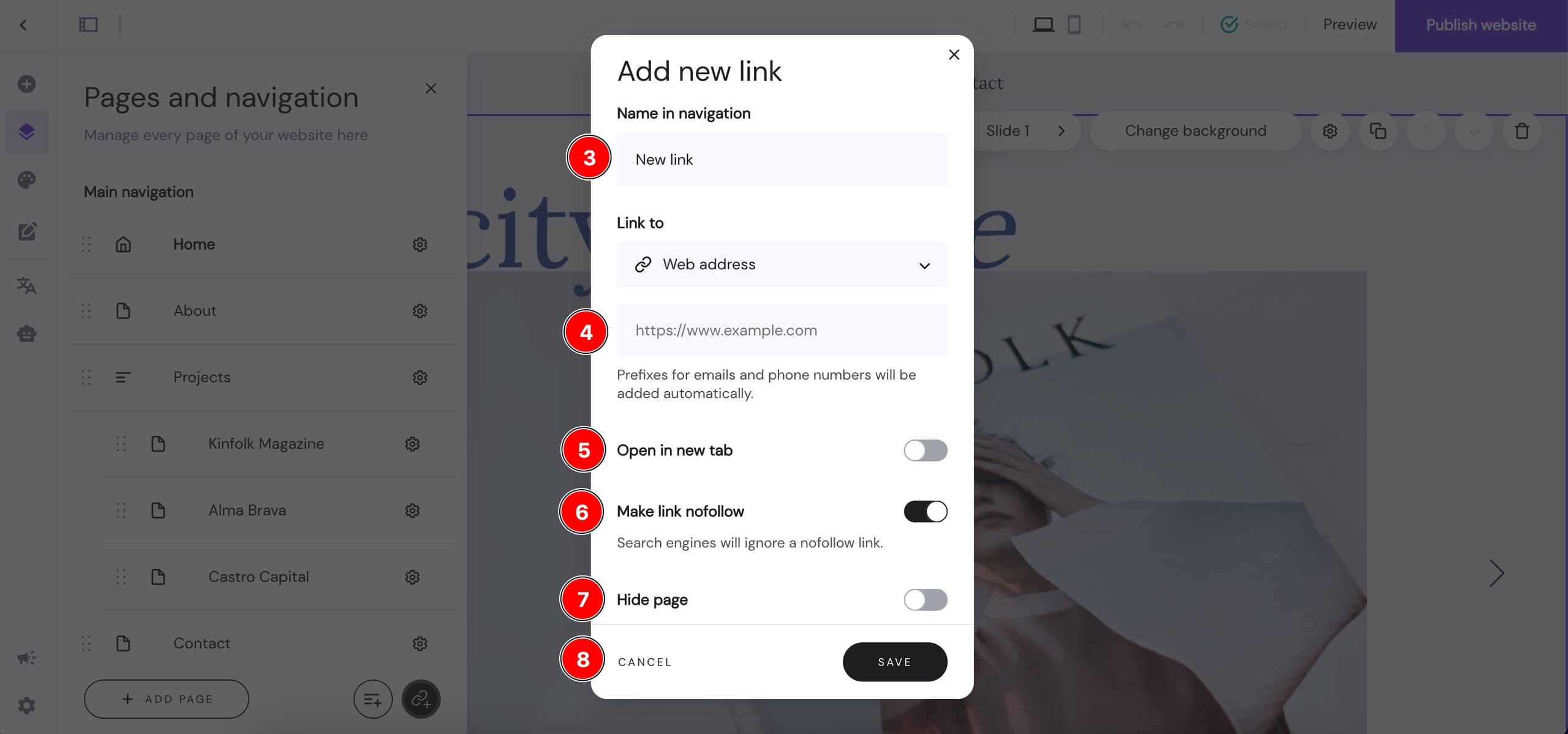
- Cambiar el nombre del enlace; puedes usar cualquier símbolo, incluidos los emojis 📞 ✉️ 🚚
- ParaEnlazar a (Link to), selecciona elobjeto al que enlazar:
- Dirección web (Web address):
- URL— inserta cualquier URL
- Número de teléfono— inserta cualquier número de teléfono, incluido el código de país
- Correo electrónico— inserta cualquier dirección de correo electrónico
- Descarga de archivo (File download)—— Subir archivo desde el dispositivo local
- Sección (Section)—— Enlazar a unasección específica de tu sitio web
- (Opcional)Abrir en una nueva pestaña (Open in new tab)
- (Opcional)Establecer enlace como nofollow
- (Opcional)Ocultar página (Hide page)—— Ocultar la página (en este caso, el enlace) del menú de navegación
- Finalmente, guarda los cambios:
Agregar un enlace a un elemento de texto
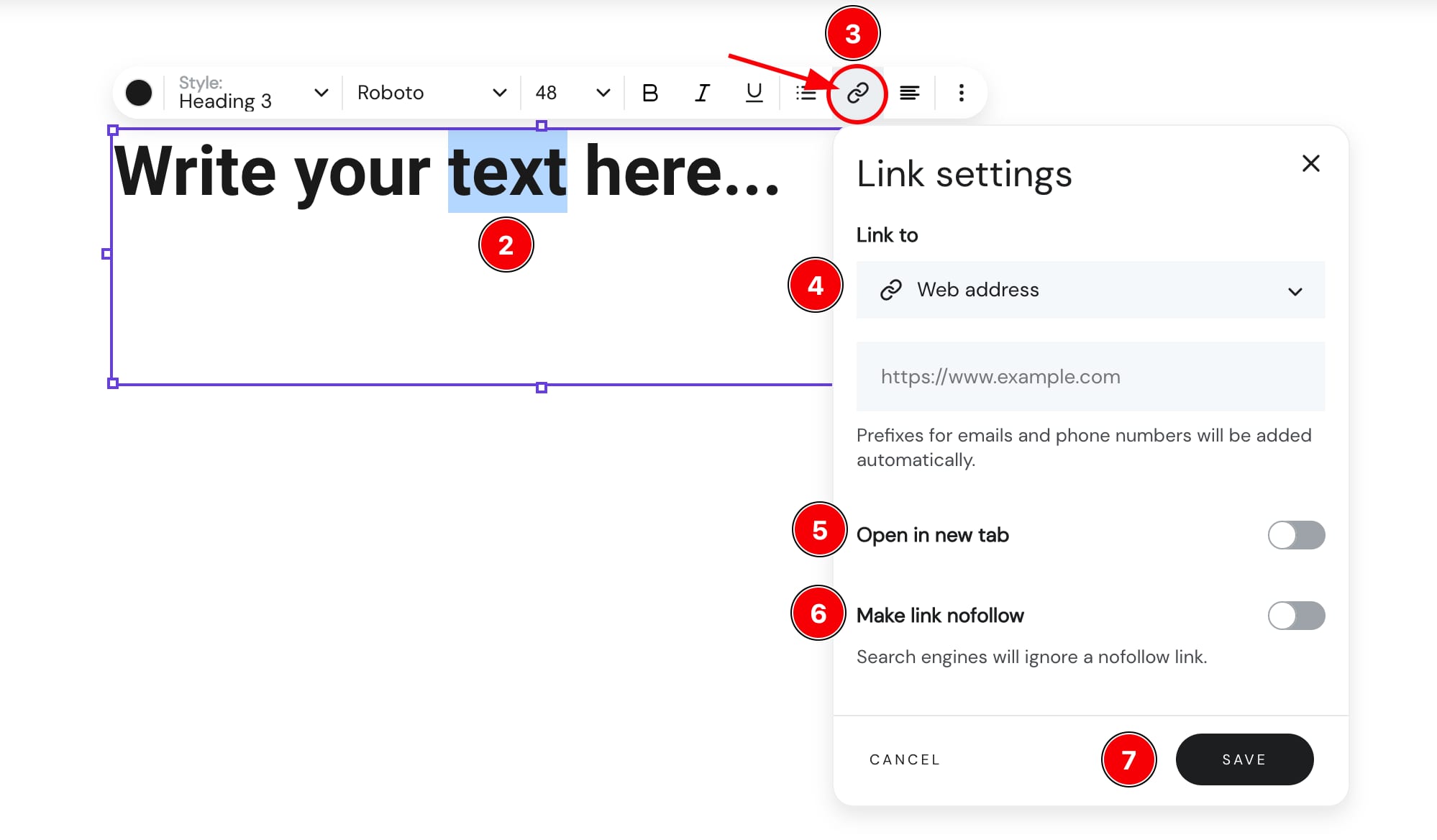
- Haz clic en el elemento de texto y seleccionaEditar texto (Edit text)
- Seleccionar (resaltar)el texto que deseas vincular
- Hacer clic ensímbolo de enlace
- ParaVincular a (Link to), selecciona elobjeto a enlazar:
- Dirección web (Web address):
- URL— insertar cualquier URL
- Número de teléfono— insertar número de teléfono, incluyendo código de país
- Correo electrónico— insertar cualquier dirección de correo electrónico
- Descarga de archivo (File download)— subir archivos desde el dispositivo local
- Sección (Section)—— Enlaza a unbloque específico dentro de tu sitio web
- Otra página dentro del sitio web—— Selecciona la página a la que enlazar
- (opcional)Abrir en una nueva pestaña (Open in new tab)
- (opcional)Establecer el enlace como nofollow
- Finalmente, guarda los cambios:
Añadir enlace a un elemento de imagen
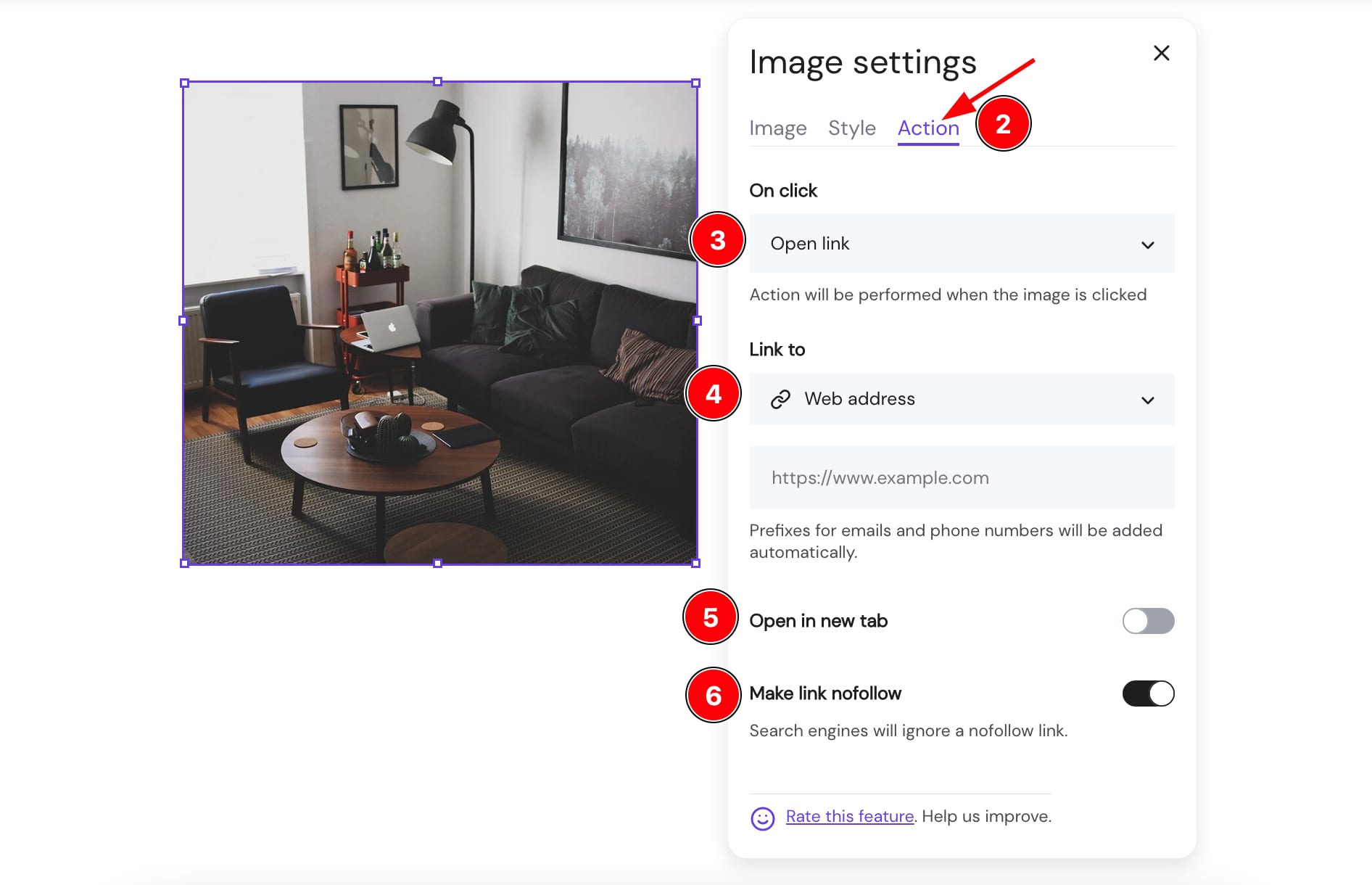
- Haz clic en el elemento de imagen y seleccionaCambiar imagen (Change image)
- Abrir la pestaña deacción (Action)
- Paraal hacer clic (On click), seleccionaAbrir enlace (Open link)
- ParaEnlazar a (Link to), selecciona el objeto a enlazar:
- Dirección web (Web address):
- URL— Inserta cualquier URL; esto también permiteenlazar a bloques específicos
- Número de teléfono— Inserta cualquier número de teléfono, incluyendo el código de país
- Correo electrónico— Inserta cualquier dirección de correo electrónico
- Descarga de archivo (File download)— Sube archivos desde el dispositivo local
- Sección (Section)—— Enlazar a unbloque específico dentro de tu sitio web
- Otra página dentro del sitio web—— Selecciona la página a la que enlazar
- (Opcional)Abrir en una nueva pestaña (Open in new tab)
- (Opcional)Establecer el enlace como nofollow
- Haz clic fuera del cuadro de configuración para cerrarlo; los cambios se guardan automáticamente:
Agregar un enlace al elemento del botón
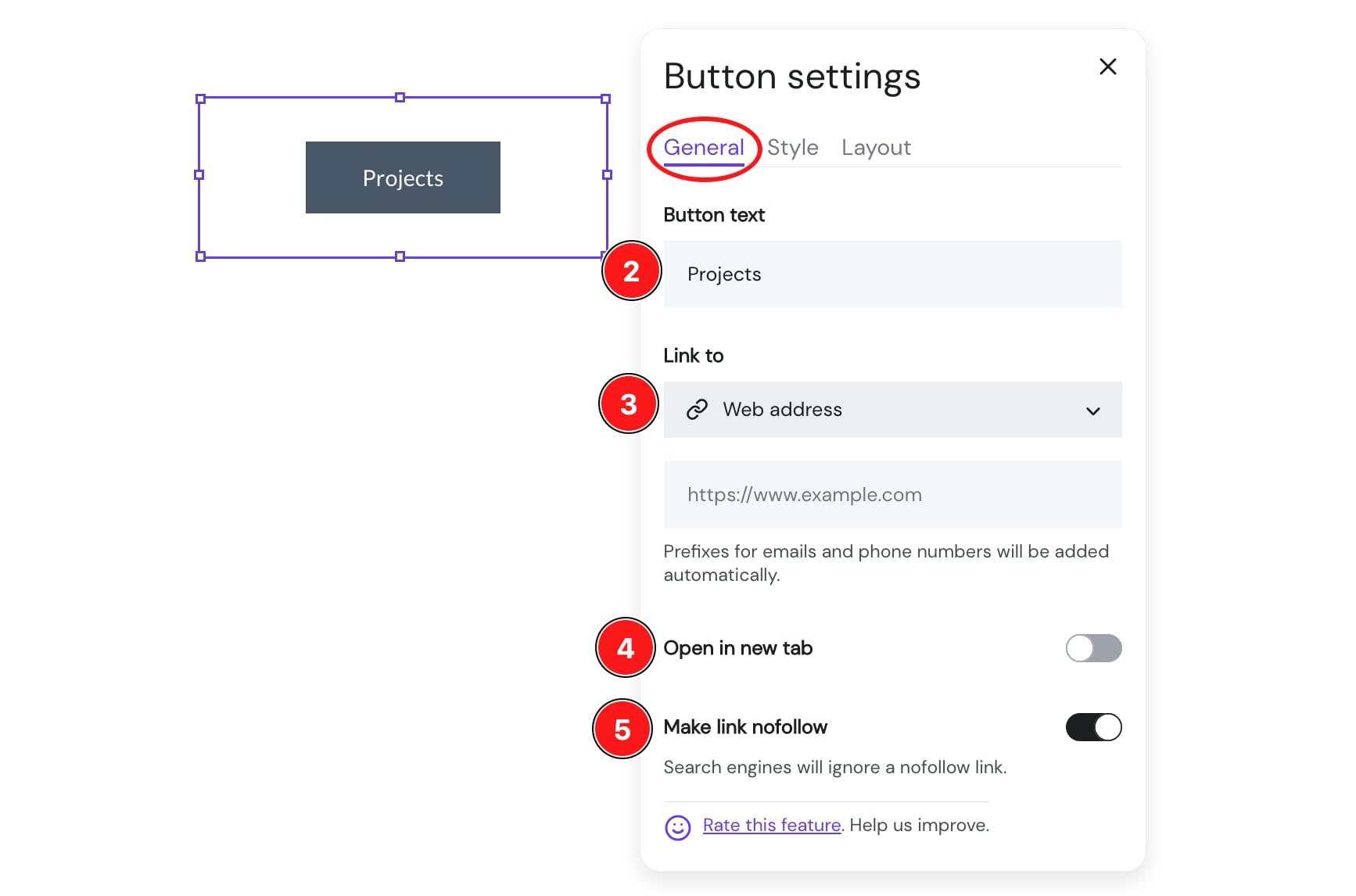
- Haz clic en el elemento del botón y seleccionaEditar botón (Edit button)
- (Opcional) Renombrar el botón
- ParaEnlazar a (Link to), selecciona elobjeto al que deseas enlazar:
- Dirección web (Web address):
- URL——Inserta cualquier URL; esto también permiteenlazar a un bloque específico
- Número de teléfono——Inserta cualquier número de teléfono, incluyendo el código del país
- Correo electrónico——Inserta cualquier dirección de correo electrónico
- Descarga de archivo (File download)——Sube archivos desde un dispositivo local
- Sección (Section)——Enlaza a unbloque específico dentro de tu sitio web
- Otra página dentro del sitio web——Selecciona la página a la que enlazar
- (Opcional)Abrir en una nueva pestaña (Open in new tab)
- (Opcional)Establecer enlace como nofollow
- Haz clic fuera del cuadro de configuración para cerrarlo; los cambios se guardan automáticamente:
Agrega enlaces a tus canales de redes sociales
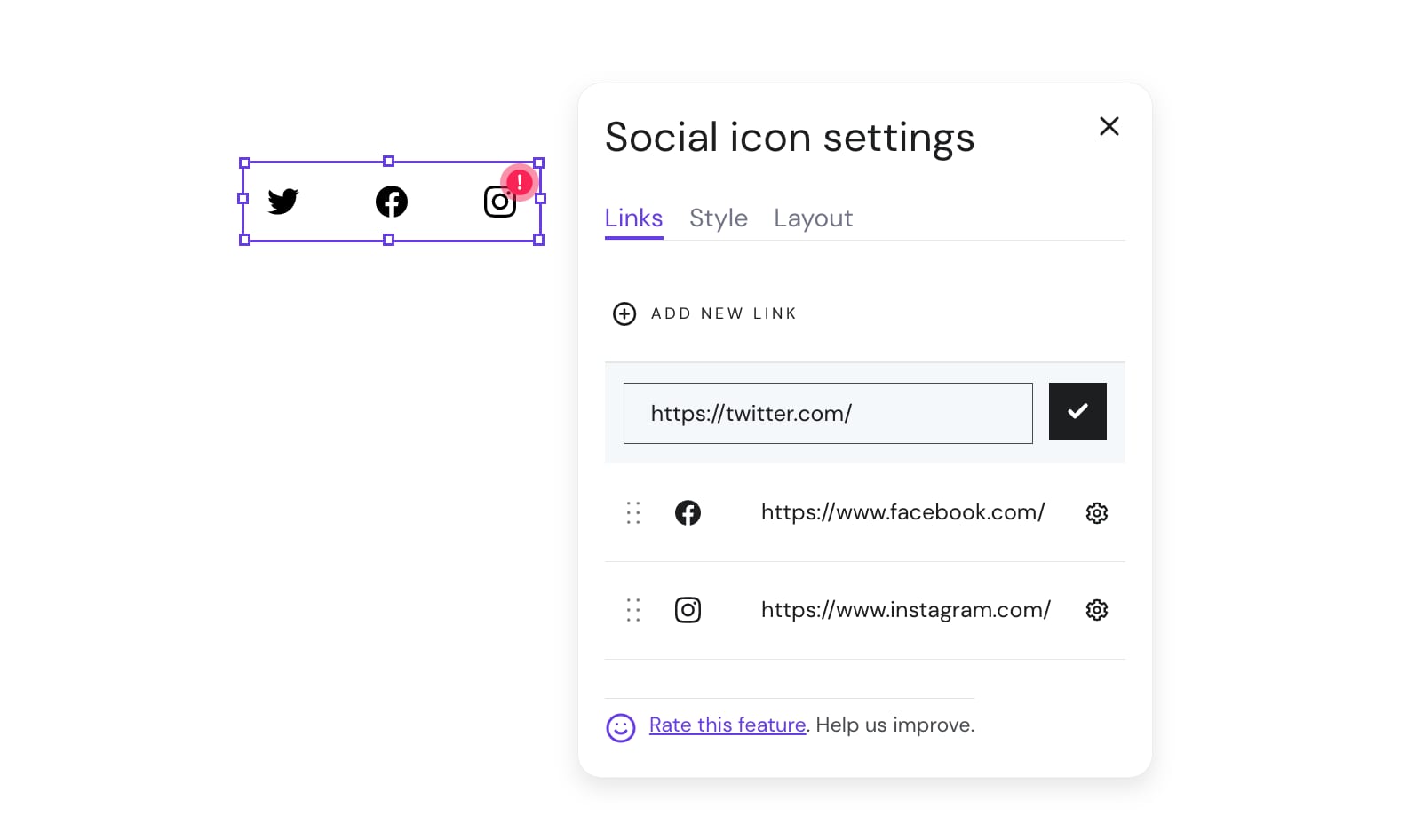
- Añade unelemento de ícono social en la ubicación ideal de tu sitio web
- Haz clic en el elemento y seleccionaEditar íconos sociales (Edit social icons)
- Haz clic en el engranaje de configuración junto al ícono sugerido (Twitter, Facebook, Instagram) para insertar tu propio enlace, o haz clic enAgregar nuevo enlace (Add new link)para agregar enlaces de otras plataformas de redes sociales
- Haz clic fuera del cuadro de configuración para cerrarlo; los cambios se guardan automáticamente:
Fuente: documentación oficial de Hostinger