Para cada PHP o HTML sitio web personalizado que agregues a un plan de alojamiento virtual o en la nube Hostinger, por defecto recibirás una cuenta principal FTP. La primera vez que te conectes a través de FTP o desees actualizar la contraseña de FTP, consulta los siguientes pasos.
Guarda bien esta contraseña, ya que garantiza que los archivos de tu sitio web no sean accedidos sin autorización.
Antes de empezar
- Esta guía es aplicable a planes de alojamiento virtual y en la nube. Para alojamientos de agencia, consulta la guía de acceso remoto.
- Los sitios web creados con Hostinger Horizons o herramientas de creación de sitios no se basan en archivos, por lo que no admiten acceso por FTP; la opción de gestión de contraseñas de FTP tampoco aplica.
Cambiar la contraseña de la cuenta principal FTP
- Accede a hPanel → Sitios web (Websites).
- Haz clic en “Panel (Dashboard)” junto al sitio PHP/HTML.
- En el menú de la barra lateral izquierda selecciona Archivos (Files) → Cuentas FTP (FTP Accounts).
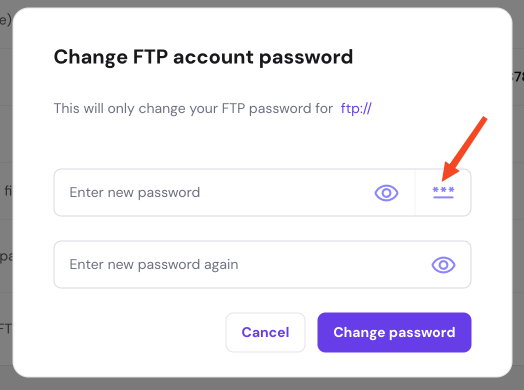
- Haz clic en “¿Olvidaste tu contraseña de FTP? (Forgot your FTP password?)”.
- Introduce una contraseña fuerte y única, o elige generar la contraseña automáticamente.
- Vuelve a introducir la contraseña para confirmarla.
- Haz clic en el botón “Modificar contraseña (Change Password)” para aplicar los cambios.
Guarda la nueva contraseña en un lugar seguro (por ejemplo, un gestor de contraseñas), ya que siempre estará oculta en hPanel.
Modificar la contraseña de cuentas adicionales FTP

Si has creado manualmente cuentas secundarias adicionales FTP para un directorio específico, puedes gestionar sus credenciales de acceso en la misma página:
- Desplázate a la parte inferior de la lista de cuentas FTP.
- Encuentra la cuenta de usuario específica que deseas modificar.
- Haz clic en el botón “Modificar contraseña (Change password)” al lado de esa cuenta.
- Introduce la nueva contraseña dos veces para confirmarla.
- Haz clic en “Modificar contraseña (Change password)” para completar.
Fuente: documentación oficial de Hostinger