Hostinger Todos los planes de hosting web, cloud y de agencia ofrecen certificados SSL gratuitos de por vida (Lifetime) para cada dominio y subdominio que hospedes. Una vez que agregues un dominio a tu plan de hosting, SSL se instalará y configurará automáticamente. Mientras tu sitio web esté alojado en Hostinger, estos certificados permanecerán válidos y se renovarán automáticamente, garantizando que la conexión de tus visitantes siempre sea segura.
Para los sitios web creados conHostinger Website Builder, consulta esta guía:Website Builder: SSL.
Para los sitios web creados conHostinger Horizons, consulta esta guía:Cómo apuntar un dominio a Hostinger Horizons.
Haz clic abajo para probar la demostración interactiva: Iniciar demostración
Antes de comenzar
- El sitio web debe haberseagregadoa tu plan de hosting.
- El dominio debe haberapuntando a Hostingery completarla propagación de resolución.
- La opción de certificado de por vida (Lifetime) SSL solo se puede administrar en sitios web creados usando PHP/HTML, WordPress u otros CMS basados en archivos.
- Para Hostinger Website Builder y sitios web Hostinger Horizons, el certificado de por vida SSL se administra automáticamente en segundo plano, y solo se activará después de quepubliques (Publish)el sitio web.
- Los sitios web Hostinger Website Builder y Hostinger Horizons no admiten la instalación y administración manual de la opción SSL.
A continuación se explica cómo activar el certificado SSL para tu dominio en Hostinger:
Cómo instalar manualmente el certificado Lifetime SSL
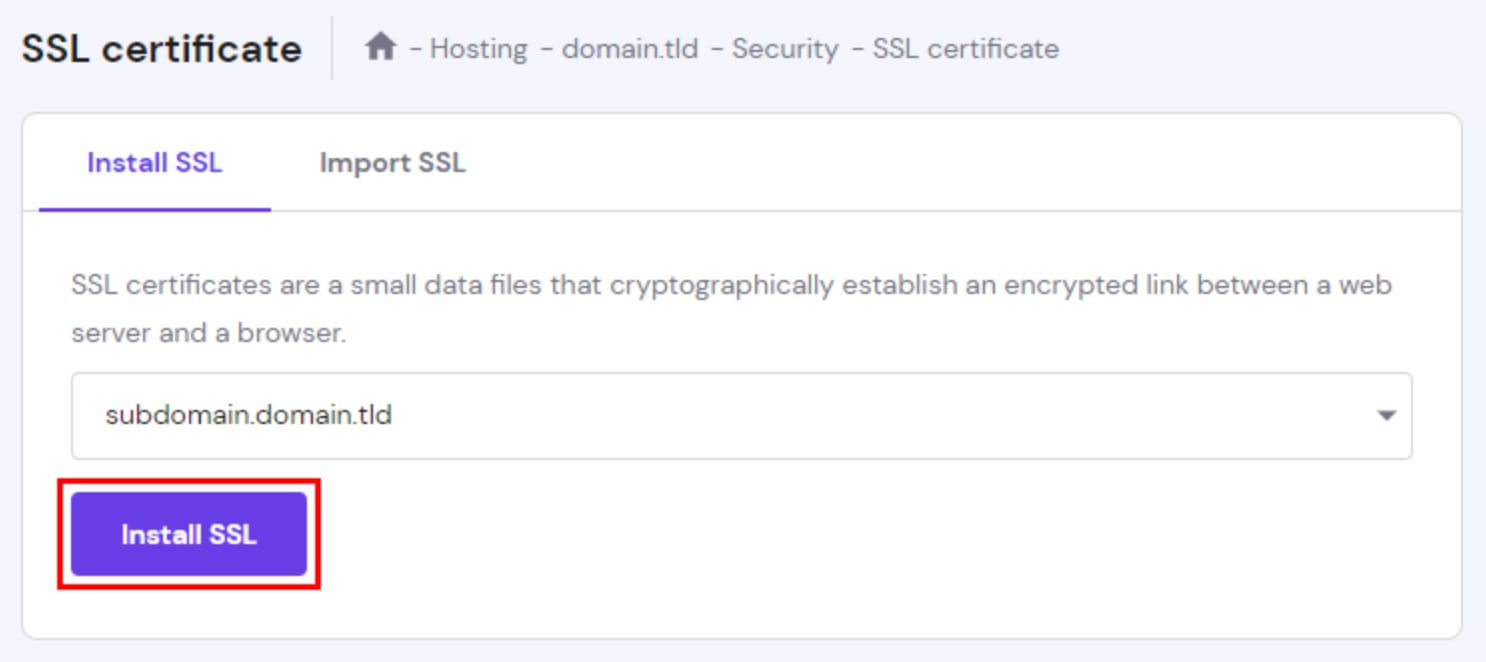

Si el SSL no se instala automáticamente, o si necesitas reinstalarlo después dedesinstalar, puedes seguir los siguientes pasos:
- Entrar en hPanel →sitio web (Websites).
- Hacer clic en el tablerojunto al dominio o subdominio (Dashboard).
- Buscar en la barra lateral Seguridad (Security) →SSLpara abrir su configuración.
- Hacer clic enInstalar SSL (Install SSL).
Si no se muestranImportar SSL (Import SSL)oInstalar SSL (Install SSL)opciones, probablemente el dominio o subdominio ya tenga instalado un certificado SSL. Para instalar un nuevo certificado, primerodesinstalar el certificado existente💡
El certificado SSL se instalará en unos minutos. Durante este tiempo, el estado se mostrará comoInstalando (Installing). Una vez completado, el estado cambiará aActivo (Active):
Después de instalar el certificado SSL, puedes acceder al sitio web mediante una ventana de incógnito, oborrar la caché del navegadorpara verificar.
¿Se puede reutilizar el certificado SSL?
Todos los dominios y subdominios que alojas con nosotros pueden obtener SSL de forma gratuita, por lo que no necesitas preocuparte por la reutilización del certificado.
Si ya no necesitas el certificado SSL en un dominio, puedesdesinstalarlo. El certificado desinstalado será eliminado; si es necesario, puedesreinstalarun nuevo certificado en cualquier momento después.
Dado que estos certificados requieren que el sitio web esté alojado en un host web o cloud de Hostinger, no se pueden descargar ni transferir a VPS u otros proveedores de hospedaje.
Fuente: documentación oficial de Hostinger