Cuando ingresas la dirección de un sitio web en el navegador, existe un sistema especializado que dirige la solicitud al lugar correcto. El Nameserver juega un papel clave en este proceso: le dice a Internet dónde se gestionan los ajustes de tu dominio. Conocer qué Nameserver está utilizando tu dominio te ayuda a saber dónde actualizar los registros DNS, garantizando así que el sitio web funcione sin problemas y pueda ser visitado.
💡 El Nameserver muestra dónde se gestiona la zona de dominio DNS.
La mayoría de los registradores de dominios (es decir, la empresa donde compraste el dominio) configuran un Nameserver predeterminado para los dominios recién registrados. Si tu registrador ofrece gestión de DNS, normalmente puedes mantener estos Nameserver predeterminados mientras el dominio esté activo.
Sin embargo, en los siguientes casos, puede que necesites cambiar de Nameserver:
- Quieres apuntar tu dominio a otro proveedor de servicios.
- Tu registrador de dominios no admite la gestión de zonas DNS.
Si no estás seguro de qué Nameserver tiene actualmente tu dominio, sigue estos pasos para consultarlo:
Cómo encontrar el Nameserver de un dominio
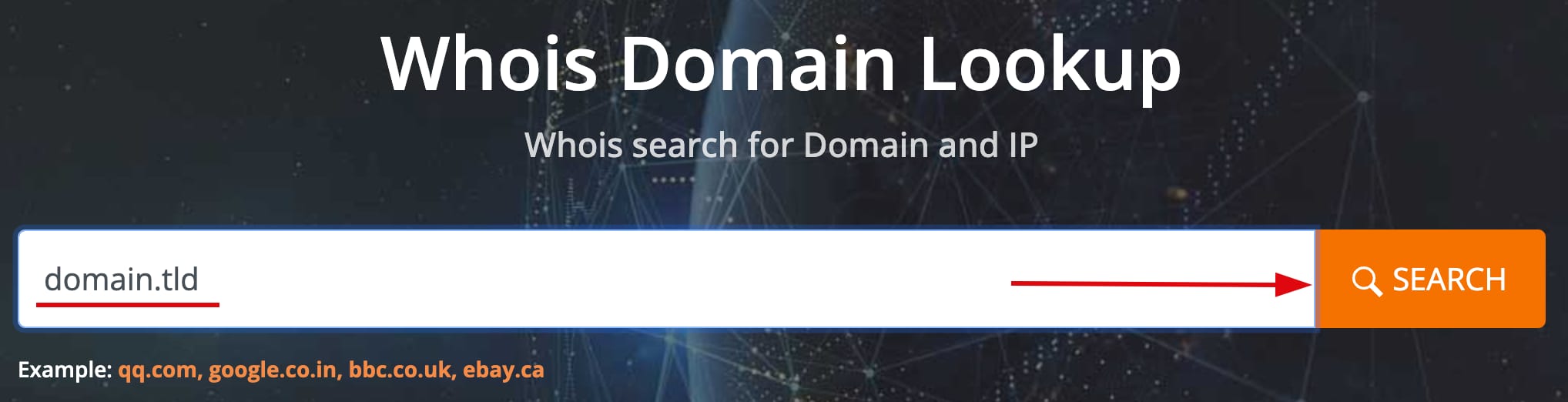
- Accede alWHOISu otra base de datos pública de dominios y busca tu dominio.
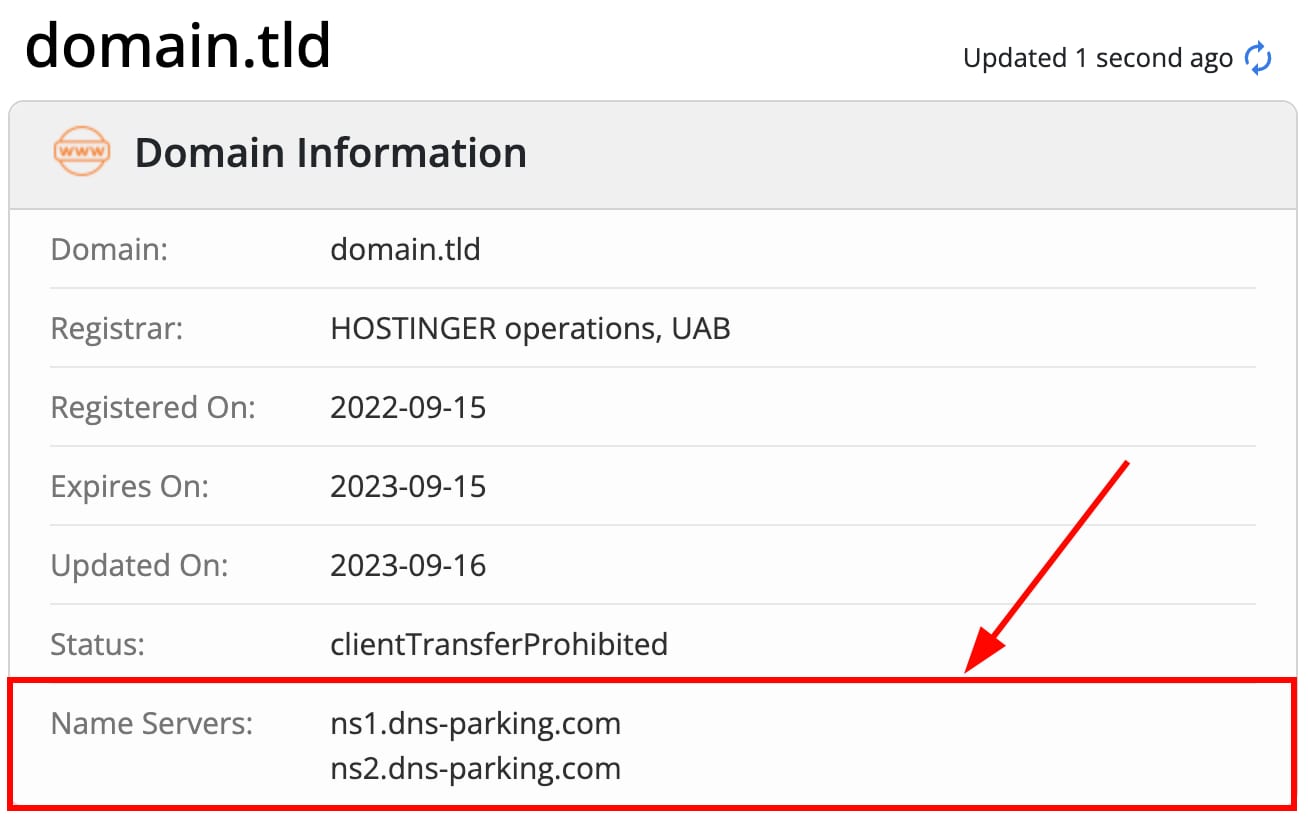
- Encuentra la sección deName Servers (Nameserver).
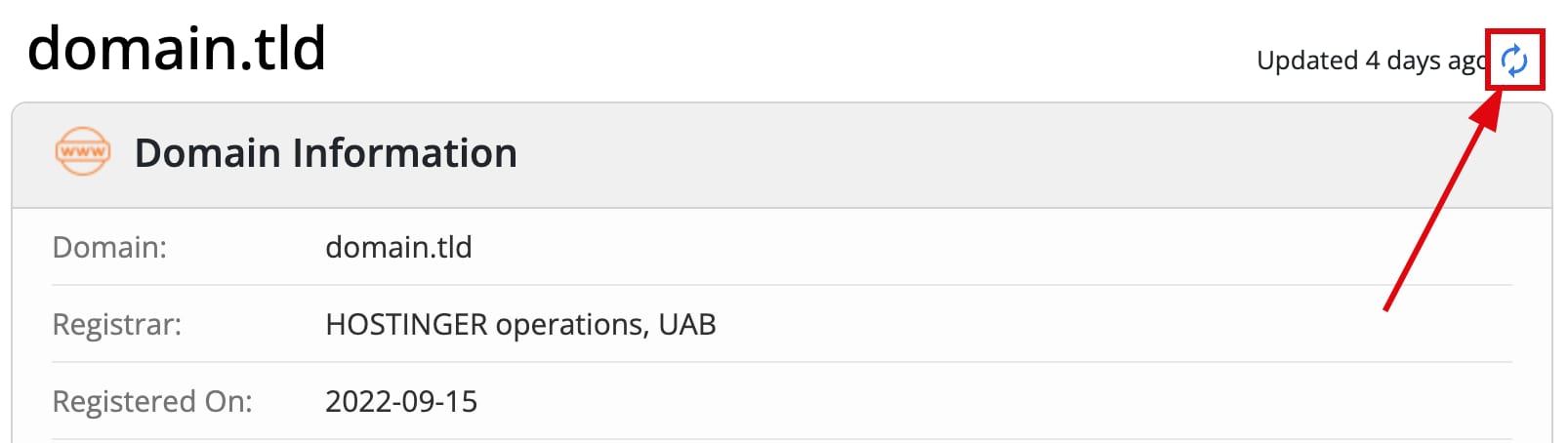
- Si la información parece desactualizada, haz clic en el ícono junto aUpdated X days ago (Actualizado hace X días)para actualizar la información.
Nota:
- Este método es aplicable a la mayoría de los dominios de nivel superior genéricos (gTLD), como
.com,.net,.org, así como a algunos dominios de nivel superior con código de país. Si no hay resultados, busca en línea herramientas WHOIS específicas para tu sufijo de dominio.
Cómo interpretar los resultados de la consulta
Tus Nameserver indican dónde se gestiona la configuración del dominio DNS:
- Si obtienes Nameserver en formato
dns-parking.com(comons1.dns-parking.comopixel.dns-parking.com), normalmente significa que tuDNS zona está administrada por Hostinger.
Los Nameserver de Hostinger pueden variar según la configuración, por lo que es mejorconfirmarlos valores exactos.
Si obtienes otros valores, indica que la zona de tu dominio DNS está administrada por otro lugar:
- Busca en línea estos Nameserver para identificar al proveedor.
- Inicia sesión en la cuenta del proveedor en su sitio web y realiza los cambios necesarios en la zona del dominio DNS.
Para conectar el dominio a un sitio web alojado en Hostinger, consulta la guía:Cómo apuntar un dominio a Hostinger.
Ejemplos de proveedores y sus Nameserver
A continuación, se muestran algunos proveedores de servicios DNS conocidos y sus Nameservers típicos:
- Cloudflare:bob.ns.cloudflare.com, lola.ns.cloudflare.com
- GoDaddy:NS07.domaincontrol.com, NS08.domaincontrol.com
- IONOS:ns1045.ui-dns.org, ns1045.ui-dns.biz, ns1045.ui-dns.de, ns1045.ui-dns.com
- Bluehost:ns1.bluehost.com, ns2.bluehost.com
- Wix:ns4.wixdns.net, ns5.wixdns.net
Fuente: documentación oficial de Hostinger