Configure 2FA en su perfil Hostinger
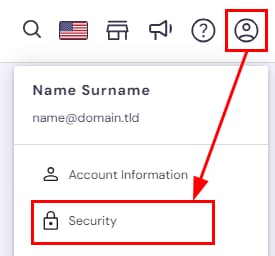
Habilitar la verificación en dos pasos (2FA) proporciona una capa adicional de seguridad para evitar que otros accedan a su cuenta sin autorización. Para configurarlo, inicie sesión en hPanel, haga clic enel icono de perfil, y seleccioneSecurity (Seguridad):
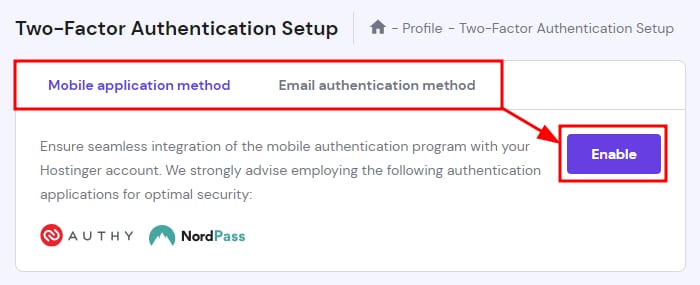
En la página __KEEP009__ Security (Seguridad), verá la lista de métodos disponibles de 2FA:application (aplicación)yemail (correo electrónico). Dado que solo se puede habilitar un método de 2FA a la vez, haga clic en su pestaña para seleccionar la forma que mejor se adapte a usted, luego haga clic enEnable (Habilitar):
El método de autenticación de aplicacioneses altamente recomendado, ya que ofrece mayor seguridad en comparación con la verificación por correo electrónico 🔒
Autenticación de aplicaciones
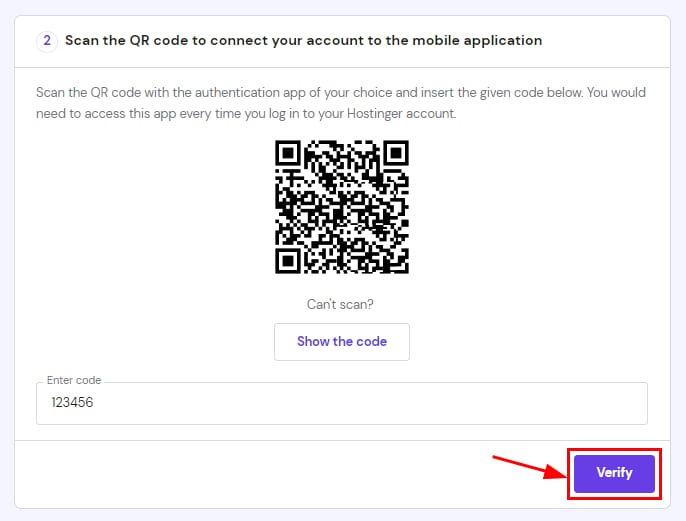
Este es el métodoque recomendamos.Primero, necesita instalar una aplicación de autenticación en su dispositivo móvil, comoAuthyoNordPass.
Después de seleccionarApplication (Aplicación)como método de autenticación, recibirá uncódigo de confirmaciónen su correo electrónico registrado. Ingrese ese código y haga clic enConfirm (Confirmar). Luego, use la aplicación de su teléfono para escanear el código QR e ingrese el código generado por ella:
Una vez verificada la autenticación, el sistema le proporcionarácódigos de respaldopara usar en caso de que pierda el dispositivo. Asegúrese deguardarlos o descargarlos. Por último, haga clic enFinish setup (Finalizar configuración).
Precauciones
Los códigos de respaldo solose muestran una vez. Si no los guarda, puede reiniciarlos reajustando 2FA.
Si ustedha perdido el acceso a 2FA dispositivo, por favorcontáctenos, le proporcionaremos ayuda.
Verificación por correo electrónico
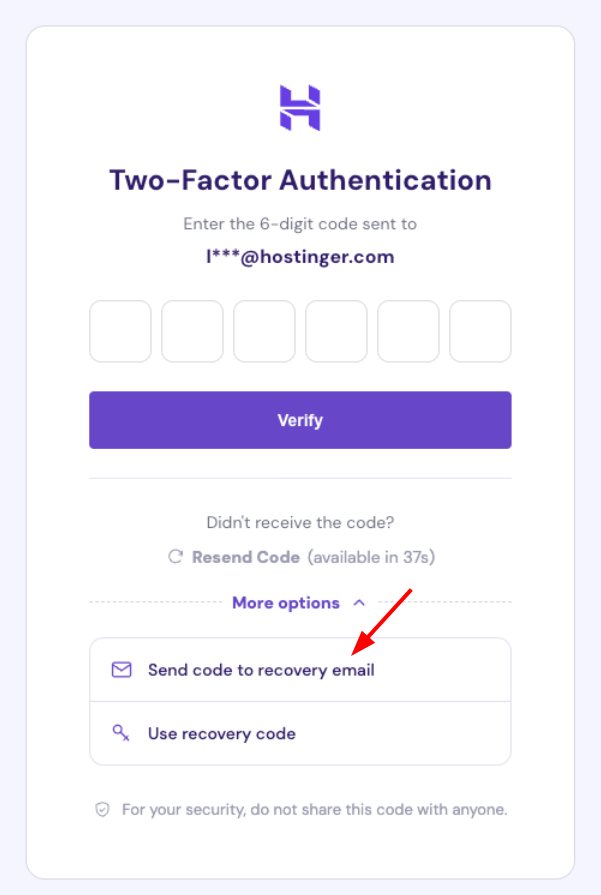
Si usted eligeel correo electrónico (Email)como método de verificación, recibirá uncódigo de confirmaciónen la bandeja de entrada del correo registrado. Ingrese este código y haga clic enConfirmar (Confirm).
Después de confirmar, el sistema le proporcionarácódigos de respaldopara usarlos en caso de que no pueda acceder a la cuenta de correo. Asegúrese deguardarlos o descargarlos. Finalmente, haga clic enFinalizar configuración (Finish setup).
Notas importantes
Los códigos de respaldo sólose muestran una vez.Si no ha guardado, puede restablecerlos reiniciando 2FA.
Si ustedya no puede acceder al correo electrónico registrado, por favorcontáctenos, le proporcionaremos ayuda.
Si ha configurado un correo electrónico de respaldo verificado en su cuenta, durante el proceso de inicio de sesión estándar (no limitado a eventos de inicio de sesión sospechosos), también puede elegir recibir el código de verificación 2FA en ese correo electrónico de respaldo. Cuando se habilita el correo 2FA y se detecta un correo electrónico de respaldo verificado, esta opción aparecerá automáticamente.
Si ha configurado un correo electrónico de recuperación verificado en su cuenta, en el proceso "Inicio de sesión sospechoso – verificación en dos pasos de riesgo", puede elegir recibir el código en dicho correo. Esta opción aparecerá cuando se necesite verificación adicional y no pueda recibir el código en el correo principal.
Cómo desactivar la verificación en dos pasos
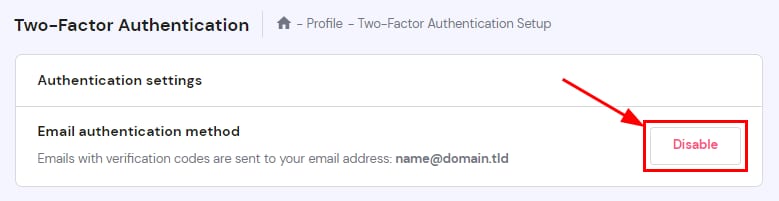
Aunqueno se recomiendaeliminar la verificación en dos pasos, puede desactivarla en cualquier momento, por ejemplo, si desea actualizar el método de autenticación del correo a la aplicación.Solo necesita hacer clic en el ícono de perfilen el panel, seleccionarSecurity (Seguridad), y luego elegirDisable (Desactivar):
A continuación, seleccione la forma de desactivación: usando el método original (aplicación o correo) o usando un código de respaldo, y luego haga clic enContinue (Continuar). Ingrese el código y haga clic enVerify (Verificar).
Recibirá en el panel la notificación de que la verificación en dos pasos ha sido desactivada, y podrá volver a elegir habilitar la verificación mediante aplicación o correo electrónico.
Fuente: documentación oficial de Hostinger