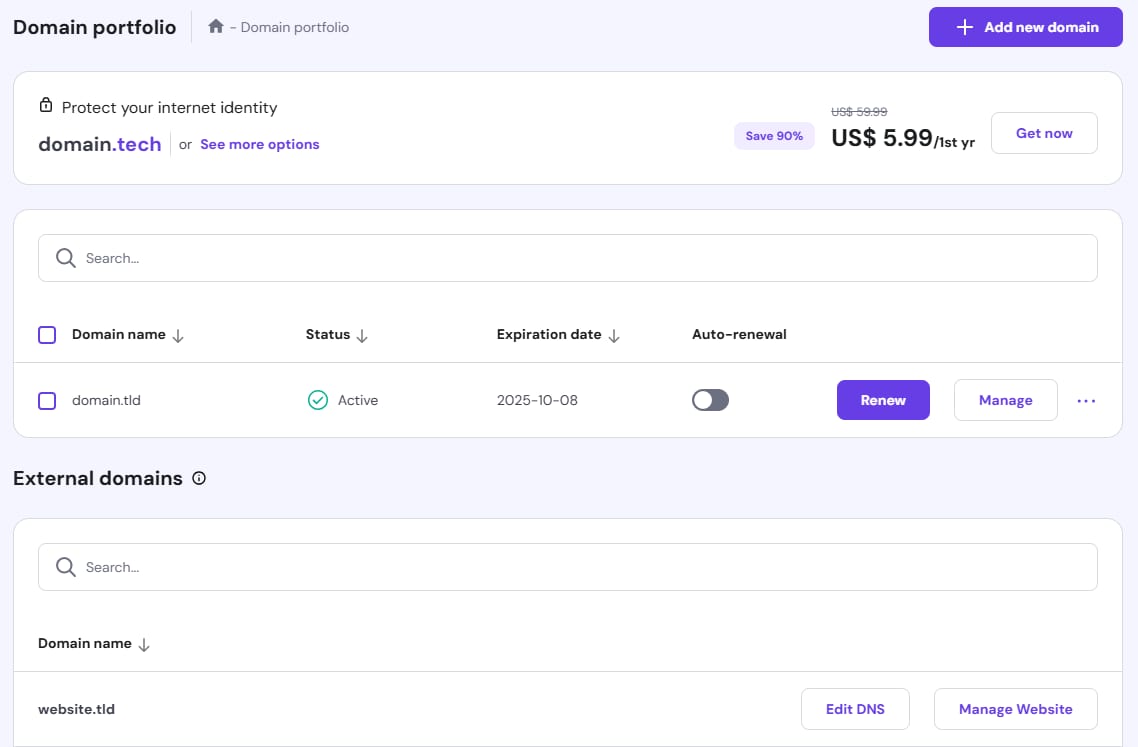
Si registraste un dominio en Hostinger —ya sea comprando a través de, transfiriendoo como un dominio gratuito incluido en el paquete de alojamiento— puedes administrar sus opciones desde la secciónDomains (dominio) de hPanel. Encontrarás las siguientes secciones:
- Obtener un nuevo dominio– Comprar un nuevo dominio disponible.
- Transferir un dominio existente– Transferir un dominio a Hostinger para que puedas administrar todos tus dominios en un solo lugar.
- Tu lista de dominios(list)– Incluye los dominios comprados en Hostinger y cualquier dominio externo agregado a tu paquete de alojamiento.
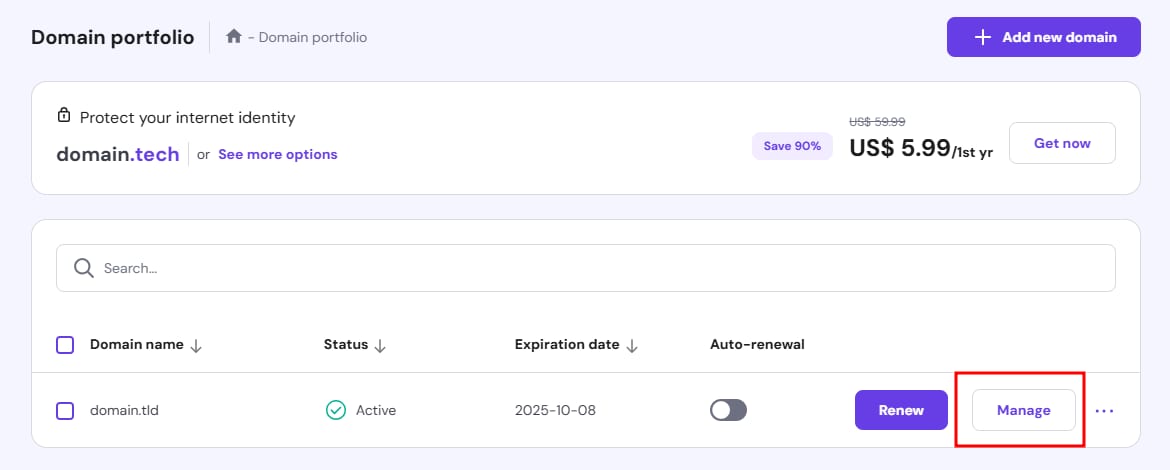
Mis dominios La lista muestra el nombre del dominio, estado, fecha de vencimiento y estado derenovación automática.Para abrir la página de gestión del dominio(management page), haga clic en la flecha ❯:
Si el dominio haexpirado, la página de gestión se desactivará.
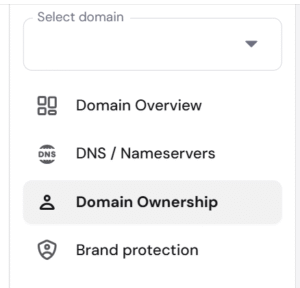
La barra lateral izquierda tendrá las siguientes opciones:
- Descripción general del dominio (Domain Overview)
- DNS / Servidores de nombres (DNS / Nameservers)
- Propiedad del dominio (Domain Ownership)
- Protección de marca (Brand Protection)
Descripción general del dominio
En esta página, puede ver toda la información general del dominio:
- Etiqueta de estado (estado)– Muestra si el dominio está activo opendiente de verificación.
- Ícono de estado de SSL (ícono de estado SSL)– Se muestra junto a la etiqueta de estado, indicando si tu dominio tiene actualmente un certificado SSL instalado.
- Fecha de expiración (Fecha de vencimiento)– Fecha límite en la que el dominio necesita renovarse para mantenerse activo.
- Interruptor para habilitar o deshabilitar:
- Renovación automática del dominio.
- Protección de privacidad(Privacy protection).
- Bloquea o desbloquea tu dominio para la transferencia.
Aquí puedes ver y modificar losservidores de nombres del dominio (nameservers, registros NS).
Puedes gestionar directamente los registros DNS en esta sección, incluso si los servidores de nombres del dominio actualmente apuntan a un proveedor externo. Una vez que los servidores de nombres se cambien a Hostinger, los registros guardados en hPanel entrarán en vigor.
Puedes encontrar una guía detallada aquí:Cómo gestionar los registros DNS en Hostinger.
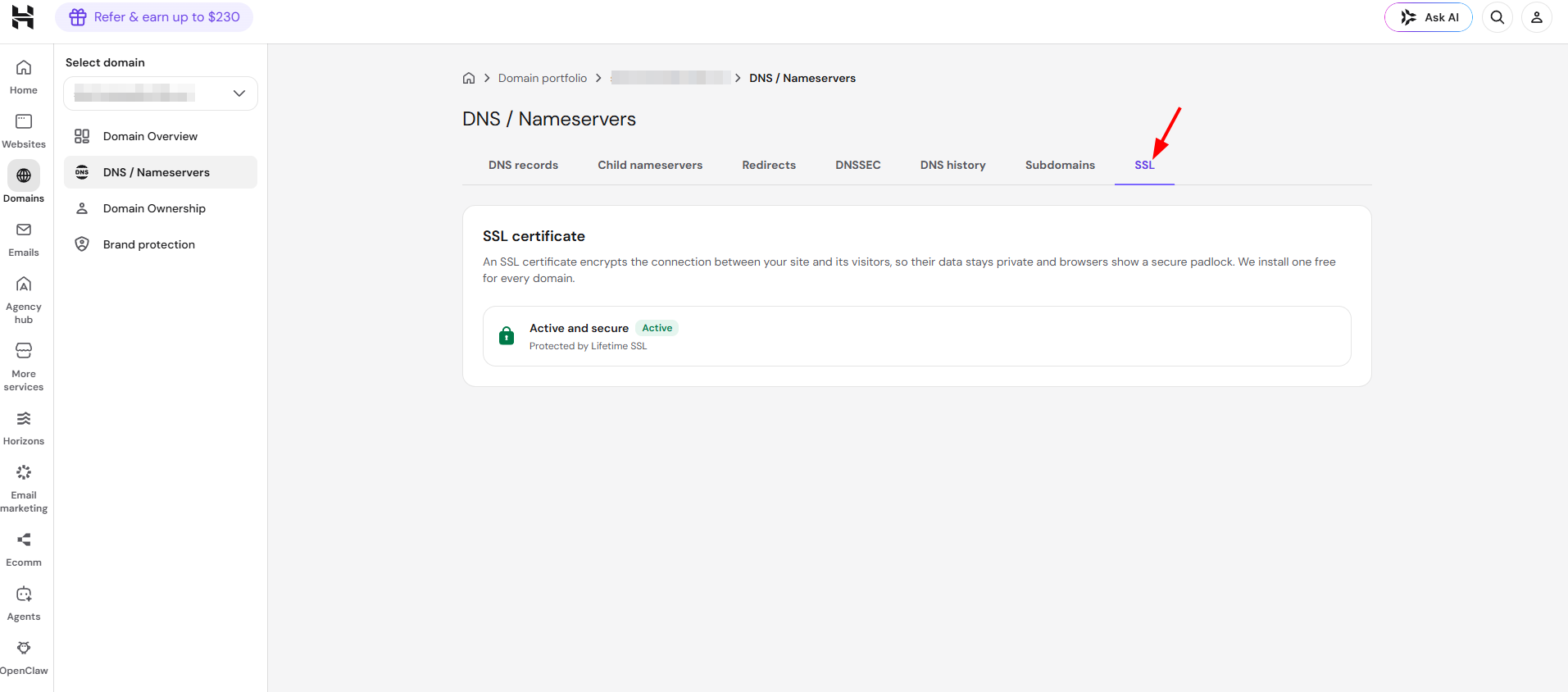
Esta sección también incluye una pestaña SSL, donde puedes ver el estado del certificado SSL del dominio. La disponibilidad de esta pestaña depende de cómo esté conectado tu dominio:
- Si tu dominio está conectado al hosting, pero no a Website Builder o Horizons, la pestaña SSL mostrará tu estado de SSL. Si SSL no está instalado, puedes hacer clic enInstall SSL (Instalar SSL)para ir a la pestaña SSL del plan de hosting.
- Si tu dominio está conectado a Horizons o Website Builder, la pestaña SSL estará oculta. El estado de SSL solo se muestra en la páginaDomain Overview (Descripción general del dominio).
- Si tu dominio no está conectado al hosting, la pestaña SSL es visible; si aún no está instalado, puedes instalar SSL directamente desde allí.
Los certificados SSL instalados a través de este proceso son nuestros certificados estándar Let's Encrypt SSL.
Propiedad del dominio
Esta página muestra los detalles de contacto de tu dominio actual, como el registrante (Registrant), el contacto administrativo (Administrative), el de facturación (Billing) y el técnico (Technical), incluyendo nombre, dirección, correo electrónico y número de teléfono.
Si necesitas cambiarlos, por ejemplotransferir el dominio a una cuenta diferente, solo sigue los siguientes pasos:Cómo editar los detalles de contacto de un dominio.
Nota (NOTE):
- Paradominios .es, los detalles de contacto deben actualizarse en la página de ESNIC:Cómo cambiar los detalles de contacto de un dominio .es.
Para comprar múltiples variantes de dominios desde la página deBrand Protection (Protección de Marca):
- Ve ahPanel→Domains (Dominios)y selecciona tus dominios.
- En la barra lateral izquierda, haz clic enBrand Protection (Protección de Marca).
- Explora las variantes de TLD disponibles y selecciona las que quieras proteger.
- Haz clic enContinue (Continuar)para agregarlas al carrito y revisar tu selección.
- Completa el pago en una sola transacción.
Esto te permite proteger más fácilmente tu identidad de marca y asegurar tu presencia en línea en los TLD relevantes de una sola vez.
Dominios externos
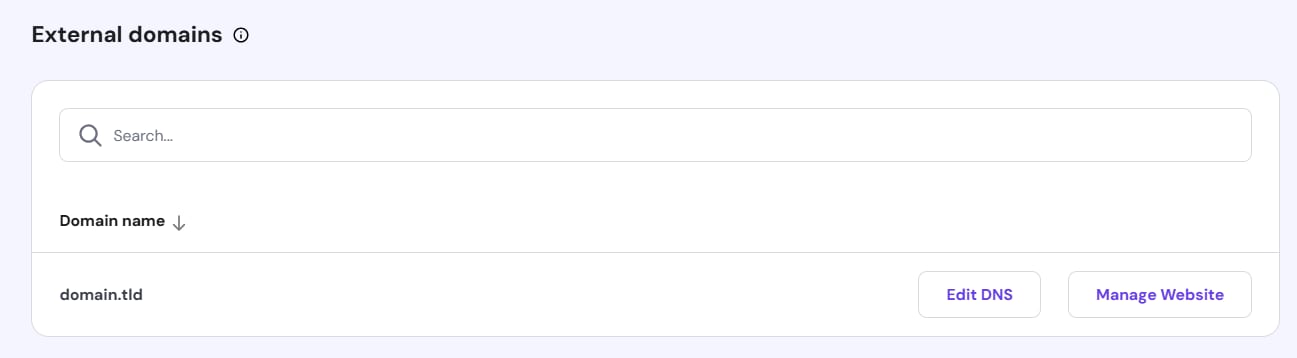
Si ya has agregado un dominio comprado en otro lugar a tu paquete de alojamiento, lo encontrarás enExternal domains (dominios externos), donde puedes elegirtransferirlo a Hostinger.
Para los dominios que apuntan a Hostinger a través de los servidores de nombres, también encontrarás un botón para acceder a la zona activa de DNS y administrar los registros del dominio.
DNS ahora se puede acceder directamente desde la barra lateral de Domains (dominios), sin necesidad de pasar primero por Domain portfolio (combinación de dominios) → Manage (administrar).
Fuente: documentación oficial de Hostinger