Antes de empezar
- Esta guía es aplicable a planes de alojamiento compartido, servidores en la nube y planes de hosting de agencias ( ).
- El servidor web de Hostinger es totalmente compatible con las reglas .htaccess, pero no es obligatorio. Antes de crear este archivo, confirma que tu aplicación web realmente lo necesita.
- Hostinger Horizons y la herramienta de creación de sitios web (Website Builder) no utilizan una estructura basada en archivos, por lo que la configuración .htaccess no es aplicable a ellos.
Método 1 – Usar el administrador de archivos para localizar o crear el archivo
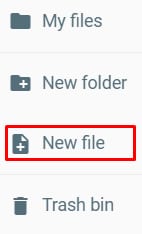
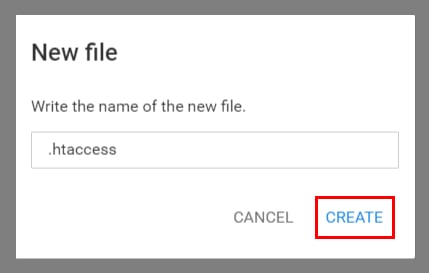
El administrador de archivos de Hostinger muestra todos los archivos por defecto (incluidos los archivos ocultos puntuales), por lo que si falta el archivo .htaccess, significa que aún no existe y debe crearse uno nuevo.
- Abre el administrador de archivos Hostinger de tu sitio web.
- Abre la carpeta public_html.
- Revisa la lista de archivos. Si falta el archivo, haz clic en el icono “Nuevo archivo (New File)” en la barra lateral.
- Nombra el archivo como .htaccess y haz clic en “Crear (Create)”.El nombre del archivo debe comenzar con un punto (.htaccess), de lo contrario el servidor no podrá reconocerlo.
Introduce el contenido del archivo en el editor de archivos y guarda los cambios.
Método 2 – Mostrar archivos ocultos en el cliente FTP
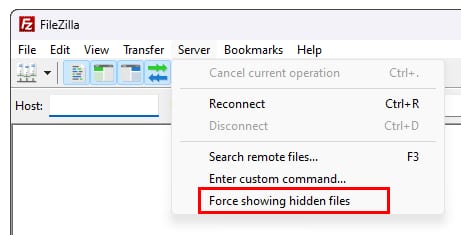
Si gestionas archivos del sitio web mediante un cliente FTP como FileZilla, los archivos ocultos pueden estar filtrados por defecto.
- Conéctate al paquete de host mediante FileZilla.
- Haz clic en "Servidor (Server)" en la barra de menú superior.
- Selecciona "Forzar mostrar archivos ocultos (Force showing hidden files)".
La lista de archivos se actualizará y el archivo .htaccess aparecerá en el directorio del sitio web. Si el archivo sigue faltando, créalo siguiendo los pasos del Método 1.
Fuente: documentación oficial de Hostinger