Cuando eliminas un sitio web que usa un nombre de dominio temporal asignado aleatoriamente, no se puede recrear exactamente la misma cadena de dominio. Pero si el plan tiene copias de seguridad no caducadas, puedes restaurar los archivos del sitio web en un nuevo dominio temporal y apuntar a los datos originales.
Requisitos previos
- Se puede acceder a Hostinger hPanel.
- El sitio web eliminado tiene copias de seguridad disponibles y no caducadas.
Paso 1 – Generar un nuevo dominio temporal

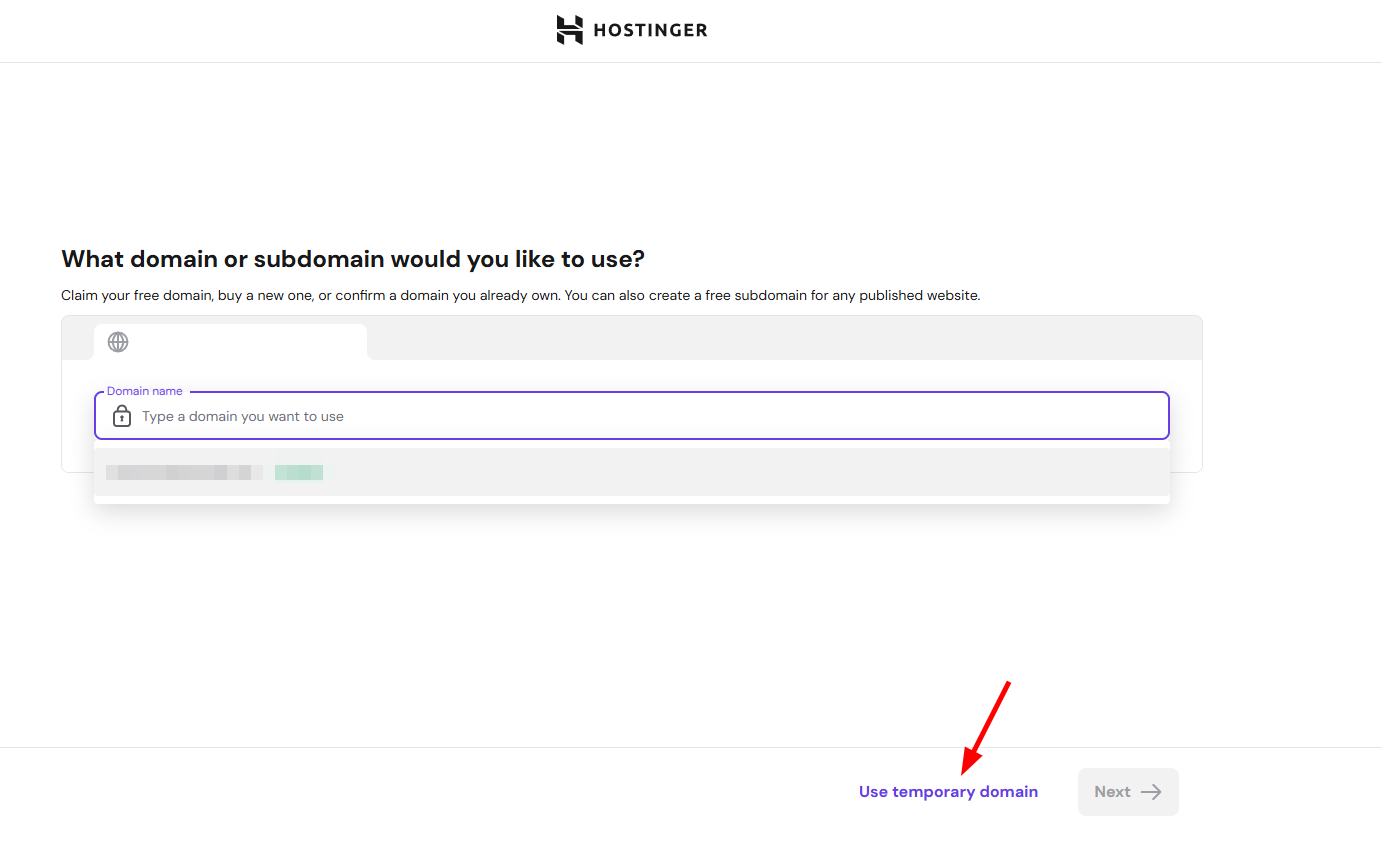
- Inicia sesión en hPanel y ve a la sección Sitios web (Websites).
- Haz clic en el botón “Agregar sitio web (Add website)”.
- En el tipo de aplicación selecciona PHP/HTML.
- Selecciona “Usar un dominio temporal (Use a temporary domain name)”.
- Completa la configuración restante hasta que el nuevo sitio vacío esté activo en el panel.
Paso 2 – Restaurar los archivos del sitio web eliminado
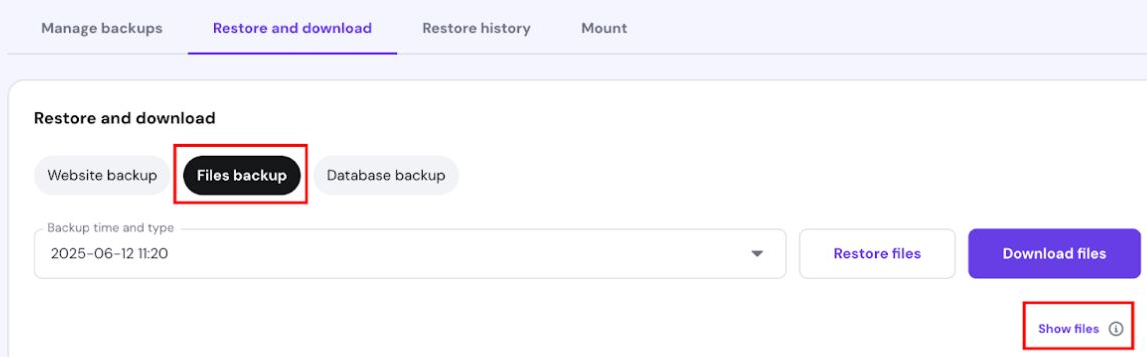
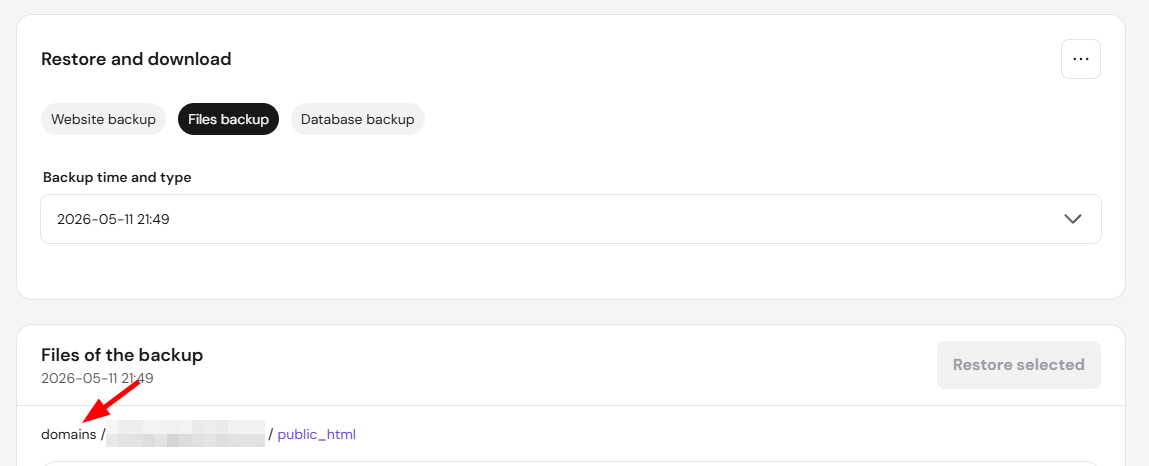
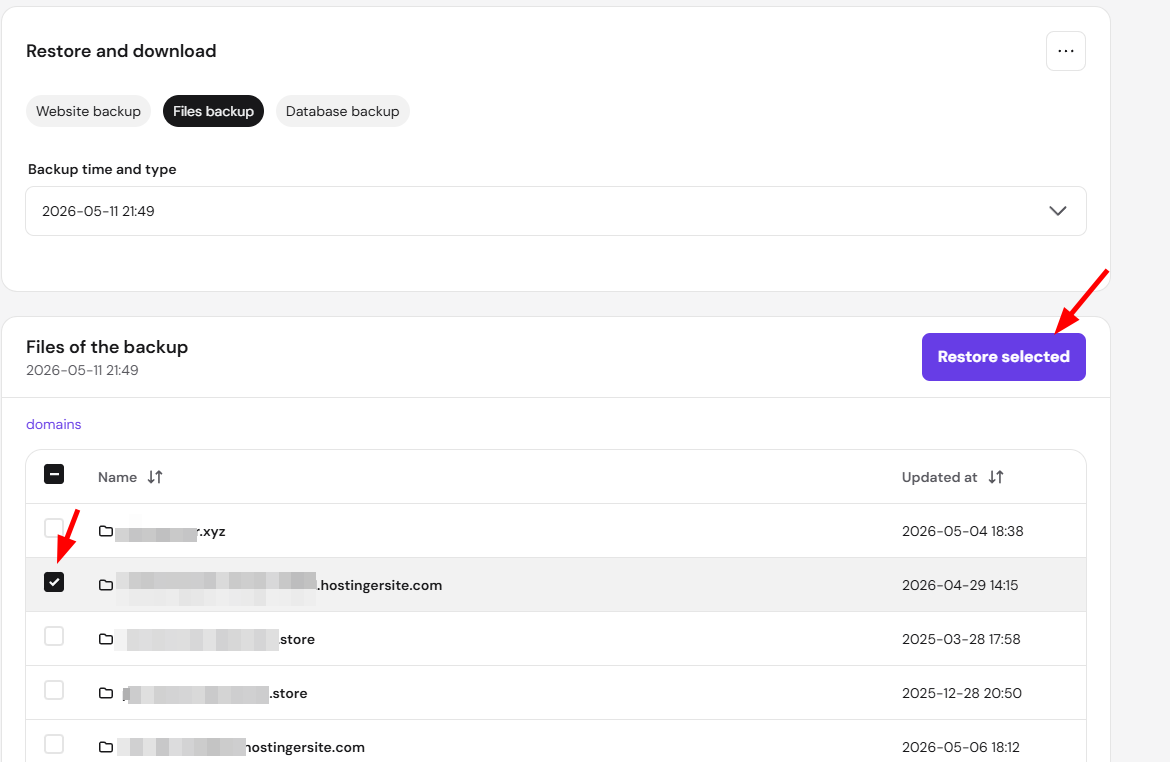
- Ve a la sección Archivos (Files) de hPanel y selecciona Copia de seguridad (Backups).
- Haga clic en "Respaldo de archivos (File backups)", y seleccione la fecha de respaldo anterior a la eliminación del sitio web.
- Abra el interruptor "Mostrar archivos (Show files)".
- Después de que aparezca la lista de archivos, haga clic en domains.
- Marque la carpeta nombrada con el dominio temporal eliminado.
- Confirme y haga clic en "Restaurar seleccionados (Restore selected)", y espere a que el sistema complete la restauración.
Paso 3 – Reapuntar directorios a través del administrador de archivos
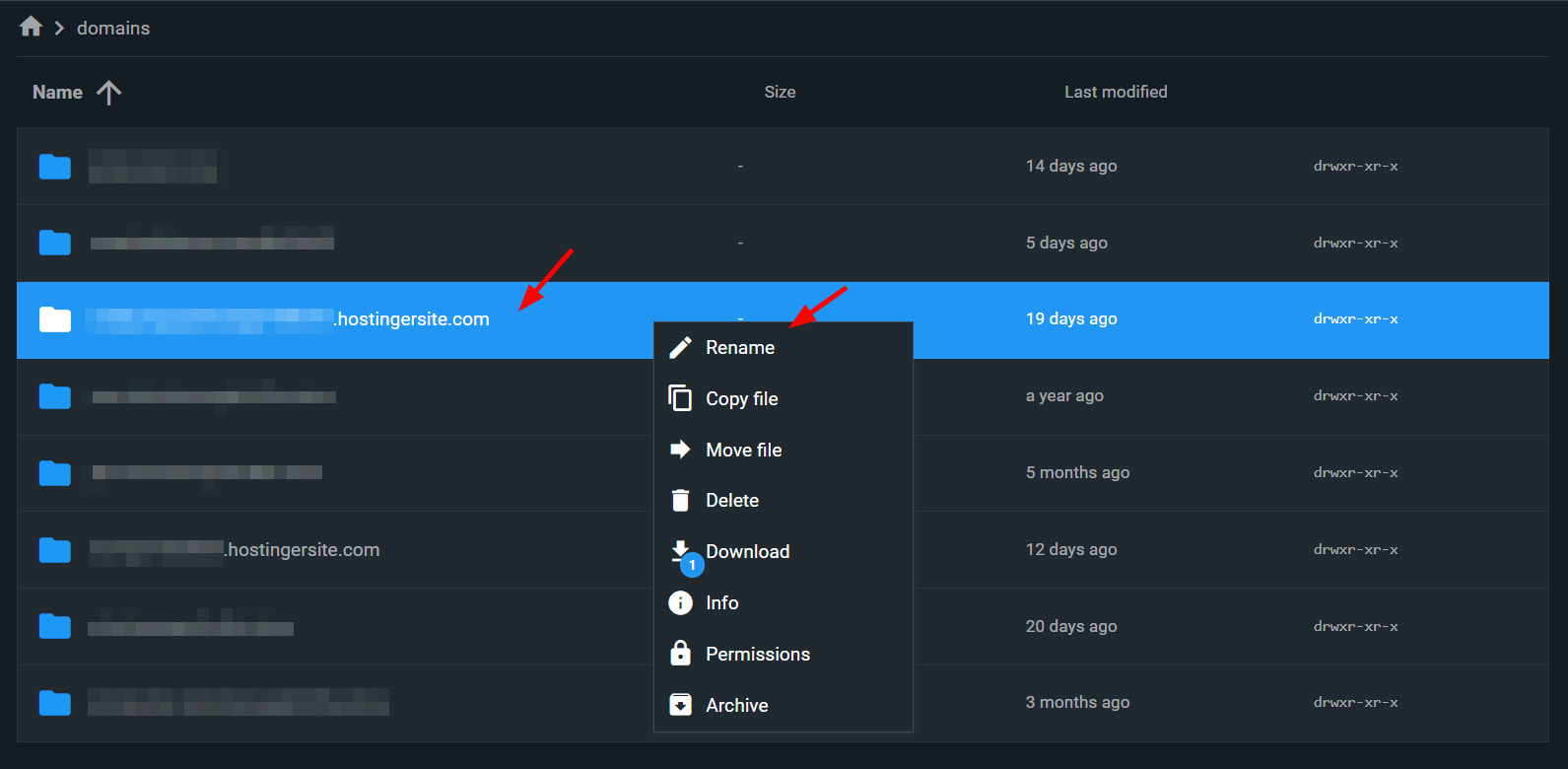
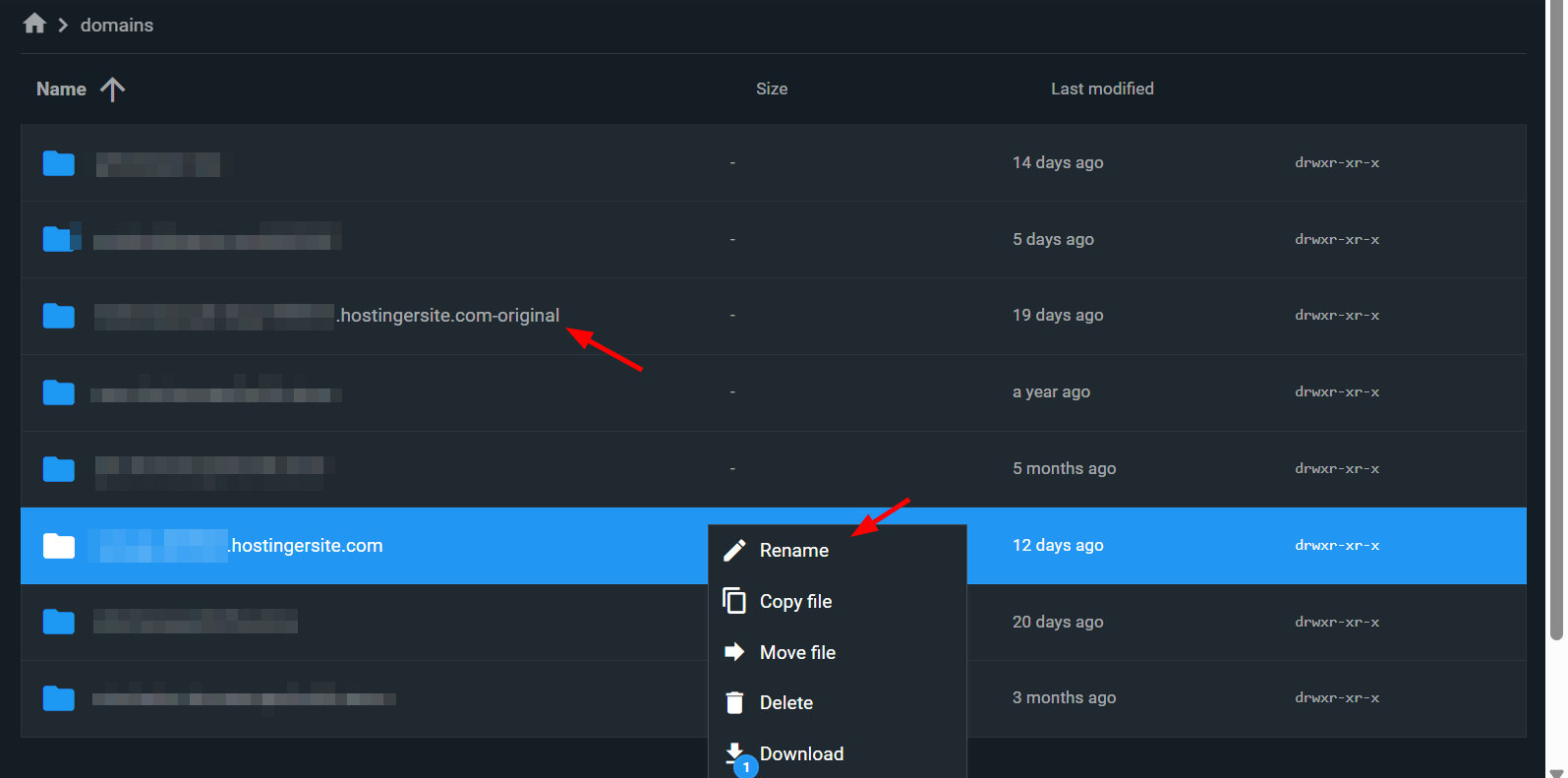
Después de la restauración, habrá dos carpetas en el servidor: el nuevo sitio temporal vacío y los datos del sitio antiguo restaurado. Necesita intercambiar sus identificadores para que el nuevo dominio apunte a los datos antiguos.
1. Abra el administrador de archivos, y seleccione ver los archivos de todo el paquete de alojamiento (directorio raíz), en lugar del entorno de un solo sitio.
2. Ingrese a la carpeta domains.
3. Encuentre la carpeta del dominio temporal recién creado, y agregue un sufijo a su nombre para renombrarla (por ejemplo, cambiar newsite.hostinger-site.com a newsite.hostinger-site.com-original).
4. Encuentre la carpeta del sitio web eliminado que ha sido restaurado (por ejemplo, oldsite.hostinger-site.com).
5. Cambie el nombre de la carpeta antigua para que coincida exactamente con el nuevo dominio temporal (por ejemplo, newsite.hostinger-site.com).
Paso 4 – Configuración y ajuste de la base de datos
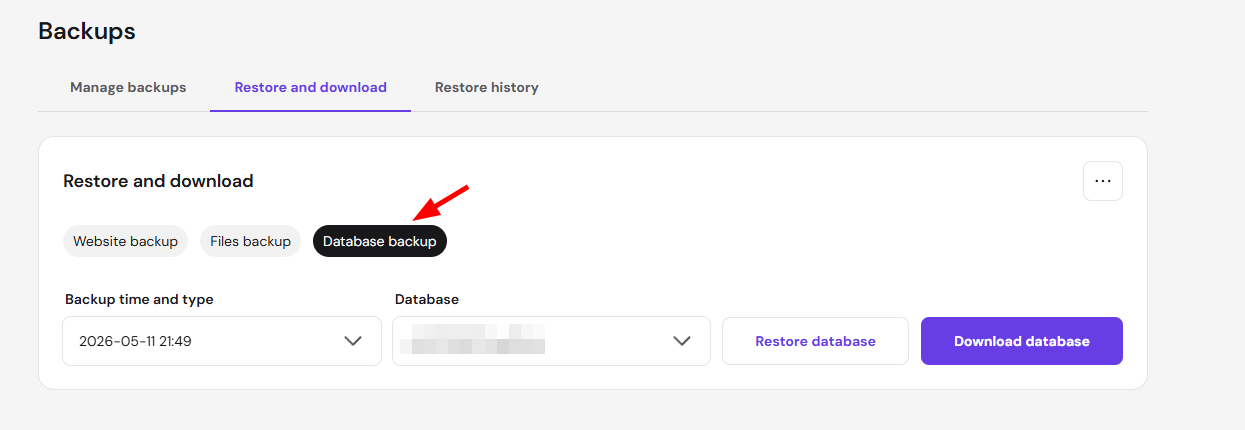
- Si es necesario, vaya a Copias de seguridad (Backups) para restaurar la base de datos del sitio antiguo.
- Use el administrador de archivos para abrir el archivo de configuración (por ejemplo, wp-config.php o .env).
- Actualice el dominio temporal antiguo codificado de manera fija al nuevo dominio temporal para que se carguen correctamente los estilos y enlaces.
Después de la migración, asegúrese de actualizar la URL del sitio en todo el sitio web. Si se trata de un sitio WordPress, se puede utilizar la función de búsqueda y reemplazo (Search and Replace).
Nota:
- Una vez verificado que el sitio restaurado funciona correctamente, puede eliminar de manera segura la carpeta vacía que tenga el sufijo -original.
- Si el sitio restaurado depende de enlaces absolutos que coincidan con la URL temporal antigua, recuerde actualizar la URL en la base de datos mediante un plugin o script.
- La copia de seguridad del sitio temporal sigue la política estándar de retención del host; si no hay copia de seguridad en el panel, los datos no se podrán recuperar.
Fuente: documentación oficial de Hostinger