Configurar, actualizar o eliminar registros de intercambiador de correo DNS, para dirigir el servicio de correo de tu dominio a Hostinger cPanel
Los paquetes de alojamiento Hostinger cPanel te permiten editar los registros de intercambiador de correo (MX) a través de la interfaz cPanel local. Sin embargo, estos registros locales solo controlarán realmente el enrutamiento de correo efectivo cuando tu dominio apunte directamente a losHostinger cPanel nameservers. Si tu dominio apunta a un nameserver hPanel o a un proveedor externo, debes gestionar los registros MX efectivos en el proveedor de zona DNS correspondiente.
Antes de comenzar
- Esta configuración solo afectará el enrutamiento de correo efectivo si tu dominio usa los nameservers Hostinger cPanel.
- Si tu dominio apunta a otro lugar, aún puedes mapear el servicio de correo para usar tu buzón cPanel creando un registro A que apunte a la dirección IP del servidor cPanel en tu proveedor DNS actual.
- Si tu dominio apunta a los nameservers Hostinger cPanel y estás usando un servicio de correo diferente (por ejemplo, Google Workspace), recopila de tu proveedor de correo los valores de prioridad y destino.
Agregar un registro MX en Hostinger cPanel
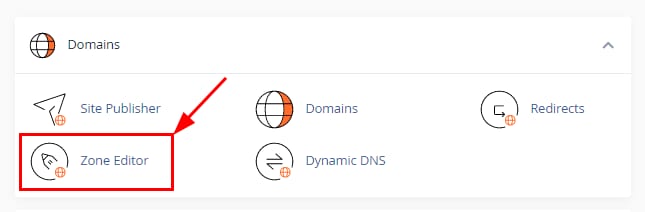

- Inicia sesiónen tu cuenta Hostinger cPanel.
- Ve aDomainsy seleccionaZone Editor.
- Encuentra tu nombre de dominio en la lista y haz clic en+ MX Record.
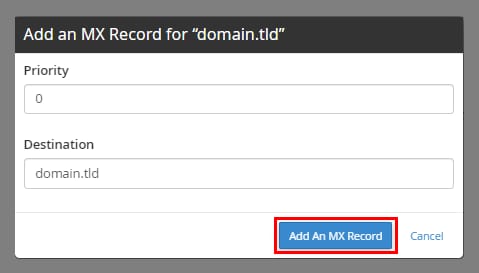
- En la ventana emergente, ingresa un valorPriority(por ejemplo,
0). - En el campoDestination, ingresa la dirección de tu servidor de correo o tu nombre de dominio.
- Haz clic enAdd an MX Recordpara guardar los cambios.
Si usas el correo Hostinger cPanel, asegúrate de que tu dominio tenga solo los siguientes registros:
-Tipo:MX
-Prioridad:0
-Destino:tu dominio
-TTL:Predeterminado
Edita o elimina el registro MX en Hostinger cPanel

- Ve al cPanelDomainssección y seleccionaEditor de Zona.
- Encuentra tu dominio y haz clic en el botónAdministrar.
- Haz clic enMXpara filtrar la lista de registros y ver solo los registros de correo.
- Para modificar un registro, haz clic en el botónEditaral lado de esa fila, actualiza los valores y haz clic enGuardar Registro.
- Para eliminar un registro, haga clic en el botónEliminaral lado de la fila y confirme la operación cuando se le solicite.
La actualización de su registro MX en cPanel se ha completado, y surtirá efecto después de que se complete lapropagación.
Fuente: documentación oficial de Hostinger