Hostinger El administrador de archivos puede descomprimir archivos comprimidos con solo unos clics.
Los formatos compatibles para descomprimir con esta función son: zip, tar, tar.gz, tar.bz2, tar.xz, tar.lz4 y tar.sz.
Nota: El administrador de archivos no es adecuado para sitios web creados con la herramienta de creación de sitios web Hostinger (Website Builder).
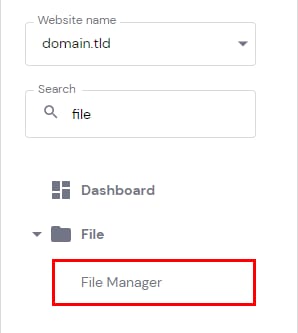
Para descomprimir un archivo comprimido: ingresa al sitio web ( Websites ) → Panel ( Dashboard ), encuentra el Administrador de archivos ( File Manager ) en la barra lateral y haz clic.
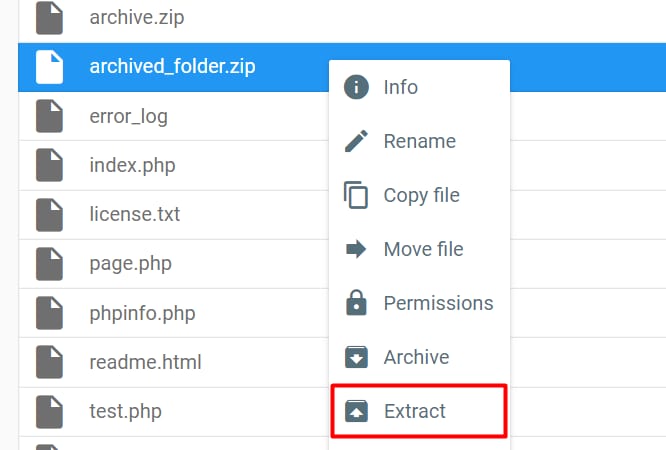
Encuentra el archivo comprimido, haz clic derecho y selecciona “Descomprimir (Extract)”.
Verás las siguientes opciones:
- Elegir nombre de carpeta (Choose folder name): si la carpeta ingresada no existe, se creará automáticamente.
- Seleccionar ubicación de destino (Select the destination): puedes elegir otra ubicación para descomprimir los archivos. Haz doble clic en .. para volver al directorio superior.
- Ubicación actual (Currently navigating on): muestra la ruta de la carpeta en la que se encuentra el área de selección de destino.
- Sobrescribir archivos existentes (Overwrite existing files): marca para sobrescribir archivos existentes.
Después de confirmar que no hay errores, haz clic en “Descomprimir (Extract)” para comenzar.
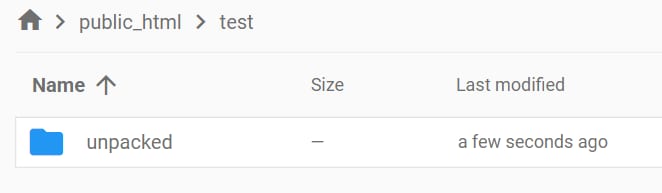
Una vez completada la descompresión, el administrador de archivos se actualizará y podrás ver el contenido en la carpeta especificada.
Fuente: documentación oficial de Hostinger