Proceso recomendado de configuración
- Crea un formulario Reach.
- Crea un segmento dedicado para este formulario.
- Publica o previsualiza el formulario.
- Envía un correo electrónico de prueba en el formulario.
- Confirma que ese contacto aparece en el segmento.
- Crea una automatización activada por unsegmento específico (Specific segment).
- Selecciona el segmento correspondiente a este formulario.
- Activa la automatización.
- Prueba nuevamente usando una nueva dirección de correo electrónico.
Esto garantiza que solo los contactos que han enviado el formulario Reach seleccionado recibirán el correo automatizado.
Paso 1 — Crea y publica tu formulario Reach
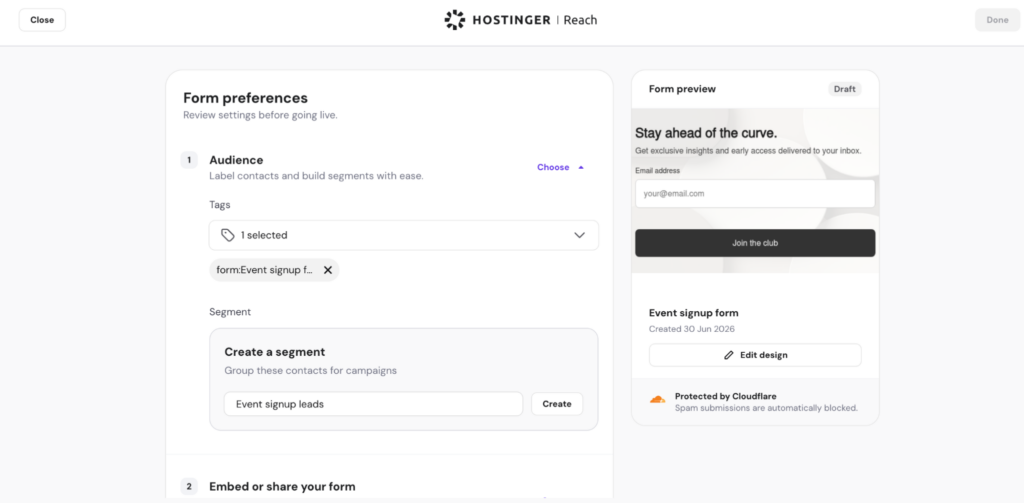
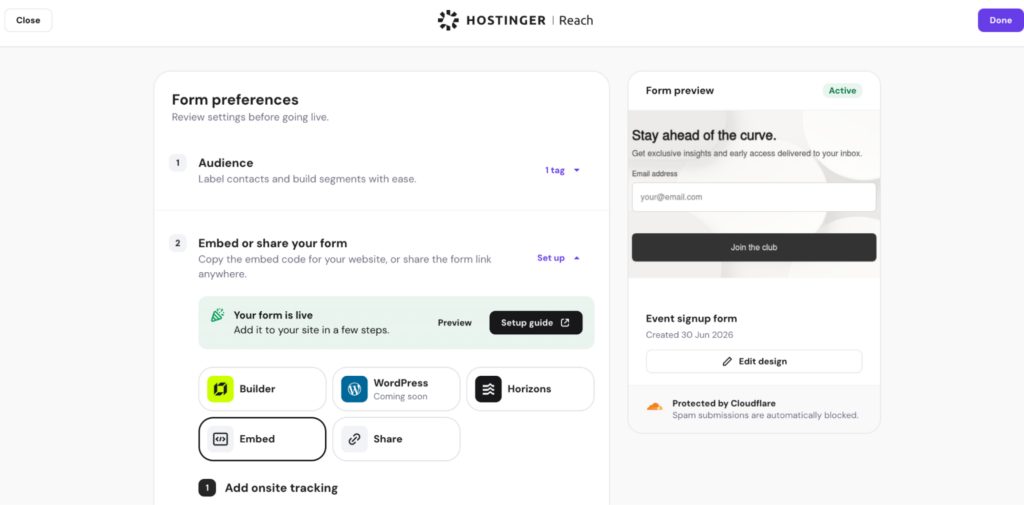
Antes de crear la automatización, asegúrate de que tu formulario Reach esté completamente configurado y pueda empezar a recopilar envíos.
Al crear un formulario, el sistema te pedirá que elijas cómo se debe organizar un nuevo contacto dentro del público. Recomendamos crear un segmento dedicado para cada formulario Reach. De esta manera, puedes activar fácilmente la automatización para los contactos que envíen un formulario específico.
Si prefieres usar un segmento existente, puedes asignar una etiqueta (tag) al formulario en su lugar. Luego, actualiza el segmento existente para que también incluya los contactos con esa etiqueta.
Para esta configuración de automatización, la práctica recomendada es crear un segmento dedicado para el formulario. Por ejemplo:
- Nombre del formulario: Event signup form (Formulario de inscripción al evento)
- Nombre del segmento: Event signup leads (Leads de inscripción al evento)
De esta manera, cada nuevo contacto que envíe el formulario se añadirá automáticamente al segmento “Event signup leads”.
Antes de continuar, asegúrate de:
- Que tu formulario Reach esté en estadoActive (Activo)
- El formulario ha sido agregado a tu sitio web (o has abierto Forms Preview URL en la opciónShare (Compartir))
- Se ha asignado un segmento dedicado y/o etiquetas correspondientes al formulario
Paso 2 — Confirmar que el segmento ha sido creado
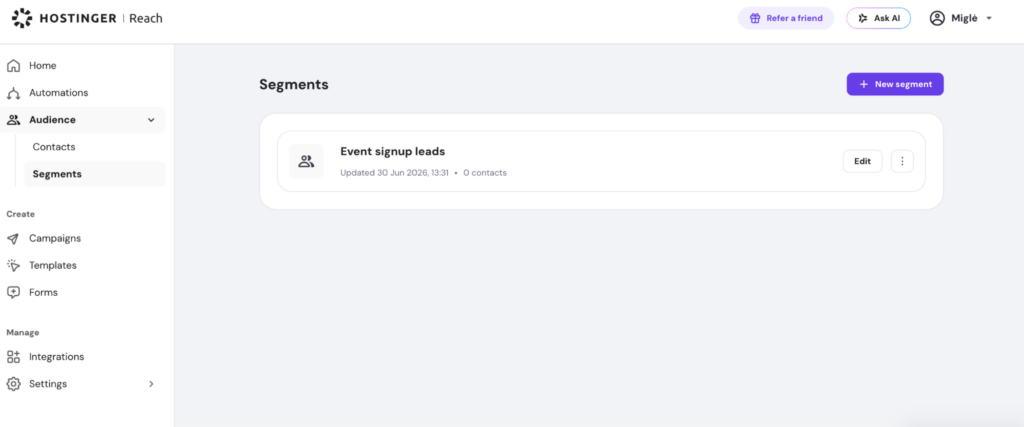
Después de crear y activar el formulario:
- En Reach, entra enAudience (Audiencia).
- Abre la pestañaSegments (Segmentos).
- Encuentra el segmento asociado al formulario.
Al principio, el segmento puede mostrar0 contactos (0 contactos). Si nadie ha enviado el formulario todavía, esto es normal.
Paso 3 — Probar el envío del formulario
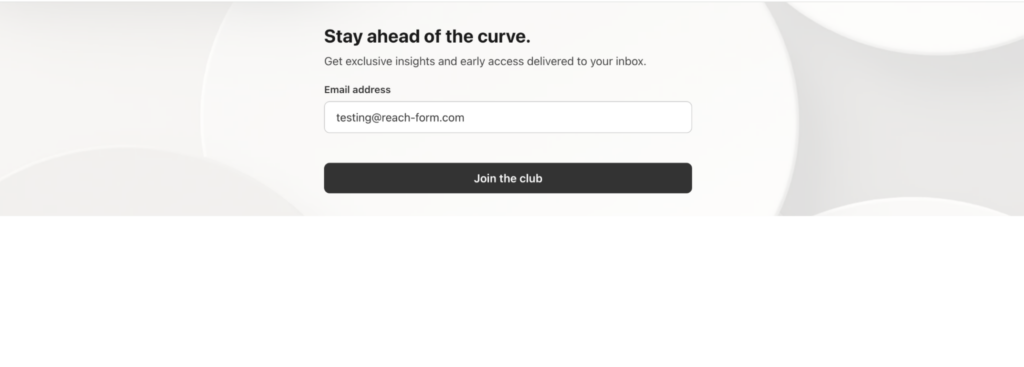
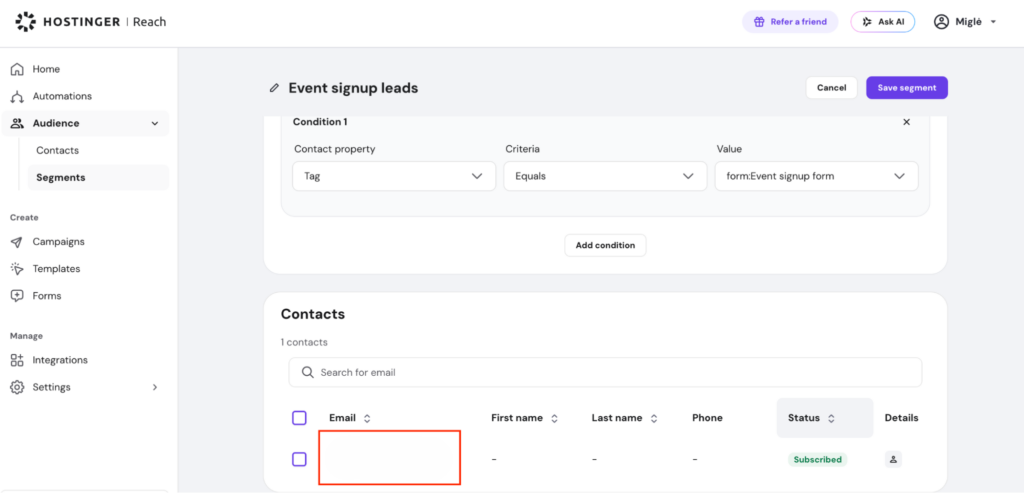
Antes de crear la automatización, primero prueba si el formulario puede añadir correctamente contactos al segmento.
- Abre el formulario en tu sitio web, o usa la URL de vista previa del formulario.
- Envía el formulario usando un correo electrónico de prueba.
- Regresa aAudience → Segments (Audiencia → Segmentos).
- Abre el segmento asociado con el formulario.
- Verifica si el contacto de prueba aparece en el segmento.
Si el contacto aparece en el segmento, significa que el envío del formulario se ha sincronizado correctamente con Reach.
Paso 4 — Crear automatización
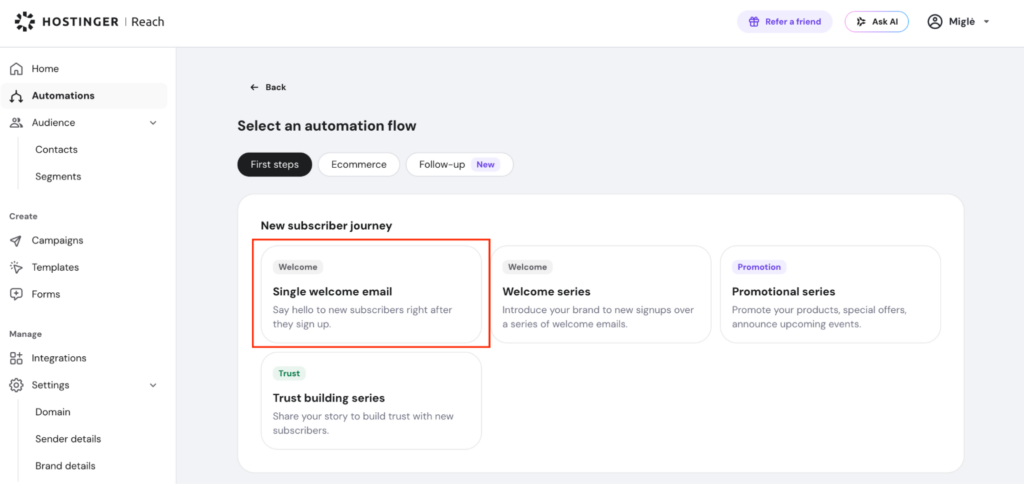
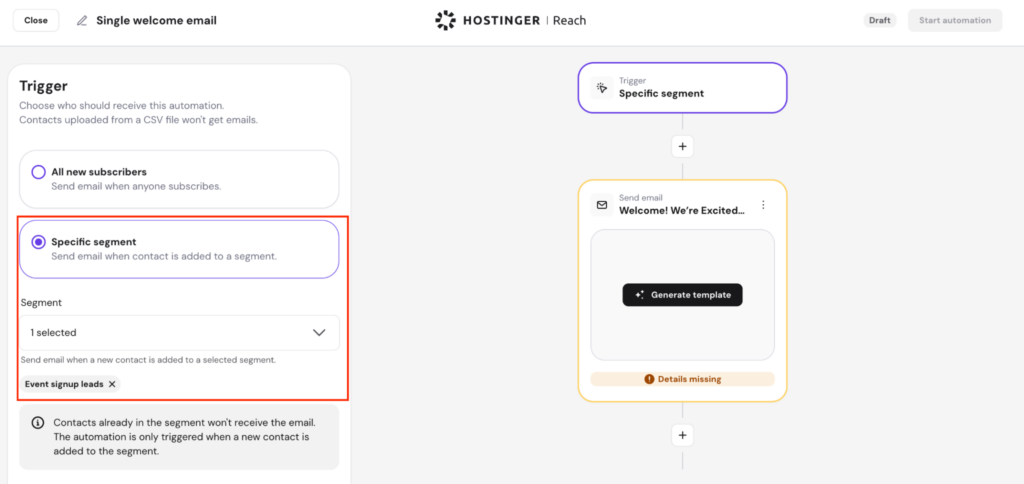
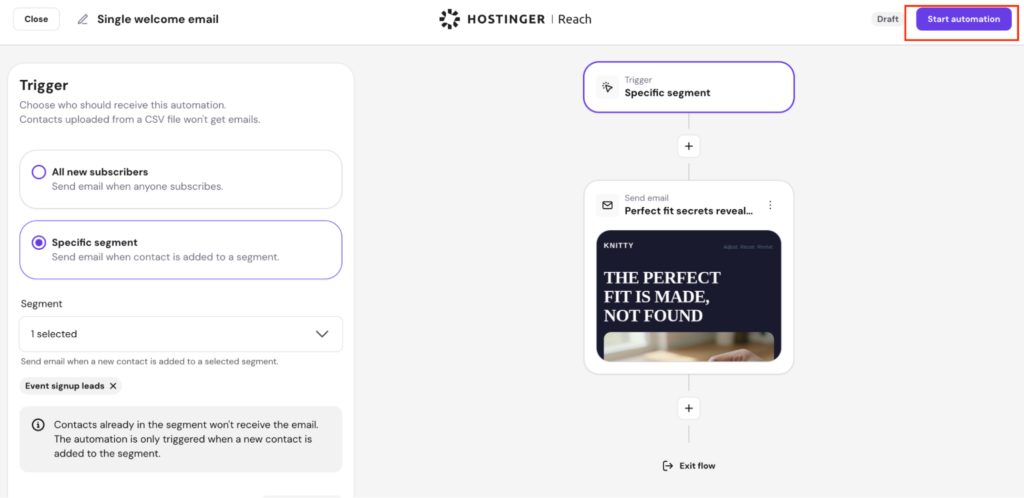
Una vez que el formulario y el segmento funcionen correctamente, puedes crear la automatización.
- En Reach entra aAutomations (Automatización).
- Haz clic enNew automation (Nueva automatización).
- Selecciona una plantilla de automatización en la secciónFirst steps(Primeros pasos).
- Abre el flujo de automatización.
- Establece el criterio de activación enSpecific segment(Segmento específico).
- Selecciona el segmento asociado con este formulario Reach.
- Agrega o edita el correo electrónico que se debe enviar después de enviar el formulario.
- Activa la automatización.
Ahora, cuandounnuevo suscriptor envíe el formulario y sea agregado a este segmento, la automatización se iniciará.
Paso 5 — Probar la automatización
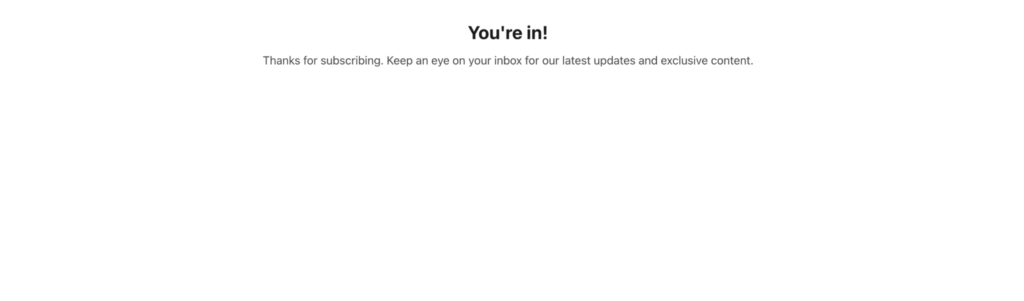
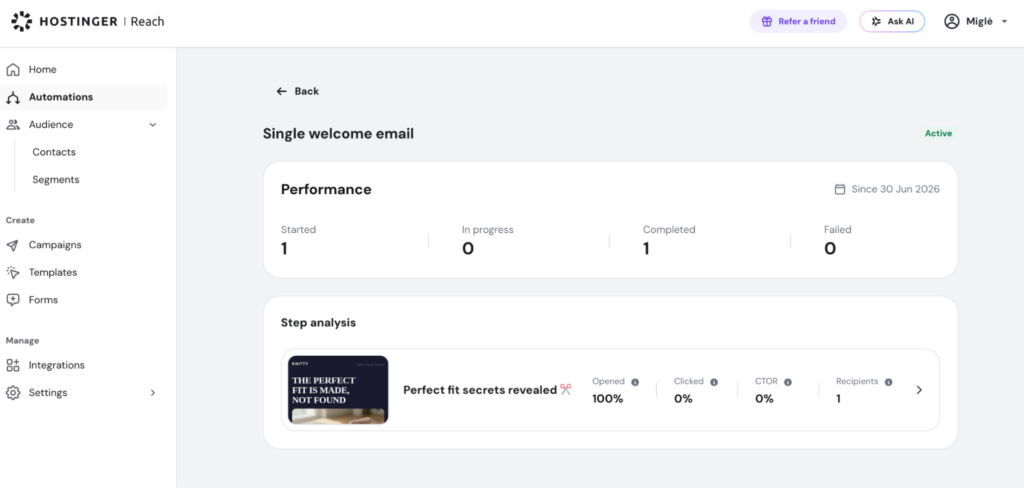

Para probar el flujo completo, usa una dirección de correo electrónico que no exista todavía en los contactos de Reach.
Si ya has usado un correo de prueba antes de crear la automatización:- Ve aAudience → Contacts(Audiencia → Contactos).
- Encuentra este contacto de prueba.
- Elimina este contacto de prueba.
- Asegúrate de que la automatización esté activada.
- Envía el formulario nuevamente con el mismo correo electrónico (si lo has eliminado) o utiliza un correo electrónico de prueba completamente nuevo.
- Verifica si este contacto se ha agregado al segmento.
- Confirma que la automatización se haya iniciado y que el correo electrónico haya sido enviado.
Esto te ayuda a probar la misma experiencia que tendría un nuevo suscriptor después de enviar el formulario.
Ahora, enviarás automáticamente un correo de seguimiento dirigido a cada nuevo suscriptor que complete el formulario Hostinger Reach.
Fuente: documentación oficial de Hostinger