Cambiar el código VAT/GST de su perfil personal
Cómo agregar un código fiscal al comprar
Si su empresa está registrada en la Unión Europea/Irlanda del Norte y tieneun código VAT válido(para transacciones transfronterizas dentro de la UE y Reino Unido), o está registrada en India y tieneun código GST, puede seguir los pasos a continuación para agregarlo junto con la información de la empresa cuandohaga su primera comprade cualquiera de nuestros servicios:
Si posee unnúmero NPWP de Indonesia, asegúrese de consultar esta guía:Solicitar una factura fiscal💡
Paso 1 — Seleccionar país/región
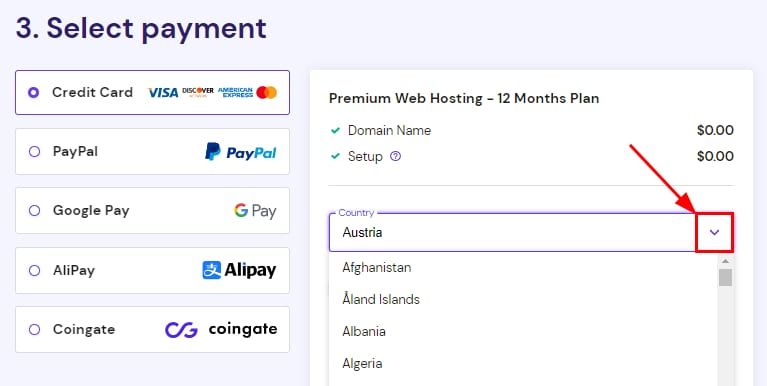
Después de elegir el ciclo de compra y crear su cuenta, el sistema le pedirá que seleccione un método de pago. Antes de enviar el pago, elija su país/región del menú desplegable:
Paso 2 — Agregar información de la empresa
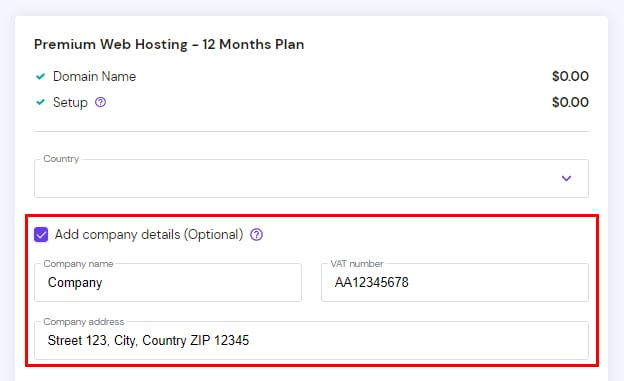
A continuación, marque la casilla junto aAdd company details (Agregar información de la empresa)e ingrese la información de su empresa:
Ingreseun número de VAT válido(para transacciones transfronterizas dentro de la UE y el Reino Unido), luego el VAT se deducirá de su factura y puede continuar con el pago 😊
Consideraciones
También puede ingresar un número de VAT que no esté habilitado para transacciones transfronterizas dentro de la UE y el Reino Unido. En este caso,el VAT no se deducirá.
Dado que los impuestos se trasladan automáticamente, el VAT aplicado a la factura no se puede reembolsar.
Si su país/región de residencia esEstados Unidos, se lepedirá que proporcione una dirección válida.
Cómo agregar un código de impuesto después de la compra
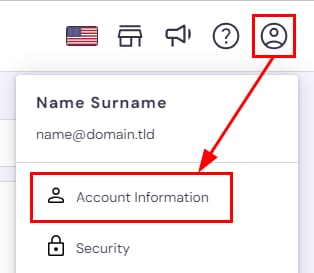
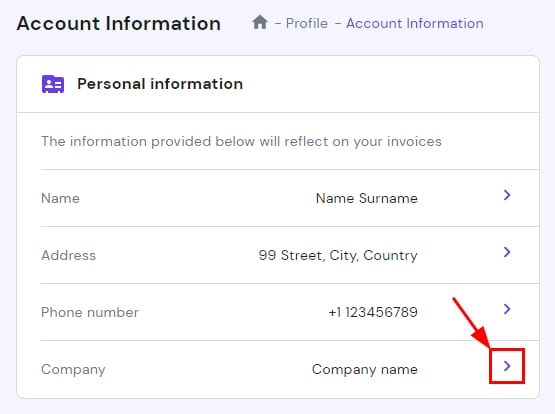
Si no ha añadido un número de identificación fiscal durante el proceso de compra y desea que aparezca en sus futuras facturas, o si necesita actualizar los datos actuales, puede hacer clic enel ícono de perfily seleccionarAccount Information (Información de la cuenta):
Una vez dentro, haga clic enCompany (Empresa):
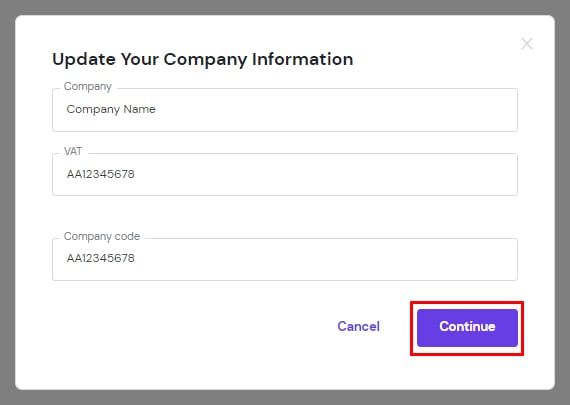
Ingrese el nombre de su empresa,el número de IVA o GSTy el código de la empresa. Si no tiene un código de empresa separado, puede volver a ingresar el número de IVA/GST o dejarlo en blanco. O también puede usarCompany code (Código de empresa)para ingresar otra información adicional.
Una vez listo, haga clic enContinue (Continuar)para guardar los cambios:
La nueva información se mostrará en sus futuras facturas. Las facturas ya emitidas permanecerán sin cambios.
Fuente: documentación oficial de Hostinger