Si encuentra problemas al visitar un sitio web, revisar la IP es un buen paso para la solución de problemas. El bloqueo de IP no siempre es la causa principal, pero es una de las razones más comunes, especialmente si experimenta cualquiera de los siguientes síntomas:
- No puede acceder a su sitio web o al WordPress panel de administración.
- No puede iniciar sesión en hPanel.
- No puede conectarse al administrador de archivos.
- No puede conectarse a través de SSH (común para los usuarios de VPS).
- Cualquier otra situación en la que de repente no puede acceder a los servicios de alojamiento.
Puede descartarse rápidamente siguiendo los pasos a continuación. Descubra qué hacer si no puede acceder al sitio web, a hPanel o al panel de administración WordPress debido a que su dirección IP ha sido bloqueada por el firewall Hostinger.
¿Por qué se bloquea una IP?
Hostinger utiliza firewalls automatizados y herramientas de seguridad de terceros para proteger nuestros servidores de ataques de tráfico malicioso. Si su dirección IP está asociada con actividad sospechosa, como repetidos intentos fallidos de inicio de sesión, alto volumen de solicitudes o informes previos de otros sitios, podría ser marcada y bloqueada automáticamente.
Esto puede ocurrir incluso si usted es un usuario legítimo. Las razones comunes incluyen:
- Su dispositivo o red estuvo previamente afectado pormalware, enviando solicitudes sospechosas.
- Las actividades de usted con otra personaactivaron un bloqueoal compartir la misma red (oficina, escuela o Wi-Fi público).
- Algún complemento o herramienta en su sitio web envió una cantidad anormal de solicitudes al servidor.
Su IP tiene unhistorial de abusoen bases de datos de terceros como AbuseIPDB, Greynoise o Bitninja.
Verificación de IP bloqueadas
Paso 1 – Confirme su dirección IP actual
Antes de contactar al soporte, confirme su dirección IP real. Su IP puede cambiar, especialmente en redes móviles o conexiones domésticas, así que no confíe en direcciones registradas previamente.
Al conectarse a la misma red que usa para acceder al sitio web o hPanel, visiteWhat is My IP.
Paso 2 – Verifique la reputación de su IP
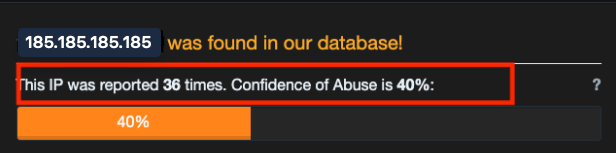
Puede verificar si su IP está marcada en la base de datos de seguridad. Esto le ayudará a entender la gravedad del bloqueo y qué opciones tiene disponibles.
Recomendamos revisar las siguientes herramientas:
- AbuseIPDB:Muestra los informes enviados por sitios web y servicios en Internet.
- Greynoise:Muestra si su IP ha sido identificada como un escáner o fuente de bots.
- MXToolbox Blacklist Check:Esta herramienta es útil si también tiene problemas con la entrega de correos electrónicos.
Después de obtener la puntuación de confianza de abuso en AbuseIPDB, consulte la siguiente guía:
- 0–15%:Riesgo bajo. Comience a chatear con nuestro asistente virtual Kodee, que puede manejar automáticamente la eliminación del bloqueo.
- 16% o más: Nuestro equipo no puede levantar el bloqueo de esta IP. Recomendamos enviar una solicitud de eliminación (Paso 4), contactar a su ISP para obtener una nueva IP (Paso 5), o usar una VPN como solución temporal para acceder al sitio web o hPanel.

Paso 3 – Solicitar desbloqueo
Si su puntaje está entre 0–15%, inicie un chat con nuestro asistente virtual Kodee. Kodee puede manejar el desbloqueo automáticamente, sin necesidad de escalarlo a nuestro equipo de soporte.
- Su dirección IP actual (de whatismyip.com)
- El nombre de dominio o sitio web que está intentando acceder
- El mensaje de error que ve (por ejemplo: ERR_CONNECTION_TIMED_OUT o ERR_CONNECTION_REFUSED)
Nuestro equipo revisará su situación de acuerdo con el cortafuegos y las herramientas de seguridad. Tenga en cuenta que, según nuestros hallazgos, el bloqueo podría no ser levantado.
Nota
- Si las mismas actividades que desencadenaron el bloqueo continúan —por ejemplo, intentos repetidos de inicio de sesión fallidos— su IP podría ser bloqueada automáticamente nuevamente.
- Si muchos clientes desde la misma ubicación experimentan un bloqueo de IP y no pueden acceder a su sitio web, consulte el Paso 7.
Step 4 – Presenta la request

Si tu puntuación de abuso de propiedad intelectual es alta pero crees que estos informes son inexactos o están desactualizados, puedes presentar una queja directamente a AbuseIPDB.
- camino aAbs IPDB.
- Busca tu dirección IP.
- Desplázate hasta el final de los resultados y haz clicInformes/Concursos paraestos informes.
- Rellena un formulario indicando que estos informes son inexactos y solicita la eliminación.

Absai IPDB revisará tu solicitud. Este proceso puede durar varios días. Si tu valoración baja significativamente, por favor contacta con nuestro equipo de soporte para reevaluar tu bloqueo.
Step 5 – Solicita una nueva dirección IP con tu ISP
Si tu puntuación de abuso de IP es alta y no puedes apelar, la solución más fiable es obtener una nueva dirección IP de tu proveedor de servicios de Internet (ISP).
Para usuarios domésticos o móviles:
- Reinicie el router: algunos ISP asignan automáticamente una nueva IP al reconectarse
- Si no funciona, comuníquese con su ISP y solicite que le asignen una nueva dirección IP dinámica
- Infórmeles que su IP actual ha sido marcada en la base de datos de seguridad
Para usuarios empresariales o usuarios de IP estática:
- Póngase en contacto con su ISP y solicite una nueva dirección IP estática
Paso 6 – Mejore la reputación de su IP
Si su bloqueo ha sido levantado o ha obtenido una nueva IP, recomendamos tomar medidas para evitar que su IP sea marcada nuevamente.
- Evite intentos repetidos de inicio de sesión fallidos en su sitio web o hPanel.
- Asegúrese de que los plugins o herramientas de terceros en su sitio web no envíen demasiadas solicitudes al servidor.
- Si envía correos electrónicos desde una cuenta de hosting, configure los registros SPF, DKIM y DMARC para verificar su identidad y mejorar la entregabilidad de los correos.
- Elimine cualquier malware del sitio web: los scripts maliciosos pueden enviar solicitudes en segundo plano sin su conocimiento.
- Si utiliza Wi-Fi compartido o la red de la oficina, tenga en cuenta que otros usuarios en la misma red pueden afectar la reputación de su IP.
Si sospecha que un plugin o herramienta está causando el problema, puede revisar los registros de acceso en hPanel deWebsites (sitio web)→ Administración →Logs (registros)para identificar patrones de tráfico inusuales.
Paso 7 – Mantenga el sitio web accesible usando Cloudflare
Si durante la resolución del problema de IP, o cuando muchos clientes de la misma región/país enfrentan este problema, su sitio web necesita mantenerse accesible, puede habilitar el proxy de Cloudflare en su dominio. Cuando el proxy está activo, los visitantes se conectan a los servidores de Cloudflare, en lugar de conectarse directamente a su servidor de alojamiento, por lo que el bloqueo no los afectará.
Esta es una solución temporal, no una reparación permanente: todavía no podrá acceder directamente a hPanel o a su servidor desde una IP bloqueada.
Para acceder a hPanel mientras la IP está bloqueada, puede usar datos móviles o VPN como medida temporal.
Fuente: documentación oficial de Hostinger