Si deseaeliminar permanentementesu cuenta en Hostinger y borrar todos los datos personales, siga los siguientes pasos:
Preparativos
Antes de continuar con la eliminación de la cuenta, tenga en cuenta:
Su cuenta debe estarvacíapara que esta opción esté disponible: no debe tener servicios activos, ningúndominio, nisaldo pendiente.
Solo se eliminará la cuenta que esté actualmente iniciada bajo la marca. Por ejemplo, si tiene dos cuentas, una en Hostinger.comy otra en Hostinger.co.uk, y solicita eliminar la cuenta en Hostinger.com,la cuenta en Hostinger.co.uk permanecerá sin cambios.
Su cuenta será eliminada inmediatamente después de que complete el proceso— por lo tanto, las cuentas eliminadas no se pueden recuperar.
Paso 1 – Solicitar la eliminación de la cuenta
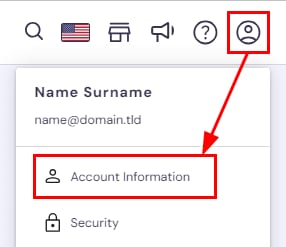
Una vez que haya completado los preparativos, vaya a su perfil y seleccioneInformación de la cuenta (Account Information):
Desplácese hasta el final, encuentre la opción de eliminación de cuenta y haga clic enEliminar cuenta (Delete account).
Si su cuenta todavía tieneservicios activos(como dominios o planes de alojamiento), recibirá una notificación indicando que no se cumplen los requisitos para eliminar la cuenta. En este caso, haga clic enCerrar (Close)para volver al panel.
En la ventana emergente, marque la casilla para confirmar que todos sus datos seráneliminados de manera permanente, y luego haga clic enEliminar (Delete).
Paso 2 – Confirmar la eliminación de la cuenta
Unos minutos después, recibirá un correo electrónico de confirmación.Podría ir a sucorreo no deseado, actualizaciones u otras bandejas de entrada; asegúrese de revisar todas.
En el correo, haga clic enEliminar mis datos (Delete my data)para completar el proceso, así — su cuenta Hostinger ahora ha sidoeliminada.
Fuente: documentación oficial de Hostinger