Aprende cómo crear un grupo de correo, agregar o eliminar contactos y administrar tu lista de grupos en la interfaz de Hostinger Webmail.
Los grupos de correo te permiten clasificar a los contactos y enviar mensajes a varios destinatarios al mismo tiempo. Al organizar tus contactos en grupos, puedes comunicarte de manera más eficiente y administrar listas de correo grandes más fácilmente enHostinger Webmail.
Requisitos previos
- Una cuenta activa de Hostinger Email.
- Acceso a la interfaz de Hostinger Webmail.
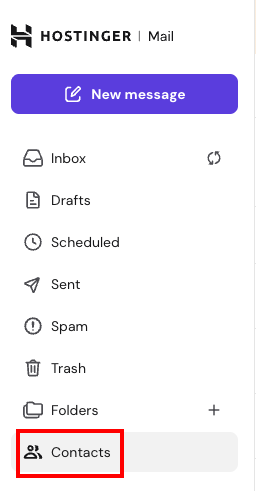
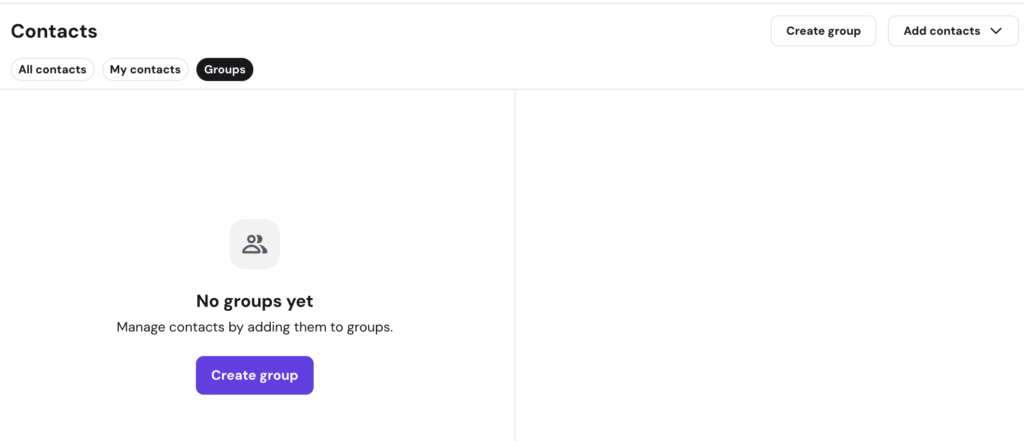
- Inicia sesión en tu
- Hostinger Webmail.Haz clic en el ícono de Contactos (Contacts) en la barra lateral izquierda.
- SeleccionaCrear grupo (Create Group)botón.
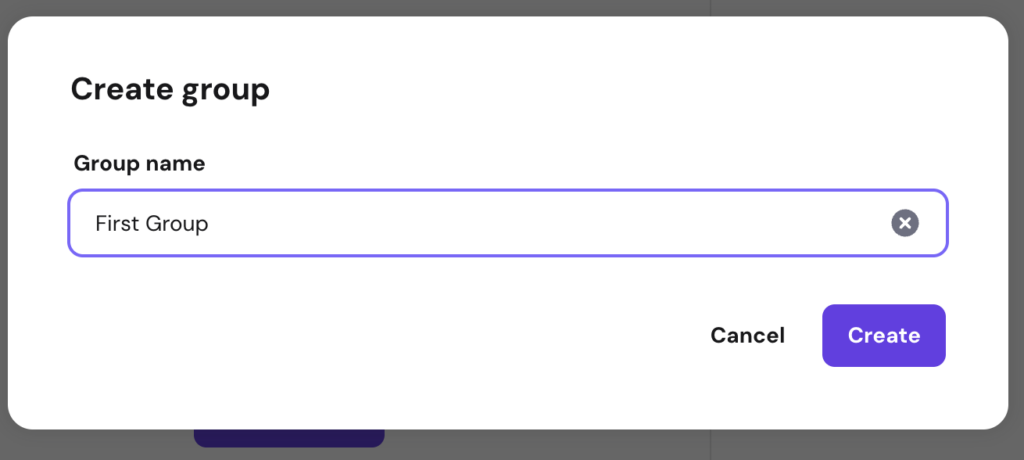
- En el cuadro de texto, ingresa un nombre descriptivo para tu grupo.
- Haz clic enCrear (Create).
Agregar contactos al grupo de correo
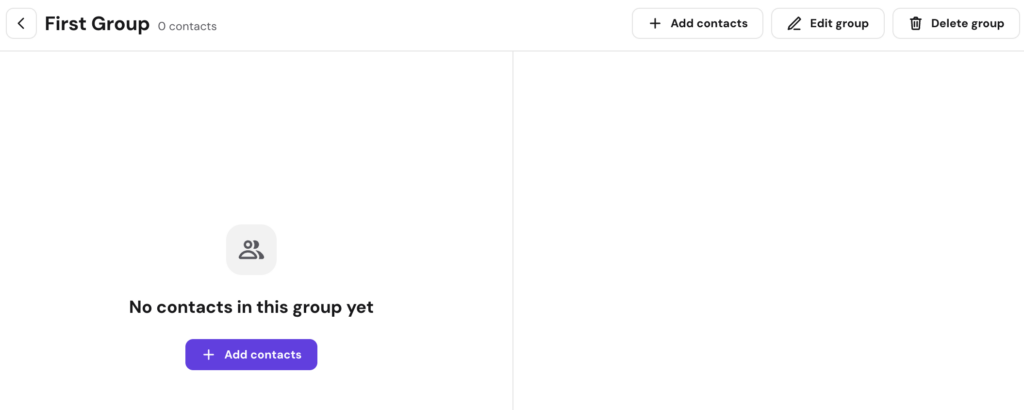
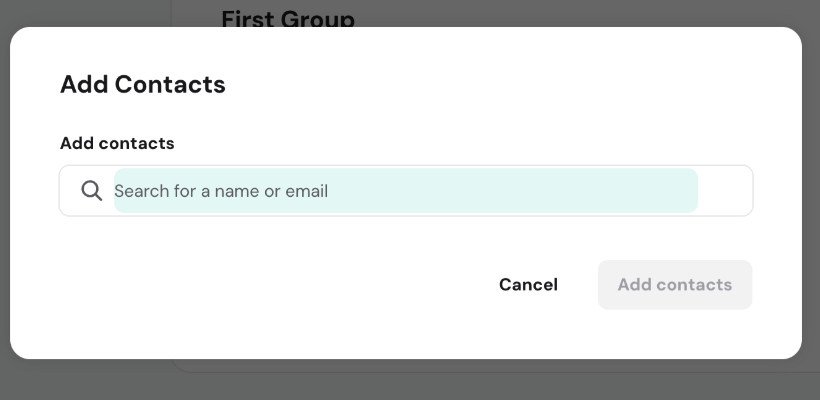
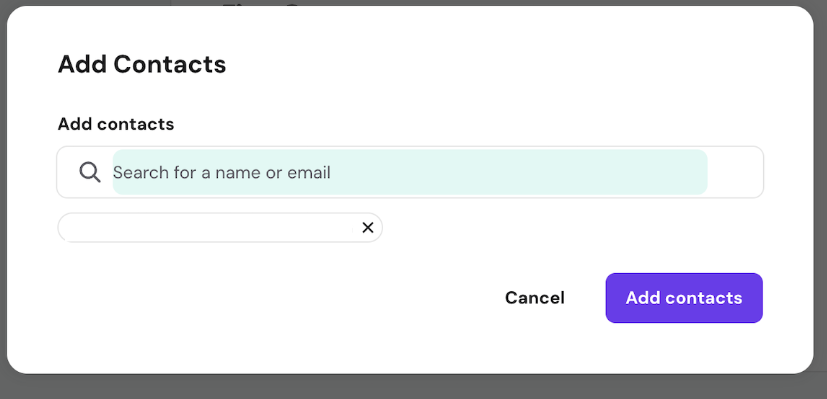
Después de crear el grupo, puedes llenarlo con direcciones de correo específicas:
- Selecciona el grupo que acabas de crear de la lista de contactos.
- Haz clic enAgregar contacto (Add Contacts)botón.
- Escribe el nombre o la dirección de correo del contacto que deseas agregar en la barra de búsqueda.
- Selecciona el contacto deseado de los resultados.
- Haz clic enAgregar contacto (Add contacts)botón para confirmar la selección.
Editar o eliminar miembros del grupo
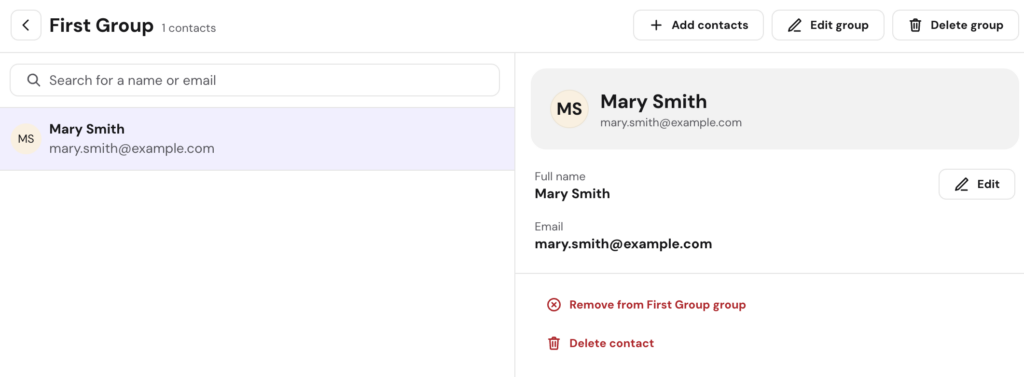
Puedes modificar los miembros del grupo en cualquier momento:
- Editar contacto:Haz clic en el ícono de lápizjunto al nombre del contactopara actualizar sus detalles.
- Eliminar contacto del grupo:Haz clic en el contacto específico que deseas eliminar y luego haz clic enEliminar del grupo (Remove from Group).
- Agregar más miembros:En la parte superior de la vista del grupo, haz clic nuevamente enAgregar contactos (Add contacts)botón.
Eliminar grupo de correo

Si un grupo ya no es necesario, puedes eliminarlo sin borrar los contactos individuales:
- Selecciona el grupo desde el menú lateral.
- Haz clic enEliminar grupo (Delete group)botón.
- Confirma la acción en el cuadro modal que aparece.
Administrar grupos de correo en Hostinger Webmail te ayuda a mantenerte organizado y a ahorrar tiempo al enviar comunicaciones masivas. Puedes actualizar estos grupos en cualquier momento para reflejar los cambios en la lista de contactos.
Nota
- Eliminar un grupo no eliminará los contactos de tu lista principal de contactos; solo eliminará la categoría del grupo.
- Para facilitar la búsqueda de contactos, asegúrate de que tus contactos estén guardados en el directorio de direcciones.
- Si tus contactos fueron migrados desde Roundcube, se conservarán todos los detalles adicionales de los contactos (números de teléfono, direcciones, etc.) y se mostrarán automáticamente en el panel derecho al hacer clic.
Fuente: documentación oficial de Hostinger