Problemas más comunes después de la migración
Después de migrar tu sitio web, podrías encontrar problemas que afecten su funcionamiento. Este artículo proporciona una guía detallada de solución de problemas para ayudarte a resolver los problemas más comunes tras la migración.
Paso 1 – Cómo cambiar el dominio temporal por el dominio real
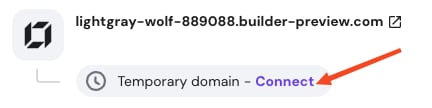
Si tu sitio web actualmente está conectado a un dominio temporal generado que termina en.hostingersite.como.builder-preview.com, puedes reemplazarlo fácilmente por tu dominio preferido.
Para hacerlo, ve a la secciónWebsites (Sitio web), encuentra el sitio correspondiente y haz clic enConectar (Connect)debajo del dominio temporal:
Siguetodas las indicaciones hasta finalizar.
Paso 2 – Usar Cache Manager para limpiar la caché
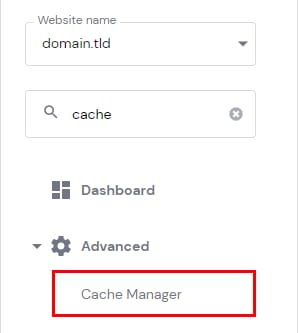
Al migrar un sitio web, la caché a veces puede causar problemas. Si tu sitio todavía muestra contenido antiguo o tiene un rendimiento lento, es posible que esté relacionado con la caché.
En Hostinger, tienes un Administrador de Caché que admite todos los frameworks (HTML, WordPress, Laravel, etc.), sin necesidad de gestionar la caché en diferentes plataformas. Sin embargo, el Constructor de Sitios Web Hostinger no admite esta función.
Para activarlo, ve aWebsites (sitio web)→ Dashboard (panel de control), y busca Administrador de Caché:
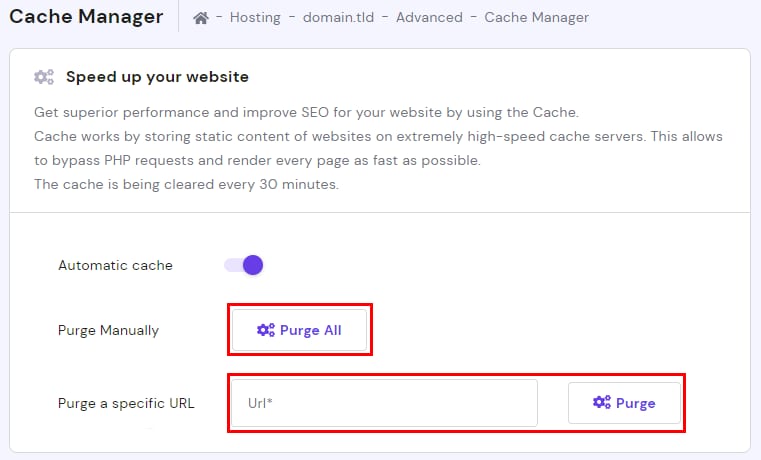
A continuación, haz clic en el interruptor de Caché automática (Automatic cache). Una vez activado, el Administrador de Caché almacenará el contenido estático de tu sitio web y se actualizará cada 30 minutos para asegurar que se muestre la versión más reciente.
Si deseas mostrar los cambios recientes, también puedes limpiar manualmente la caché del sitio completo o solo de URL específicas:
Si después de limpiar la caché aún ves contenido desactualizado, asegúrate delimpiar también tu caché local.
Si estás usando la Caché LiteSpeed en WordPress:
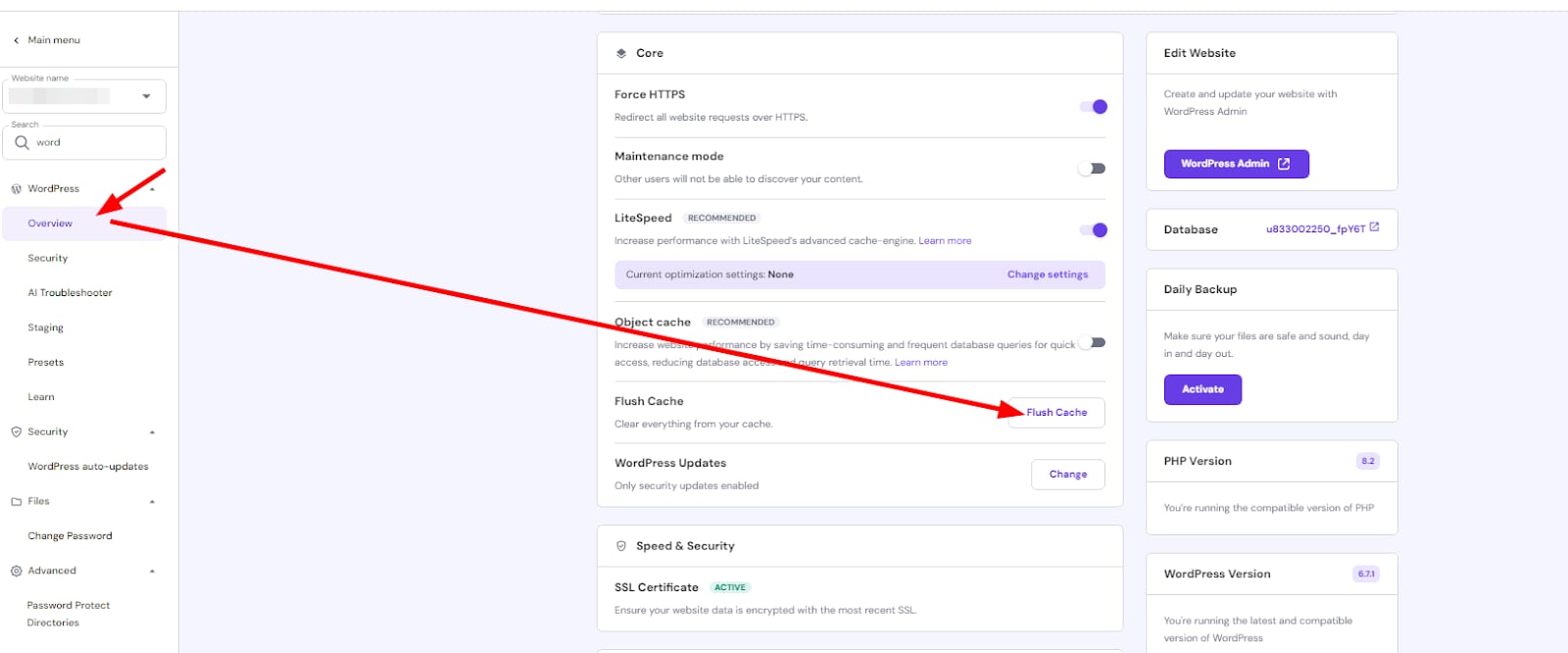
Entrar enWebsites (sitio web)→ Dashboard (panel de control), buscar WordPress -> Overview (visión general). Allí encontrarás la opción Flush the Cache (borrar caché).
O bien, si usas otros plugins de caché o diferentes tipos de mecanismos de caché, asegúrate de borrar la caché correctamente. Esto ayudará a eliminar cualquier dato almacenado que pueda estar causando problemas.
Paso 3 – Intentar cambiar la versión de PHP
La versión de PHP que se ejecuta en el servidor afectará el comportamiento de tu sitio web, especialmente después de una migración. Algunas versiones antiguas de PHP pueden no ser compatibles con tu nuevo entorno del servidor o configuración del sitio.
- Cambiar la versión de PHP:
- La mayoría de los sitios web WordPress recomiendan usar PHP 7.4o una versión inferior a PHP 8.0.
- Si estás ejecutando una versión antigua de WordPress (por ejemplo, 6.1.x, 5.x.x o 4.x.x), es posible que necesites cambiar a una versión anterior de PHP, por ejemplo:
- PHP 7.2
- PHP 7.0
- PHP 5.6
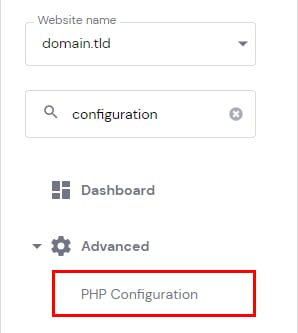
Para cambiar la versión de PHP del plan de alojamiento, por favor ingresa enWebsites (sitio web)sección, haz clic enDashboard (panel de control) al lado del sitio web correspondiente. Luego, en la barra lateral, busca PHP Configuration (Configuración de PHP) y haz clic en el resultado correspondiente para acceder a estas configuraciones:
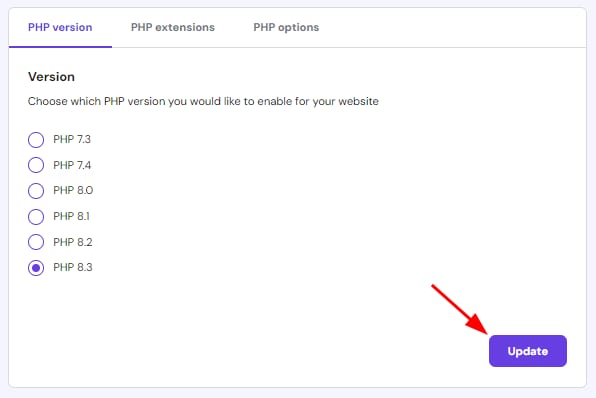
En la página de PHP Configuration, selecciona la versión de PHP que deseas usar y haz clic en Update (Actualizar):
La versión de PHP se actualizará en unos minutos.
Después del cambio, verifica que tu sitio web funcione correctamente.
Paso 4 – Reparar permisos de archivos
Los permisos incorrectos de los archivos pueden impedir que el servidor lea o escriba archivos necesarios.Esto puede causar problemas como imágenes dañadas, contenido faltante o la imposibilidad de subir archivos.
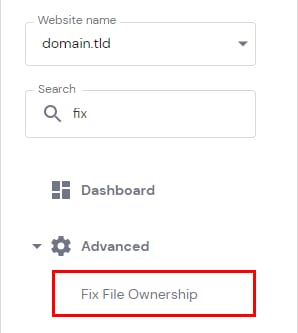
Para reparar rápidamente todos los permisos de los archivos, accede aWebsites (sitio web)→ Dashboard (panel de control), busca en la barra lateral Fix File Ownership (Reparar propietario del archivo) y haz clic en él:
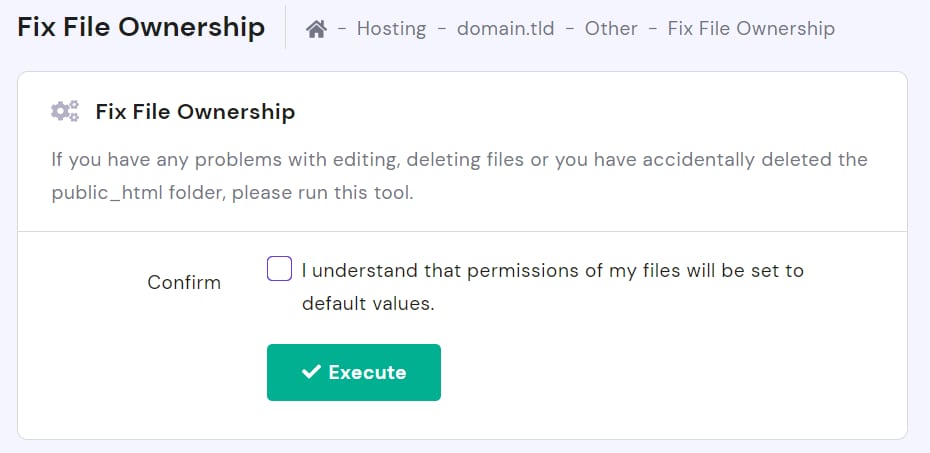
A continuación, marca la casilla para confirmar que deseas establecer los archivos y carpetas con los permisos predeterminados y luego haz clic en Execute (Ejecutar):
Después de realizar los cambios, verifica si el problema persiste.
Paso 5 – Reemplazar .htaccess con el archivo predeterminado
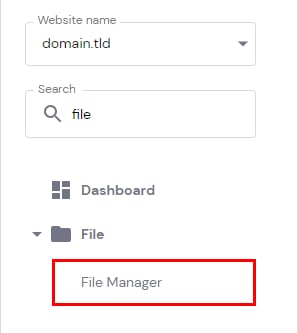
El archivo .htaccess es un archivo de configuración usado por el servidor Apache, utilizado para manejar configuraciones importantes del lado del servidor. Si este archivo se modifica durante la migración, puede causar errores.
Método para reemplazar .htaccess:
- Para reemplazar el archivo .htaccess desde tu panel, accede aWebsites (sitio web)→ Manage (Administrar), busca en la barra lateral File Manager (Administrador de archivos) y haz clic en él:
- Navega a la carpeta public_html.
- Encuentra el archivo .htaccess.
- Cambia el nombre del archivo .htaccess actual a algo como .htaccess_old (como respaldo).
- Crea un nuevo archivo .htaccess usando las reglas predeterminadas de WordPress:
# BEGIN WordPress
<IfModule mod_rewrite.c>
RewriteEngine On
RewriteBase /
RewriteRule ^index.php$ – [L]
RewriteCond %{REQUEST_FILENAME} !-f
RewriteCond %{REQUEST_FILENAME} !-d
RewriteRule . /index.php [L]
</IfModule>
# END WordPress- Guarda y sube el nuevo archivo a tu servidor.
- Vuelve a visitar tu sitio web para ver si el problema se ha resuelto.
Paso 6 – Si descubres que el contenido actual no coincide con el sitio web original
Si la visualización actual de tu sitio web no coincide con lo esperado, crea una nueva solicitud de migración cargando una copia de seguridad diferente:¿Cómo migrar un sitio web?
Si los pasos anteriores no resuelven el problema, esto puede depender del mensaje de error específico que encuentres. Recomendamos consultar otros artículos en la base de conocimientos sobre la resolución de problemas comunes:
- Cómo identificar y reparar errores del sitio web
- Cómo reparar el error de página en blanco
- Cómo reparar el error 403 Forbidden
- Qué hacer cuando el sitio web muestra “Index of /”
- Cómo solucionar errores 5xx
- Cómo reparar el error 500 Internal Server Error
- Cómo reparar el error 'Error al establecer la conexión con la base de datos'
- Cómo reparar el problema de que las imágenes no se muestran en el sitio web
- Cómo reparar errores de plugins o temas de WordPress
- Cómo recrear los enlaces permanentes en WordPress
- Cómo reparar errores 404
Si el problema persiste, comuníquese con nuestro equipo de soporte para obtener más ayuda.
Fuente: documentación oficial de Hostinger