asegúrate de que tu última edición Hostinger creador de sitios web esté activa.
Traseditar la web, puede que descubras que la versión online no refleja las actualizaciones recientes. Este artículo te ayudará a determinar por qué faltan cambios y cómo corregirlos.
actualizar el website

Si los cambios no se guardan ni publican en el editor, los visitantes no pueden verlos.
- Abre el editor de herramientas para crear sitios web.
- hacer algún cambio, haz clic en el botónActualizar sitio web en la esquina superior derecha.
- Esperar mensajes de confirmación; la web se actualizará correctamente.
desactivar el próximo lanzamiento mode
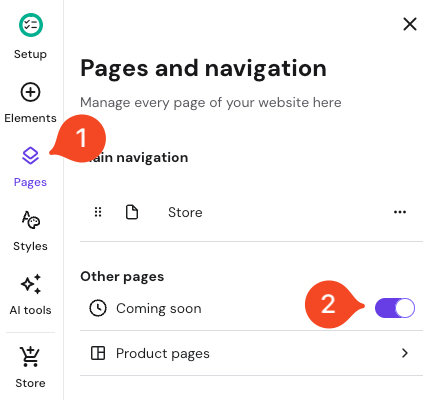
Cuando elestá a punto de lanzarse (Cumingson)modo está activo, los visitantes verán la página provisional, no tu contenido online.
- en el Editor de herramientas de creación de sitios web, ve a la página(Pagus) a la izquierda y a la sección.
- EncuentraPágina Próximamente (Coming Soon).
- Asegúrate de que el interruptor esté apagado para que el contenido de tu sitio web sea visible al público.
- Actualiza el sitio web para guardar los cambios.
Haz que los cambios del producto se muestren
Si estás gestionando una tienda en línea y deseas mostrar un producto, revisa lo siguiente:
- Primero, asegúrate de tener una página con unbloque de producto.
- Ve alPanel de tienda en línea (Online store)desde la barra lateral del editor.
- SeleccionaProductos (Products).
- Encuentra el producto que deseas publicar y asegúrate de que suestadoestéActivo (Active).
- Desplázate hacia abajo yguardalos cambios del producto.
- En la página del editor principal, haz clic enactualizar sitio web.
Verificar la caché del navegador o de la red
Tu navegador o proveedor de servicios de Internet (ISP) podría estar mostrando una versión en caché antigua del sitio web.
- Usar modo de incógnito: abre el sitio web en una ventana de navegación privada para evitar la caché local.
- Limpiar caché: eliminalos datos de caché delnavegador y del sistema DNS.
- Probar diferentes redes: cambia entre Wi-Fi y datos móviles para ver si el problema es específico de una red.
Evitar editar en múltiples pestañas
Abrir la herramienta de creación de sitios Hostinger simultáneamente en varias pestañas del navegador o en diferentes dispositivos puede causar errores de sincronización.
- Cierra todas las pestañas o dispositivos adicionales que estén ejecutando el editor.
- Mantén sólo una sesión activa.
- Reaplica los cambios realizados en otras pestañas o dispositivos, y haz clic enActualizar sitio web.
Siguiendo estos pasos, tus páginas y actualizaciones de productos más recientes se sincronizarán correctamente y serán visibles para los visitantes. Actualizar regularmente el sitio web y revisarlo desde la perspectiva del visitante puede ofrecer una experiencia consistente a todos los que naveguen por tu Hostinger sitio web.
Fuente: documentación oficial de Hostinger