Esta guía explica cómo usar Hostinger Mail para crear direcciones de correo electrónico para tu dominio y gestionarlas directamente en hPanel. Un buzón o cuenta de correo proporciona una dirección de correo independiente para tu dominio, por ejemplo,name@yourdomain.tld, con su propia contraseña, cuota de almacenamiento y configuraciones. Una vez creadas estas cuentas, podrás enviar y recibir correos mediante Webmail o tu cliente de correo externo preferido.
Antes de comenzar
Antes de crear un buzón Hostinger Email, asegúrate de tener un plan de alojamiento activo que cumpla con los requisitos de la prueba gratuita de correo, o un paquete independiente de Hostinger Mail.
Puedes obtener correo gratuito para cualquier dominio que poseas, incluso si no hay un sitio web activo en ese dominio. Las limitaciones de correo del plan de alojamiento siguen aplicando.
Activar la prueba gratuita de Hostinger Mail
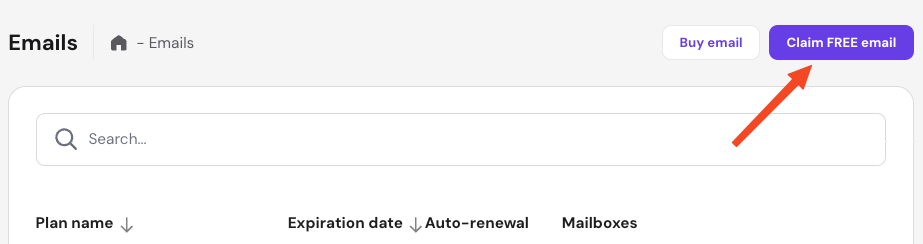
Si tu plan de alojamiento incluye la prueba gratuita de correo y es la primera vez que configuras una cuenta de correo, sigue los pasos a continuación.
- Ve a hPanel →Emails.
- Haz clic enStart Free (Comenzar gratis)—— también verás la opción de comprar Business Email.
- Selecciona el dominio del menú desplegable y haz clic enConfirm (Confirmar).
Si compras un paquete de correo de pago en este paso, la prueba gratuita para ese dominio no estará disponible, ya que cada dominio solo puede tener un tipo de pedido de correo activo.
Para obtener una prueba de correo gratuita para un dominio adicional:
- Ve a hPanel →Emails.
- Haz clic enClaim free email (Reclamar correo gratuito).
- Ingresa el dominio o selecciónalo del menú desplegable, luego haz clic enConfirm (Confirmar).
Puedes reclamar correo gratuito para cualquier dominio que poseas, incluso si no hay un sitio web activo bajo ese dominio. Las limitaciones de correo del paquete de hosting aún se aplican.
Activar Hostinger Business paquete de correo
Debes configurar un pedido de Business Email en los siguientes casos:
- No tienes un paquete de hosting y tienes pedidos de Starter, Standard o Premium Business Email pendientes de configurar; o
- Tienes tanto un paquete de hosting como un pedido de Business Email, y el dominio que quieres usar no está agregado al paquete de hosting.
Si tu dominio ya tiene una prueba gratuita de correo activa, por favoractualizael pedido existente, en lugar de configurar un paquete nuevo.
Configurar Business paquete de correo:
- Ve a hPanel →Emails.
- Encuentra el paquete de correo comprado.
- Haz clic enSetup (Configurar).
Una vez que el servicio de correo esté activado, podrás empezar a crear buzones.
Crear Hostinger Mail correo electrónico
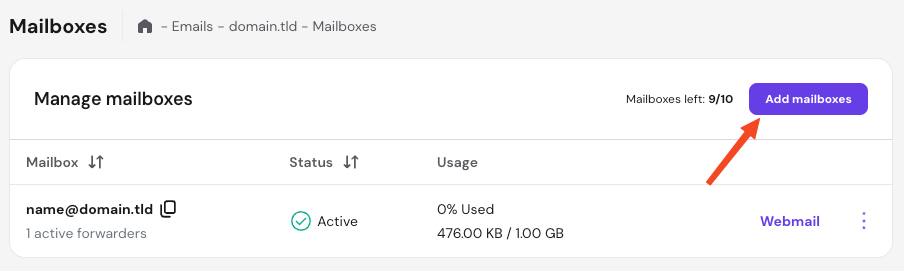
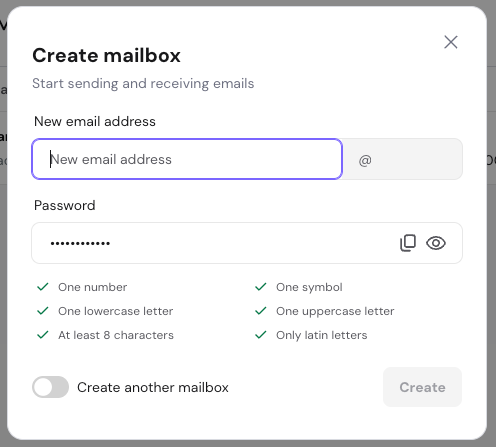
- Entrar en hPanel →Emails.
- Encontrar el paquete de correo asociado a tu dominio, hacer clic enMailboxes (Buzones).
- Hacer clic enAdd mailboxes (Agregar buzones).
Si tu Business paquete de correo electrónico ha alcanzado el límite, el botón mostraráBuy more mailboxes (Comprar más buzones).
- Introducir el nombre del correo y la contraseña.
- Hacer clic enCreate (Crear).
El nuevo correo aparecerá en la lista deMailboxes (Buzones).
Requisitos del nombre del correo
El nombre del correo electrónico debe seguir las siguientes reglas:
- Longitud: 1–50 caracteres
- Caracteres permitidos: letras (a–z), números (0–9) y punto inglés (.)
- No se pueden incluir los siguientes caracteres especiales:
& = _ ' - + , < > - No se pueden incluir puntos consecutivos (..)
- El nombre puede comenzar o terminar con un carácter no alfanumérico, excepto el punto (.)
Administrar Hostinger Mail correo electrónico
El bloque Mailboxes (buzones) mostrará todas las cuentas de correo existentes en tu dominio, así como el uso actual de almacenamiento, estado y Webmail acceso rápido. Haz clic en el menúOptions (⋮)al lado del correo electrónico para realizar operaciones de administración:
- Cambiar contraseña
- Configuración de correo electrónico
- Crear reenvío
- Crear alias
- Crear respuesta automática
- Crear Catch-All
- Conectar aplicaciones y dispositivos
- Eliminarcuenta
Atención
- Los correos electrónicos eliminados se pueden restaurar dentro de los 30 días anteriores a la eliminación permanente. Para obtener pasos detallados, consulte nuestra guía:Cómo restaurar el correo electrónico Hostinger Mail eliminado.
Ahora puede usarHostinger Webmailpara acceder al nuevo correo electrónico, o asociarlo con una aplicación cliente de correo externa.
Recursos adicionales
- Hostinger Tutorial en video: Hostinger Mail Introducción.
- Demostración interactiva: Iniciar demostración
Fuente: documentación oficial de Hostinger