Cómo recuperar el acceso a la cuenta de usuario Hostinger cuando no puede iniciar sesión en la dirección de correo electrónico asociada.
Al registrar una cuenta Hostinger, asociará una dirección de correo electrónico para gestionar el servicio y el panel de inicio de sesión. Si ya no puede acceder a esa dirección de correo electrónico, la ha olvidado o no puede completar laautenticación de dos factores (two-factor authentication)debido a la falta de dispositivos, no se preocupe. Siga los siguientes pasos para restaurar su cuenta y recuperar el acceso al servicio.
Consejo: Para facilitar la recuperación de la cuenta en el futuro, se recomienda agregar proactivamente una dirección de correo electrónico de recuperación a su cuenta. Vaya a Profile (Perfil) → Account Information (Información de la cuenta) → Account Settings (Configuración de la cuenta) → Recovery email (Correo electrónico de recuperación). De este modo, cuando pierda acceso a su correo principal, tendrá un método adicional de contacto.
Preparativos
Antes de comenzar el proceso de recuperación, asegúrese de contar con los siguientes materiales:
Una dirección de correo electrónico alternativa a la que tenga acceso actualmente.
Un documento para verificar su identidad y propiedad de la cuenta, como un recibo de pago.
Paso 1 — Prepare los documentos necesarios
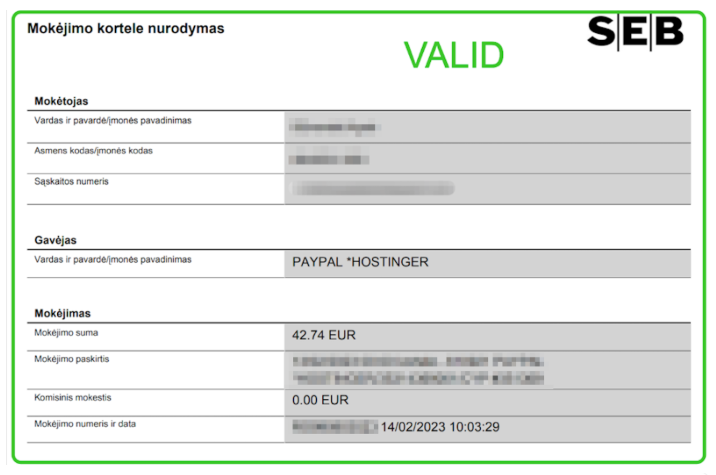
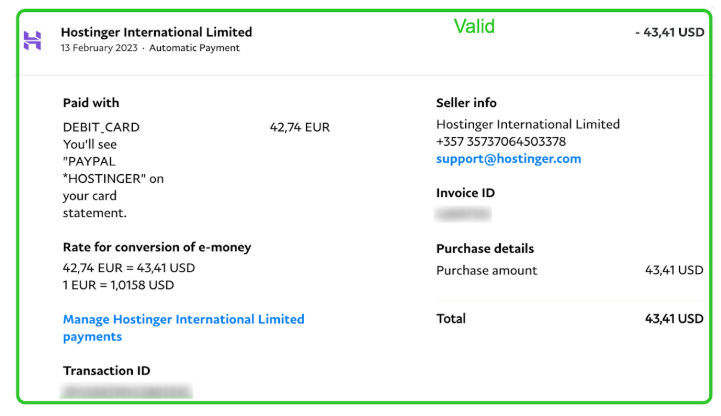
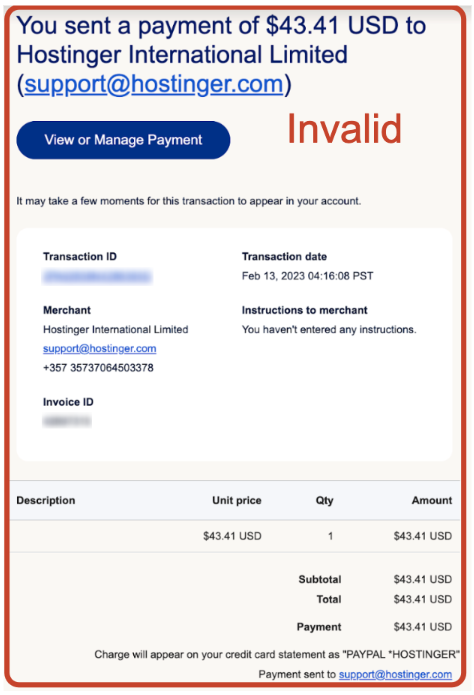
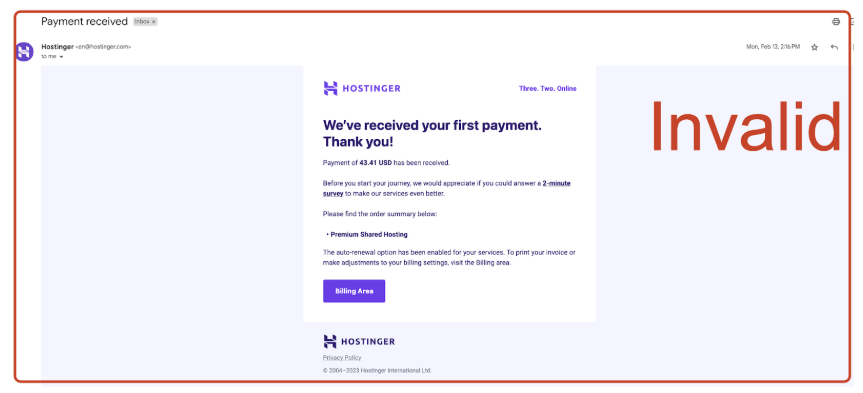
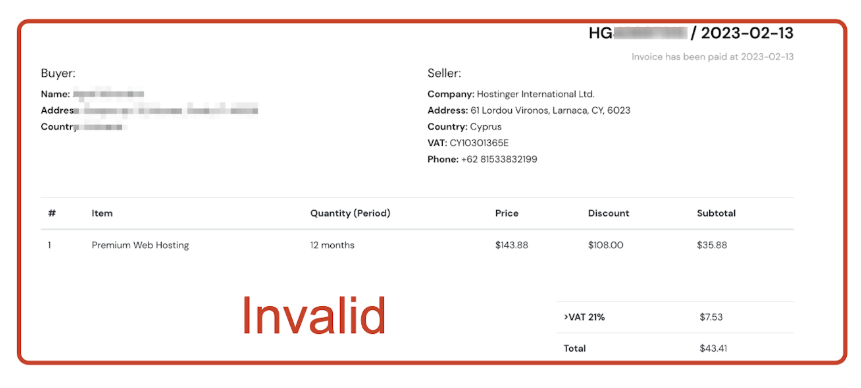
Para ayudarnos a verificar su identidad rápidamente y procesar la solicitud de recuperación de la cuenta, asegúrese de tener listo uno de los siguientes documentos para subir:
Documentos aceptables:
- Recibo de pago (requerido)—Prueba de pago reciente del canal de pago o realizada directamente en Hostinger, como extracto bancario o registro de la aplicación.


- Documento de identidad emitido por el gobierno—Pasaporte o cédula nacional
- Tarjeta de crédito/tarjeta de débito—Foto de los primeros 6 dígitos y los últimos 4 dígitos de la tarjeta física utilizada para el pago de la cuenta (por motivos de seguridad, cubra los demás números)
- Certificado de registro comercial—Si la cuenta está registrada a nombre de una entidad comercial
Comprobantes de pago no aceptados:
- Captura de pantalla de SMS
- Captura de pantalla de correo electrónico (incluyendo correos Hostinger)


- Captura de pantalla de hPanel
- Factura o captura de factura de Hostinger

- Imagen de tarjeta virtual (a menos que se acompañe de un estado de cuenta bancario completo)
Indicaciones importantes:
- Todos los documentos deben ser claros y fácilmente reconocibles
- Formatos de archivo aceptables: JPG, PNG o PDF
- Tamaño máximo de carga por archivo único: 2MB, múltiples archivos hasta un total de 8MB
- Por favor, oculte cualquier información sensible que no sea necesaria para la verificación
- Si se proporciona una imagen de tarjeta virtual, debe acompañarse de un estado de cuenta bancario completo
Paso 2 — Inicie el proceso de recuperación de la cuenta
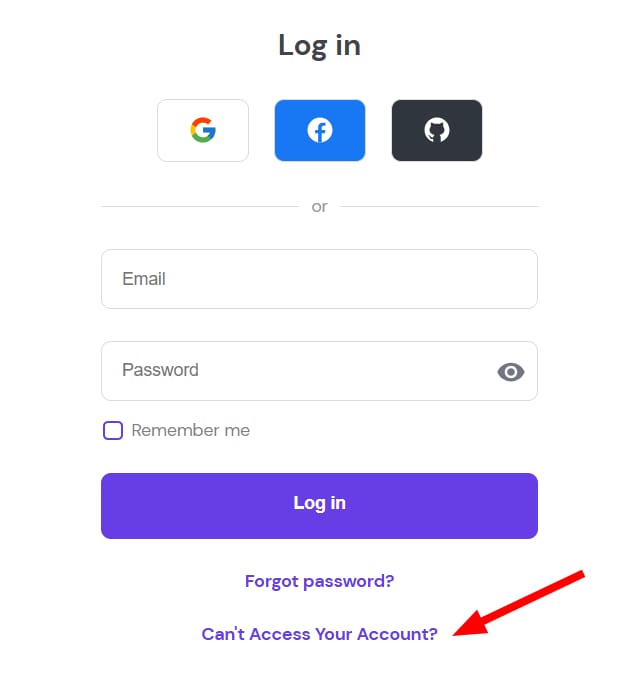
- Vaya aHostinger página de inicio de sesión, y seleccioneCan't Access Your Account? (¿No puede acceder a su cuenta?).
O, también puede usar este enlace directo:Account Recovery (Recuperación de la cuenta).
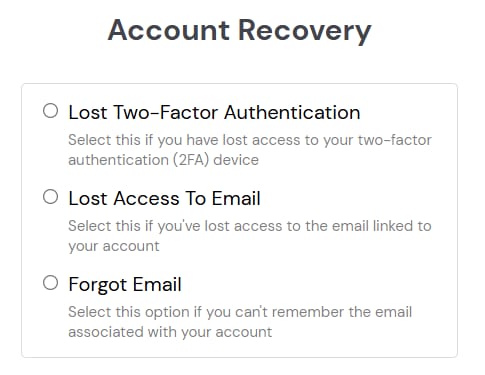
- Seleccione la opción que mejor se adapte a su situación:
Lost two-factor authentication (Pérdida de la autenticación de dos factores) — Para cuando no pueda acceder al dispositivo 2FA .
Lost access to email (Pérdida de acceso al correo electrónico) — Si no puede acceder al correo electrónico asociado con la cuenta.
Forgot email (Olvidó el correo electrónico) — Si no recuerda el correo electrónico asociado con la cuenta.
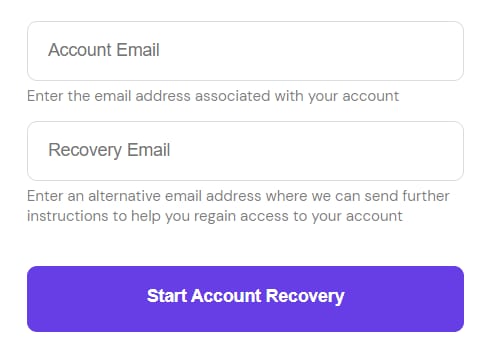
Proporcione la información requerida:
Dirección de correo electrónico asociada a la cuenta (si la conoce).
Dirección de correo electrónico alternativa para contacto adicional.
Una vez completado, haga clic enStart Account Recovery (Iniciar recuperación de la cuenta). Aparecerá un mensaje de confirmación y podrá continuar con el siguiente paso.
Paso 3 — Revise la bandeja de entrada de su correo electrónico alternativo
Poco después de enviar, recibirá un mensaje en la dirección de correo electrónico alternativa que proporcionó. Si no aparece en la bandeja de entrada, asegúrese de revisar la carpeta de spam.
Haga clic en el enlaceStart Account Recovery (Iniciar recuperación de la cuenta)en el correo electrónico para acceder al formulario de recuperación.
Paso 4 — Complete el formulario de recuperación de la cuenta
Complete el formulario utilizando los siguientes detalles:
- Nombre de dominio asociado con su cuenta — si tiene varios, proporcione cualquiera que pueda recordar.
- Cargue un documento para verificar su identidad y la titularidad de la cuenta (en formato imagen o PDF). El formulario incluye ejemplos e instrucciones adicionales. Si no está seguro, puede cargar varios archivos.
- Opcionalmente, proporcione cualquier información adicional que pueda ayudar en el proceso de recuperación.
Cuando esté listo, haga clic enEnviar (Submit). Su solicitud será revisada y recibirá una respuesta en su dirección de correo electrónico alternativa dentro de dos días hábiles.
Si necesita ayuda adicional durante este proceso, no dude encontactarnos.
Fuente: documentación oficial de Hostinger