Gestiona las suscripciones de servicios activadas, las facturas y los métodos de pago en tu cuenta Hostinger
La sección de facturación en hPanelte permite gestionar la renovación de servicios Hostinger, ver el historial de facturas y actualizar tu información de pago. Esta guía explica cómo navegar por tus suscripciones, pagos y métodos de pago guardados para mantener el funcionamiento continuo del servicio.
Acceder a la sección de facturación
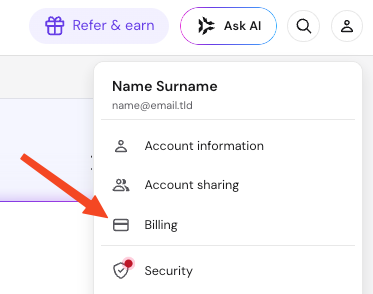
Para acceder a los detalles de tu factura, inicia sesión en hPanel, haz clic en el ícono de perfil en la esquina superior derecha y luego seleccionaFacturación.
En la barra lateral verás las siguientes opciones: Suscripciones, Historial de pagos, Métodos de pago.
Gestionar suscripciones
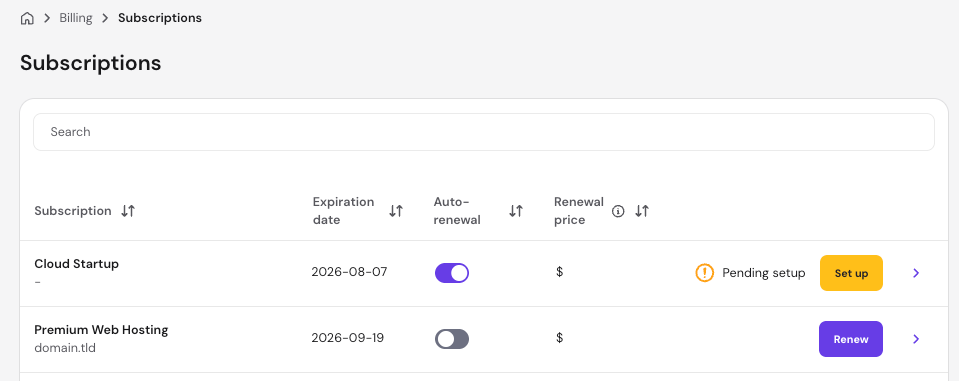
La página Suscripcionesenumera todos los servicios asociados a tu cuenta. La lista principal muestra la siguiente información:
- Nombre del servicio: tipo de servicio y su nivel específico del plan (si aplica).
- Dominio asociado: el dominio vinculado a ese servicio. Para planes de alojamiento que incluyan múltiples sitios web, solo se muestra un dominio como referencia.
- Fecha de vencimiento:El último día del ciclo de facturación actual.
- Estado de renovación automática:Interruptor paraactivarodesactivarla renovación automática. Una vez activado, Hostinger cobrará automáticamente del método de pago guardado antes de la fecha de vencimiento (27 días antes para dominios, 14 días antes para planes anuales, 1 día antes para planes mensuales).
- Precio de renovación:La tarifa base sin impuestos para renovar el servicio, mostrada en lamonedade tu cuenta.
- Indicador de estado:Muestra si el servicio está activo, pendiente de configuración, vencido o cancelado. Los servicios pendientes de configuración mostrarán un botón para iniciarla configuración del pedido.
Hacer clic en la flecha (❯) junto a cualquier suscripción abrirá el panel de detalles de la suscripción. La tarjeta de estado muestra el estado actual de la renovación, el próximo importe a cobrar, el ciclo de facturación y la fecha de renovación. Las acciones disponibles dependen del estado del servicio:
- Activar:Haga clic enCancelar suscripciónen la parte inferior del cajón para detener la renovación automática futura. El servicio permanecerá activo hasta la fecha de vencimiento.
- Cancelado:Haga clic enRestaurar suscripciónpara reactivar la renovación automática, o haga clic enRenovarpara extender el servicio manualmente.
- Vencido:Haga clic en Renovar para reactivar el servicio.
La mitad inferior del cajón de detalles contiene el estado del servicio, la fecha de vencimiento, el precio de renovación, impuestos, ID de suscripción, opciones para cambiarel ciclo de facturación(si se ha habilitado la renovación automática), así como opciones para actualizar odegradarel servicio, si corresponde.
Ver historial de pagos
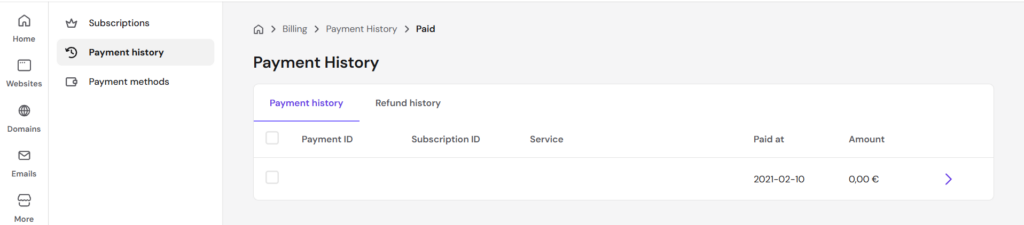
La página de historial de pagosmuestra un registro de todas las transacciones completadas. Puede ver las facturas reembolsadas seleccionando la pestaña "Historial de reembolsos". Cada registro incluye:
- ID de pago:Número único asignado para localizar la transacción o iniciar una solicitud de soporte.
- ID de suscripción:Identificador único asignado a un producto específico. Una suscripción puede tener múltiples pagos asociados a lo largo del tiempo, como renovaciones y actualizaciones.
- Servicio:El servicio específico y el ciclo de facturación cubiertos por la transacción.
- Fecha de pago:Fecha en que se completó el procesamiento de la transacción.
- Importe:Monto total procesado en este registro.
Hacer clic en la flecha junto al pago (❯) abrirá más detalles, el desglose del importe, y la opción de descargar la facturacomo archivo PDF.
Administrar formas de pago
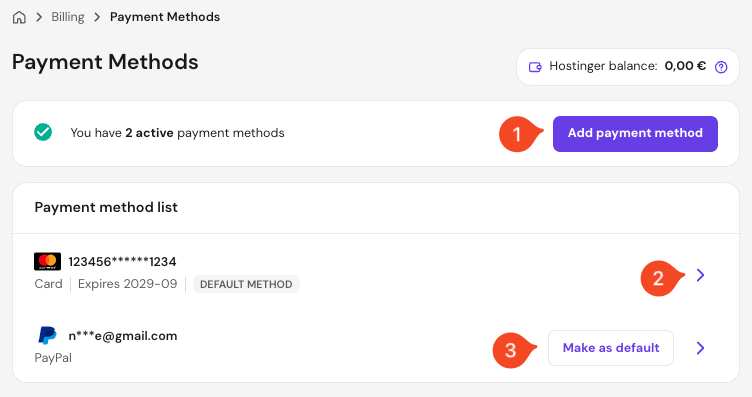
La página de formas de pagote permite ver losHostinger saldosyadministrarlas tarjetas de crédito guardadas o billeteras digitales.
Los métodos de pago guardados admiten compras con un solo clic y aseguran que la función de renovación automática de tus servicios activados funcione correctamente. En esta área puedes:
- Agregar nuevos métodos de pago.
- Hacer clic en la flecha (❯) sobre un método de pago existente para eliminarlo.
- Si guardaste varios métodos de pago, puedes cambiar el método de pago predeterminado.
Nota
- Por razones de seguridad, los detalles de tu método de pago estarán enmascarados.
Administrar estas opciones de configuración de facturación te ayudará a realizar un seguimiento fácil de tus gastos y a asegurar que todos los servicios Hostinger permanezcan activos e ininterrumpidos.
Fuente: documentación oficial de Hostinger