
Transfiere tus mensajes de correo desde Hostinger Email al Workspace Google
Si utilizasteHostinger Email, y luego comprasteGoogle Workspaceservicio de correo, puedes migrar el contenido de tu correo anterior accediendo a tuWorkspace Webmail.
Si estás usandoun servicio de correo diferente a Hostinger Email, puedes importar los correos siguiendo los mismos pasos, solo asegúrate de usar losdetalles de configuración de tu servidor de correo(ver el paso 3 abajo) 💡
Una vez dentro, haz clic en el ícono deConfiguraciónen la esquina superior derecha ⚙️ y seleccionaVer toda la configuración (See all settings).A continuación, vaya a la cuenta dey a la pestaña Importar (Accounts and Import), encuentre la secciónImportar correo y contactos (Import mail and contacts), y haga clic enImportar correo y contactos:
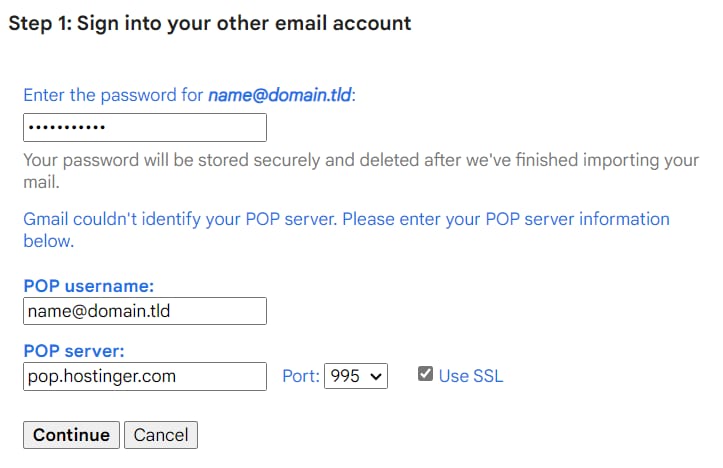
En la ventana emergente, ingrese la siguiente información:
- La dirección de correo desde la que desea importar, por ejemplo
name@domain.tld - La contraseña de su dirección de correo anterior
- Detalles de configuración del servidor de correo:
- Nombre de usuario POP: la dirección de correo completa, por ejemplo
name@domain.tld
- Servidor POP:pop.hostinger.com
- Cambie el puerto y establezca en995
- Marcarusar SSL (Usar SSL)casilla de verificación - Hacer clic encontinuar (Continuar)Seleccionar las opciones de importación deseadas, y cuando los objetos estén listos, hacer clic eniniciar importación (Iniciar importación)
Después de completar el proceso de importación, todos tus correos estarán disponibles en la nueva cuenta de correo de Google Workspace.
Si no puedes encontrarimportar correos y contactosopción, asegúrate de que esté habilitada desde el panel de control de administrador de Google Workspace💡
Recursos adicionales
Fuente: documentación oficial de Hostinger