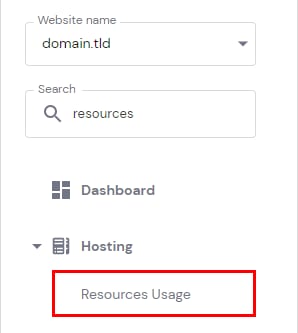
Después de eliminar archivos o carpetas, puedes a través del sitio web (Websites) → Panel (Dashboard), en la barra lateral izquierda, encontrar Uso de Recursos (Resources Usage) para ver la cantidad más reciente de inodes del plan de alojamiento.
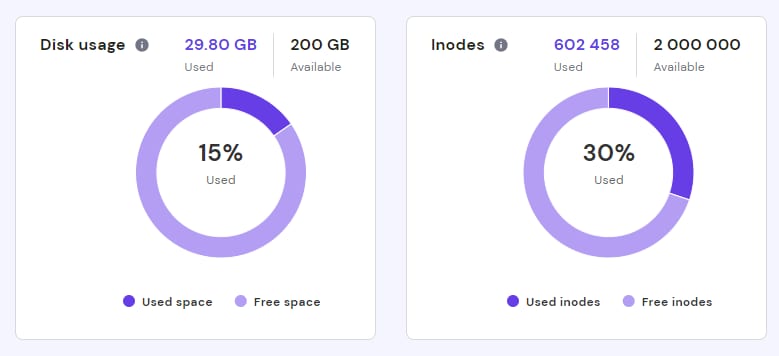
En la página de uso de recursos, el gráfico a la derecha muestra la cantidad actual de inodes.
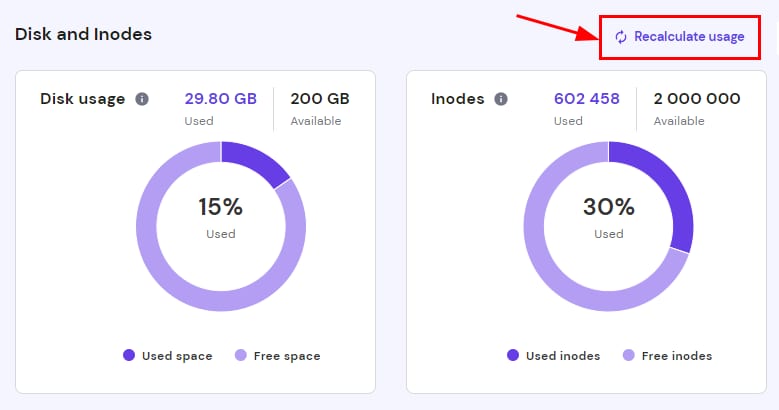
Si después de eliminar algunos archivos o carpetas la cantidad de inodes no cambia, haz clic en "Recalcular uso (Recalculate usage)".
O bien, también puedes usar el administrador de archivos o SSH para ver la cantidad de inodes en cada directorio.
A medida que el proyecto crezca, considera actualizar el plan de alojamiento para aumentar el límite de inodes.
Fuente: documentación oficial de Hostinger